ORIGINAL 課題のインライン採点
Note
このドキュメントは、AIを活用した機械翻訳によって翻訳されました。翻訳内容は「現状のまま」提供されており、その正確性については一切保証いたしません。このコンテンツの英語版が公式かつ権威ある情報源となります。
注記
インライン採点を有効にするかどうかは、教育機関側が管理します。
「課題の採点」ページへのアクセス
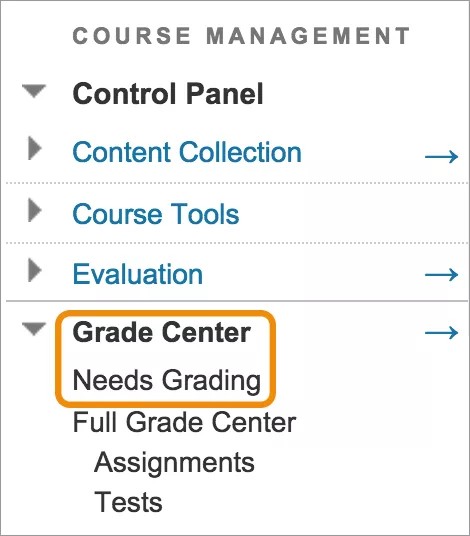
採点はニーズ採点ページか成績センターから始められます。成績課題ページでは、学生が提出した課題ファイルを閲覧、コメント、採点が可能です。
ファイルのダウンロード場所の選択
ほとんどのブラウザでは、コースで開くファイルをダウンロードする場所を選択できます。例えばChromeでは、設定>詳細>ダウンロードに移動します。ファイルをダウンロードする場所を選択し、保存場所を毎回確認するかどうかを選択できます。Safariにも同様の機能があります。設定>一般的な>ファイルダウンロード先に移動します。他のブラウザでのファイルのダウンロード場所の選択方法については、インターネットで検索して確認してください。
未提出の学習活動に関するリマインダの送信
未提出の学習活動がある学生とグループのメンバに、成績管理列からEメールリマインダを送信することができます。学生は、システムによって生成されたEメールを受け取ります。これには、コース、学習活動および期限日 (教員が設定している場合) が記載されています。
課題をアプリで採点することはできますか?
はい。もしあなたの教育機関が2018年4月4号以降を使っているなら、Blackboard Instructorアプリで課題を採点できます。
課題をブラウザで採点することはできますか?
Bb Annotateを使用して、ブラウザ内で直接、学生の課題ファイルに注釈を付けて採点することができます。BbアノテーションはBlackboardと同じブラウザでサポートされています。
Bb Annotate
コースでのインライン採点にBb Annotateを使用することができます。Bb Annotateは、学生にカスタマイズ可能なフィードバックを提供するための、より強固な機能セットを備えています。提供される機能には、サイドバーの概要ビュー、手書き描画ツール、さまざまなカラー選択などがあります。
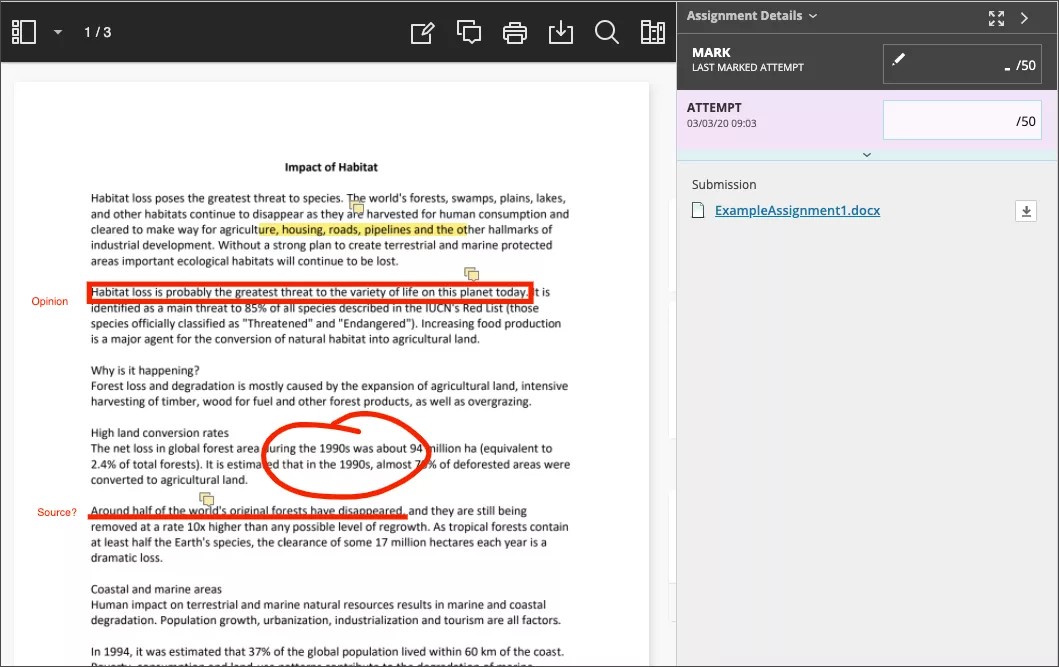
Bb Annotateの採点ワークフロー
課題提出ページでは、サポートされているファイル形式がブラウザで開きます。次のタイプのドキュメントをブラウザで表示したり、注釈を加えたりできます。
Microsoft® Word(DOC、DOCX)
Microsoft® PowerPoint®(PPT、PPTX)
Microsoft® Excel®(XLS、XLSX)
OpenOffice® ドキュメント(ODS、ODT、ODP)
デジタル画像 (JPEG、JPG、PNG、TIF、TIFF、TGA、BMP、HEIC)
ソースコード (Java、PY、C、CPPなど)
医用画像 (DICOM、DICM、DCM)
PDF
PSD
RTF
TXT
WPD
注記
Visual BasicなどのOffice Suiteマクロはサポートされていません。
注釈セッションは1時間後に期限が切れます。セッションの期限が切れる前に、警告メッセージが表示されます。完了した注釈、フィードバック、およびファイルはページに保存されます。後で戻って作業を再開することができます。
注記
アニメーションGIFは、注釈目的ではPDFビューアで最初のフレームのみが表示されます。アニメーションGIFを表示するには、提出物をダウンロードします。
元の書式設定と埋め込み画像は保持されます。学生がサポートされていないファイルを提出した場合は、そのファイルをダウンロードすることを求めるプロンプトが表示されます。エディタで作成された課題の提出物は、インライン採点に対応していません。
注記
Bb Annotate は、最新バージョンのFirefox、Chrome、Edge、Safariでサポートされています。

重要
レスポンシブデザインの一環として、メニューは画面サイズに基づいて変化します。中画面や小画面では、ドキュメントビューの設定で閲覧中のページ番号が表示されます。注釈ツールは「表示ツール」アイコンの下に重ねられています。小さな画面ではコンテンツライブラリが隠されています。
メニューオプション (左から)
サイドバー: 提出物のサムネイル、アウトライン、または注釈ビューを表示します。
ページ : 矢印を使用して、提出物内の別のページに移動します。
パン : ページ上で提出物を移動します。
ズームとフィット:提出物をズームインおよびズームアウトするか、ページに合わせる、幅に合わせる、または最適な表示を選択してビューを調整します。
注釈ツール: 各ツールを選択してツールのプロパティを表示します。
ヒント
各ツールの選択内容は提出物ごとに保存されます。
描画、ブラシ、消しゴム: 提出物に様々な色、太さ、不透明度でフリーハンドで描画します。消しゴムを選択して、注釈を削除します。フリーハンドの描いた絵の一部を消し去るか、削除アイコンを選択して絵全体を削除することができます。
画像またはスタンプ:事前に読み込まれたスタンプを選択するか、カスタマイズされたスタンプまたは画像を作成して提出物に追加してください。
元に戻す: 最後に行った操作を元に戻します。
やり直し: 最後に行ったことを繰り返します。
テキスト: 提出物に直接テキストを追加します。テキストを移動、編集、変更したり、テキストのフォント、サイズ、配置、色を選択したりできます。
図形: 選択 Lイン, 矢印, 四角形, 楕円, 多角形, および ポリライン。各図形には独自の設定があり、色、太さ、透明度などを個別に変更できます。
コメント: コメントでフィードバックを提供してください。コメントは、提出物の横のパネルに表示されます。匿名 ボタンを選択すると、コメントを匿名にすることができます。コメントを匿名にするオプションは、教育機関がオンにしている場合のみ使用できます。
注記
学生は注釈付きのファイルにアクセスできますが、自分の提出物に注釈を追加することはできません。
印刷またはダウンロード: 注釈付きの投稿を印刷またはダウンロードします。
警告
一部のブラウザに内蔵されたPDFビューアに関する既知の問題として、注釈が正しく表示されないことがあります。注釈付きPDFを表示するには、Adobe AcrobatなどのネイティブPDFビューアを使用してください。
検索 : 提出物で特定のテキストを検索します。
コンテンツライブラリ: 再利用可能なコメントのバンクを作成します。ライブラリにコメントを追加、編集、削除、検索することができます。メニューから提出物ページに直接コメントを追加することもできます。プラス記号を選択して、コンテンツライブラリに新しいコメントを追加します。コメントを記入し、クリップボードにコピーし、編集することができたり、ライブラリからコンテンツを削除することができます。キーワードまたは語句を入力して保存されたコメントを検索できます。<
注記
コンテンツライブラリは、SaaS環境でのみ使用できます。
ハイライター: 提出物の特定の部分を選択してハイライトします。提出物内のテキストを強調表示すると、追加メニューが表示されます。選択したセクションを強調表示したり、取り消し線、下線、波線を引いたり、コメントを記入したりできます。
BlackboardのAnnotateについての動画をご覧ください
ビデオ: Blackboard で注釈を付ける は、Blackboard コースでインライン採点用に利用可能な注釈ツールの概要を説明します。