ORIGINAL 成績の修正
Note
このドキュメントは、AIを活用した機械翻訳によって翻訳されました。翻訳内容は「現状のまま」提供されており、その正確性については一切保証いたしません。このコンテンツの英語版が公式かつ権威ある情報源となります。
時には、学生のテストでのパフォーマンスが期待より低い場合があります。教員は、学生の得点を修正し、均一化することができます。
成績を修正するための簡単な方法は、各学生の得点に同じ点数を加算することです。よくある方法としては、クラスの最高点と最高得点の差を考えて、その点数を足します。
例:テストのスコアを曲線化する
パーセンテージで表したクラスの最高成績が88%だった場合、差は12%です。この場合、各学生のテストの得点に12%の点数を加えることができます。
テストの配点が50点で、最高得点が48点だった場合、差は2点です。この場合、各学生のテストの得点に2点を加えることができます。
Blackboardで成績を曲線化する方法は2通りあります:
方法1:元のコースビューでテストの成績センター列をダウンロードし、適切な曲線計算をスプレッドシートプログラムに適用し、得られた成績を新しい成績センターの列にアップロードします。
方法2:各学生の元のテスト成績を手動で上書きします。
方法1:成績をダウンロードし、テストスコアを調整し、成績センターにアップロードする
この方法は、手動で成績を入力する必要がないため、大規模なクラスに最適です。これらの手順はMicrosoft®Excel®を使ってダウンロードしたファイルを修正します。簡単な式を使用して、元のテストの成績に点数を加算します。必要に応じて、より複雑な式を使用できます。
調整済みの成績をアップロードします。次に、元のテスト成績の列設定を変更して、集計対象の成績合計に使用されないようにします。新しく調整されたテストの成績列が代わりに使用されます。このタスクには、次の手順が含まれます。また、学生の成績表ページから元のテスト成績を削除することも可能です。
成績のダウンロード
開始する前に、合計列から最初の値をいくつかメモします。新しい成績管理列をアップロードしたら、その列が、正しく計算に含められていることを確認できます。
「成績管理全体」ビューで、「オフラインで作業」メニューにアクセスし、「ダウンロード」を選択します。
「成績のダウンロード」ページの「データ」セクションで、「選択された列」を選択します。メニューから列の名前を選択します。
「オプション」セクションで「区切り文字のタイプ」を「タブ」に設定します。
[保存場所]セクションで[マイコンピュータ]を選択します。
送信を選択してください。
ダウンロードを選択します。ポップアップウィンドウでファイルを保存を選択し、OKを選択します。ファイル名と場所をメモします。ファイルがダウンロードフォルダに自動的に保存された場合は、ファイルを別のフォルダに移動して、名前を変更できます。
テスト成績を調整する
ダウンロードしたXLSファイルを見つけて、Excelで開きます。
テストの成績列の右にある列の最初のセルを選択します。コースの成績管理にアップロードしたときに、この列を簡単に特定できるような名前を入力します。成績管理で使用されていない名前を選択します。
新しい列のタイトルの下のセルを選択し、元のテストの成績に一定の点数を加算する式を入力します。
この式を入力し、7.5の数字を望むポイント数に置き換えて入力します:
=D2+7.5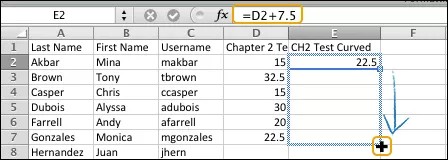
「Enter」キーを押します。セルが更新され、元のテストの成績に追加点数を加えた成績が表示されます。
セルの右下隅をポイントします。フィルハンドル (+) が表示されます。
式をコピーする列の最後のセルまでフィルハンドルをドラッグします。マウスを放し、選択したセルまで式をコピーして、セルの内容を新しい合計点数で更新します。式は、セルの内容が一連のものであることを自動的に認識し、列のすべてのセルに合わせて式を調節します。
Excelで保存を選択します。ファイルをTXTとして保存すると一部の機能が失われることを警告するポップアップメッセージが表示されます。続けるを選択して変更をファイルに保存してください。
調節した得点を成績管理にアップロード
コースの成績管理に戻り、「オフラインで作業」メニューにアクセスして「アップロード」を選択します。
私のコンピュータをブラウズ選択し、Excelで保存したXLSファイルを開いてください。
「区切り文字タイプ」を「自動」に設定します。
送信を選択してください。
成績確認のアップロードページで、元の列にはデータの更新がなく、新しい列がアップロード中に登録されていることに注目してください。送信を選択してください。
成績管理グリッドの一番右までスクロールし、新たにアップロードされた列を表示します。デフォルトでは、新しい列は成績表に表示され、成績センターの計算(例えば合計列)にも含まれます。
デフォルトでは、新しい列の満点の点数はゼロに設定されています。列ヘッダーのメニューにアクセスし、列情報編集を選択します。満点の点数に新しい値を入力し、送信を選択します。
重要
満点の点数の値は、元のテストで得られるポイントと等しくなければなりません。パーセンテージを使用する場合、満点の点数は100にしてください。
元のテストの列の設定を変更し、その列が合計列の計算に含まれず、学生に表示されないようにします。元のテスト欄のメニューにアクセスし、列情報編集を選択します。
「列の編集」ページの「オプション」セクションで、「成績管理の計算にこの列を含める」に対して「いいえ」を選択し、「この列を学生に表示」に対して「いいえ」を選択します。計算からその列を除外したいことを確認するポップアップウィンドウでOKを選択します。
合計列の最初の値をいくつか確認し、計算が正しいかを確認します。元の値と新しい値の差は、テストの各得点に加算した点数の分だけ増えているはずです。
ヒント
方法2:各テストの成績を手動で上書きする
調整する成績の数が少ない場合は、2つの方法でそれぞれの得点を上書きできます。
オリジナルコースビューでは、成績詳細ページの手動オーバーライドタブからオーバーライド成績を割り当てることを推奨します。ユーザ向けにフィードバックを追加し、自分用に成績の変更についてメモを追加できます。今後の答案を上書きすることにした理由をメモとして残すことができます。
-または-
セルに入力して、テスト答案の上書きされた成績を割り当てます。