成績履歴のダウンロード
Note
このドキュメントは、AIを活用した機械翻訳によって翻訳されました。翻訳内容は「現状のまま」提供されており、その正確性については一切保証いたしません。このコンテンツの英語版が公式かつ権威ある情報源となります。
教員と管理者にとって、コース内の成績に対して行われた変更を監査目的で追跡できることが重要です。成績の履歴は有益な監査記録となり、学生の質問や成績の課題などに対処するのに役立ちます。成績の履歴は成績表からダウンロードできます。
成績表から成績履歴をダウンロードする
成績表で設定アイコンを選択し、「成績表の設定」パネルを開きます。
成績表のアップロードとダウンロードで、成績のダウンロードを選択します。
「評価をダウンロード」パネルが開きます。
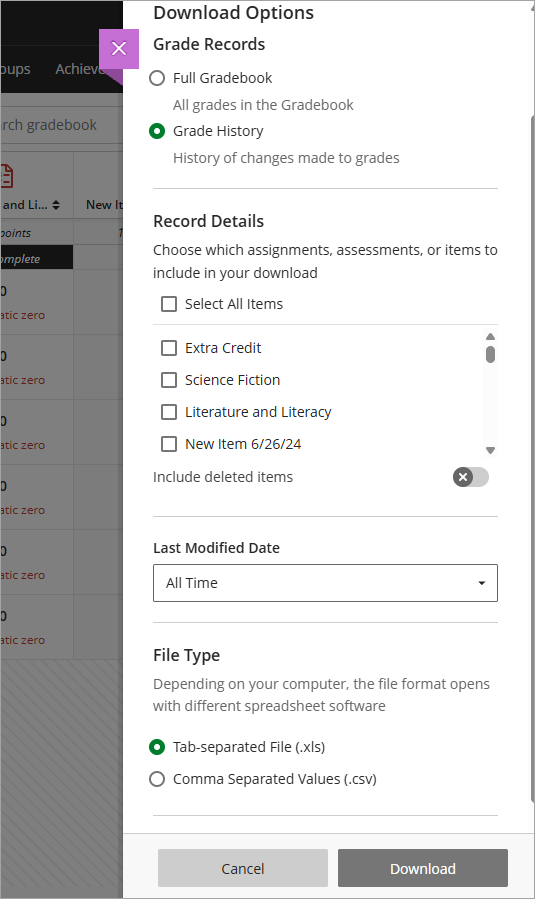
成績履歴を選択します。
ダウンロードするファイルの形式を選択してください。データファイルは、カンマ区切り(CSV)またはタブ区切り(TSV)です。
ダウンロード先の場所を選択してください。ファイルをデバイスに保存するか、コンテンツコレクション内のフォルダを選択できます。
[ダウンロード]を選択してください。
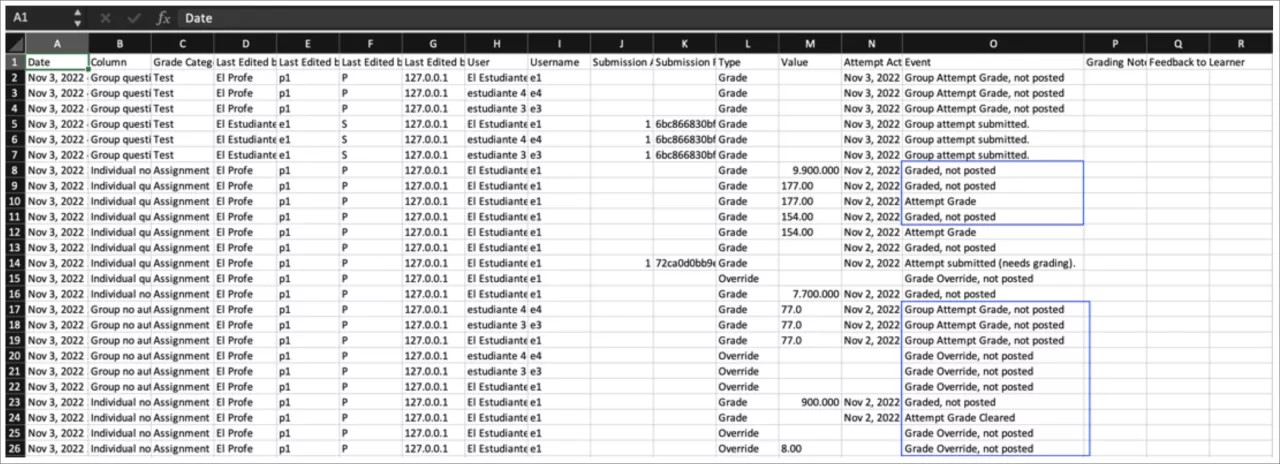
ダウンロードした成績の履歴ファイルには、次の情報が含まれます:
日付
評価の種類と成績カテゴリ
最終エディションのユーザーの詳細
学生のユーザー名
提出受領: 提出物受付番号
提出物試行: 提出された試行の回数
種類:通常の成績か上書き成績か
取得した点数
イベント:グループによる試行かどうか、未投稿かどうか、採点が必要かどうかなどの追加情報
投稿されていない成績も、コース内の成績の変更に対する大きなインサイトを提供するため、ファイルに含まれます。