ORIGINAL 匿名採点
Note
このドキュメントは、AIを活用した機械翻訳によって翻訳されました。翻訳内容は「現状のまま」提供されており、その正確性については一切保証いたしません。このコンテンツの英語版が公式かつ権威ある情報源となります。
匿名採点にはどのような利点がありますか?
作成段階で匿名採点を有効にすることで、重要な課題の採点において偏見をなくすことができます。
採点の公平性と不偏性を高めるためには、匿名採点機能を使用できます。誰からの提出物かわからないため、学生の過去のパフォーマンス、クラスへの参加状況、葛藤、人種、性別、学生の既知の素質などによって採点に不必要な影響が及びません。この方法は、先入観なしで採点が行われたことが学生に保証されるため、学生と教員の関係性にも役立ちます。
匿名採点に関するビデオを見る
動画:匿名採点課題作成時に匿名採点の設定方法を説明しています。
匿名採点を有効にする
課題を採点するときに、採点プロセス中の任意の時点で学生名を非表示にできます。しかし、課題を作成する際に匿名採点を有効にすると、学生は課題にアクセスした際に通知を受け取ります。追加の措置として、学生に対して自身を識別できる情報 (課題に添付するファイルに学生の名前を付加するなど) を一切含めないように要請できます。
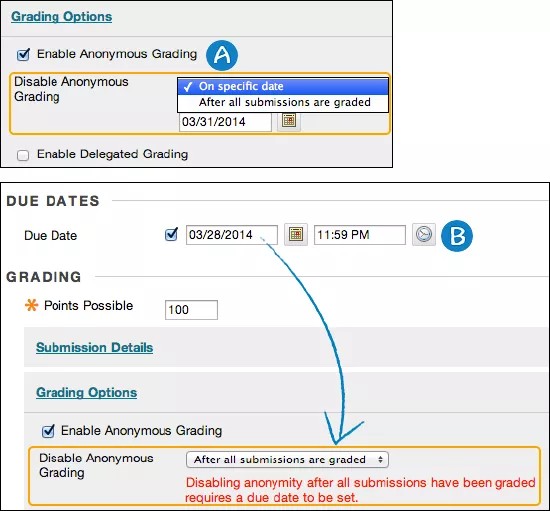
「課題作成」ページの「採点オプション」セクションで、「匿名採点を有効にする」チェックボックスを選択してください。次に、学生の匿名を自動的に解除するタイミングを選択します。
特定の日付:匿名採点を無効にしたい日付を指定してください。その日付の終了前に、匿名の解除が自動的に開始されます。
すべての提出物が採点された後締め切りを提示してください。学生が挑戦を提出し、締切が過ぎ、採点が終わると、学生の匿名性は無効になります。
匿名採点を有効にするチェックボックスをクリアすると、いつでも手動で匿名採点を無効にできます。匿名採点はオン・オフ学生が提出するまでできます。最初の答案が提出された後は、匿名採点をオフにしかできません。答案の半分を匿名で採点してから、匿名採点をオフにした場合は、非匿名で採点された項目は「匿名で採点されました」としてトラッキングされません。
匿名の採点通知
匿名採点が有効にされた課題への提出物があった場合に通知を受信します。警告は、次のエリアに表示されます:
「要採点」ページ—ユーザはリスト内でも匿名のままです。
注意が必要アラートモジュール
個別のEメール通知
SMS通知、音声通知、および日次ダイジェストEメール通知
匿名提出物へのアクセス
匿名採点のために設定した課題の提出は、成績センターまたは採点が必要ページでアクセスできます。
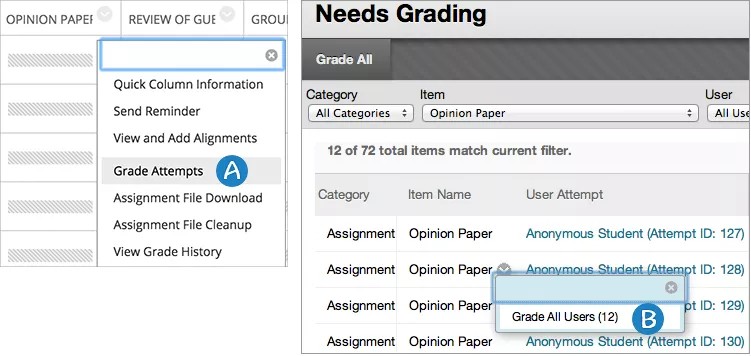
成績センター:課題の期限日が過ぎるか、すべての試行が提出されたら、課題の列にアクセスして「採点試行」を選択します。
採点が必要ページ採点が必要な項目を選び、採点したい課題だけを絞り込みます。課題のメニューから「全ユーザーの評価」を選択して採点を開始します。
どちらのアクセスオプションも成績課題ページに移動し、通常通り提出物と採点を行います。
学生から別の学生に移動する場合、ユーザ名の代わりに「匿名の学生」と表示されます。キュー内の採点可能な項目の数を確認することもできます。匿名採点を無効にした後に、成績管理列に成績が表示されます。
複数の匿名試行
複数の答案を許可している場合、すべての答案を採点する必要はありません。匿名採点を選択した場合、学生の名前および答案は非表示になります。採点に最初の答案または最後の答案を使用する場合、学生が提出した答案の数を表示することはできません。成績列から採点を開始すると、どの答案が学生の成績の一部として計算されるか簡単に確認できます。
成績欄のメニューで成績試行を選択します。匿名学生の横に採点が必要アイコンが表示される試行に誘導してください。
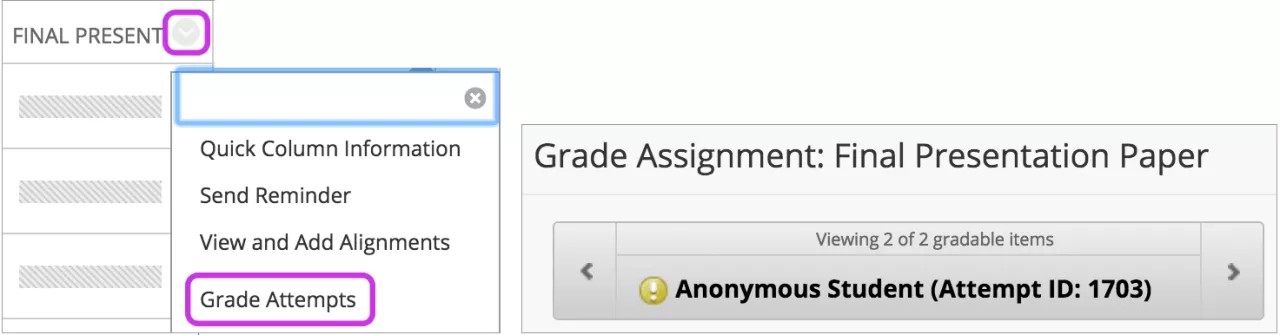
学生の成績計算に含まれない試行には、「ユーザーの成績に貢献しない」アイコンが表示され、評価する必要はありません。
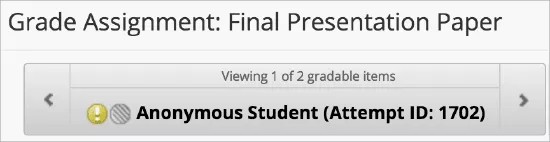
もし「採点が必要」ページから採点を始めると、採点が必要な試行だけが表示されます。どの試行を採点するか、最初か最後のどちらかです。すべての答案を表示することもできます。学生の名前および答案のステータスは公開されません。
匿名採点の追加答案
追加試行を許可は、学生がすでにその課題で許される最大回数を提出している場合にのみ表示されます。学生の提出済み答案数が許可された最大数に達するたびに、何度でも追加の答案を許可できます。学生の再提出を許可するために、以前の答案を採点する必要はありません。
課題が匿名ステータスである場合、学生に答案の追加を許可することができます。学生の名前は表示されますが、提出物または残りの答案数は表示されません。答案が残っている場合は要求が無視されます。
または試行無視を選択して、成績計算で試行のスコアを無視し、最大試行回数に計算しない方法もあります。
未提出の学習活動に関するリマインダの送信
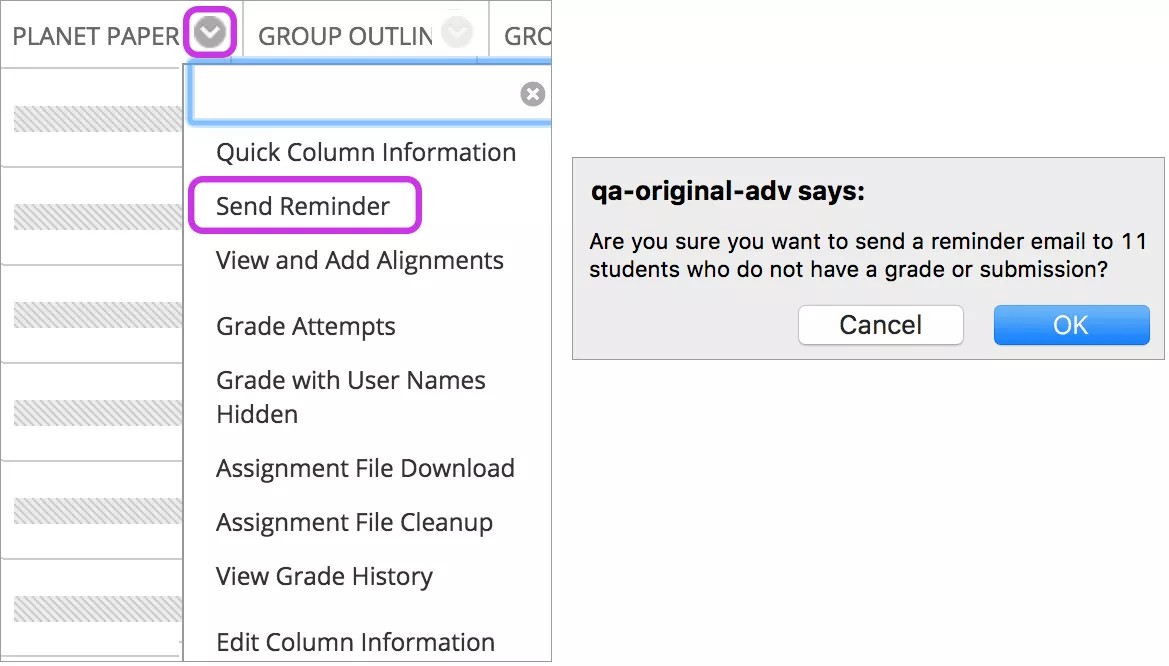
未提出の学習活動がある学生とグループのメンバに、成績管理列からEメールリマインダを送信することができます。学生は、システムによって生成されたEメールを受け取ります。これには、コース、学習活動および期限日 (教員が設定している場合) が記載されています。Eメールが送信されると、画面上部に送信完了のメッセージが表示されます。
匿名採点または採点の委託が有効化されている課題のリマインダを送信することもできます。匿名性を守るため、学生の名前および答案のステータスは公開されません。
注記
所属の教育機関がBlackboardの過去のバージョンを使用している場合、このメニューオプションは表示されません。
匿名採点の証拠
教育機関は、特定の課題が匿名で採点されたことを実証する方法を必要とします。
教員および管理者は、成績を割り当てた時点で匿名採点が有効になっていたことを確認できます。匿名を無効にした後でも、答案の採点画面および成績管理履歴に検証結果が表示されます。
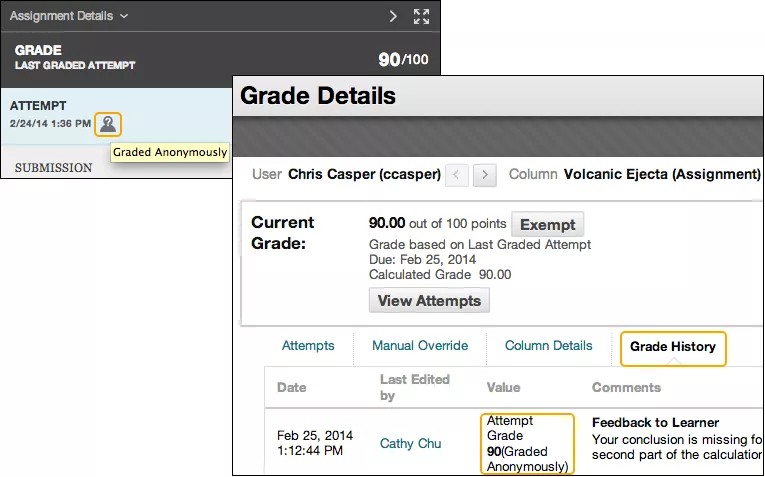
学生は課題アップロードページで匿名で採点される場合は通知されます。学生は、自身の識別情報を提出物に一切含めないように要請されます。
提出履歴の確認ページや成績表では、課題が匿名で採点された場合、匿名で採点済みアイコンが表示されます。
成績管理での匿名性
匿名採点をしている間は、学生の個人情報は保護されます:
匿名を解除しない限り、匿名で採点された課題の得点は集計対象の列で使用されません。
匿名を解除しない限り、匿名で採点された課題は成績管理レポートに表示されません。
成績管理データをダウンロードする際は、匿名で採点された課題の列を選択できません。