ORIGINAL 成績レポートおよび統計
Note
このドキュメントは、AIを活用した機械翻訳によって翻訳されました。翻訳内容は「現状のまま」提供されており、その正確性については一切保証いたしません。このコンテンツの英語版が公式かつ権威ある情報源となります。
印刷可能なレポートをコースおよび学生に作成できます。クラス内の指定された学生のグループの、特定の採点期間の成績を含む進捗レポートを作成することもできます。レポートに表示する1つのセクション内の学生のみを選択できます。セクションごとに個別のレポートを実行する必要があります。
あなたのBlackboardバージョンによると、学生が課題を提出すると確認番号が届くことがあります。確認番号が利用できる場合は、成績管理からすべての学生の確認番号を確認できます。
レポートはカスタマイズできます。レポートのヘッダおよびフッタ情報、署名行、日付、コース情報を含めることができます。
印刷する場合は、1ページにつき1人の学生のみ許可されます。
レポートの作成
グレードセンターでレポートメニューにアクセスし、レポート作成を選択します。
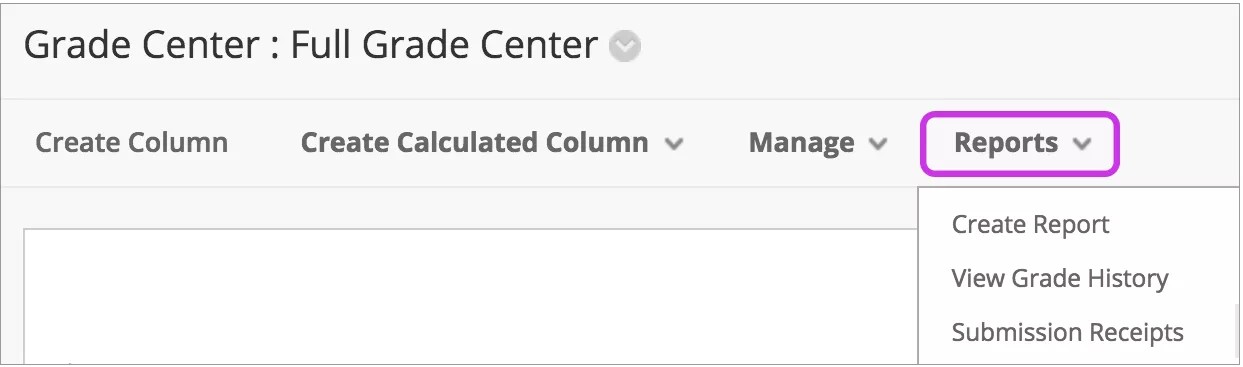
選択を行い、各セクションでテキストを入力します。フッタでは、レポートの作成日の表示日を編集できます。
レポートに含めるユーザを選択するとき、グループを作成するまではグループを含めることができません。
注記
複数の学生を選択するには「Shift」キーを押し、最初の項目と最後の項目を選択します。連続していない学生を選択するには、「Ctrl」キーを押しながら、対象の学生の名前を1人ずつ選択します。Macの場合は、「Ctrl」キーの代わりに「command」キーを押します。
レポートを提出する前にプレビューすることができます。
レポートの保存または印刷
レポートを保存するには、ブラウザの名前を付けて保存機能を使い、場所を選択してください。レポートはHTMLファイルとして保存されます。
レポートを印刷するには、ブラウザの印刷機能を使用します。該当するオプションを選択します。印刷についての詳細な情報は、ブラウザのオンラインヘルプを参照してください。
グレードセンターの統計
成績管理では、列やユーザに関連する統計情報を参照できます。統計ページは読み取り専用です。成績やその他の情報を編集することはできません。
「ユーザ統計」ページ
ユーザー統計ページでは、学生情報や現在の完了項目の割合と総数を確認できます。
注記
学生の連絡先情報は、学生が共有することを選択した情報から生成されます。
ユーザー統計ページには学生の統計が表示されます。成績センターでユーザーのメニューにアクセスし、ユーザー統計を見るを選択します。
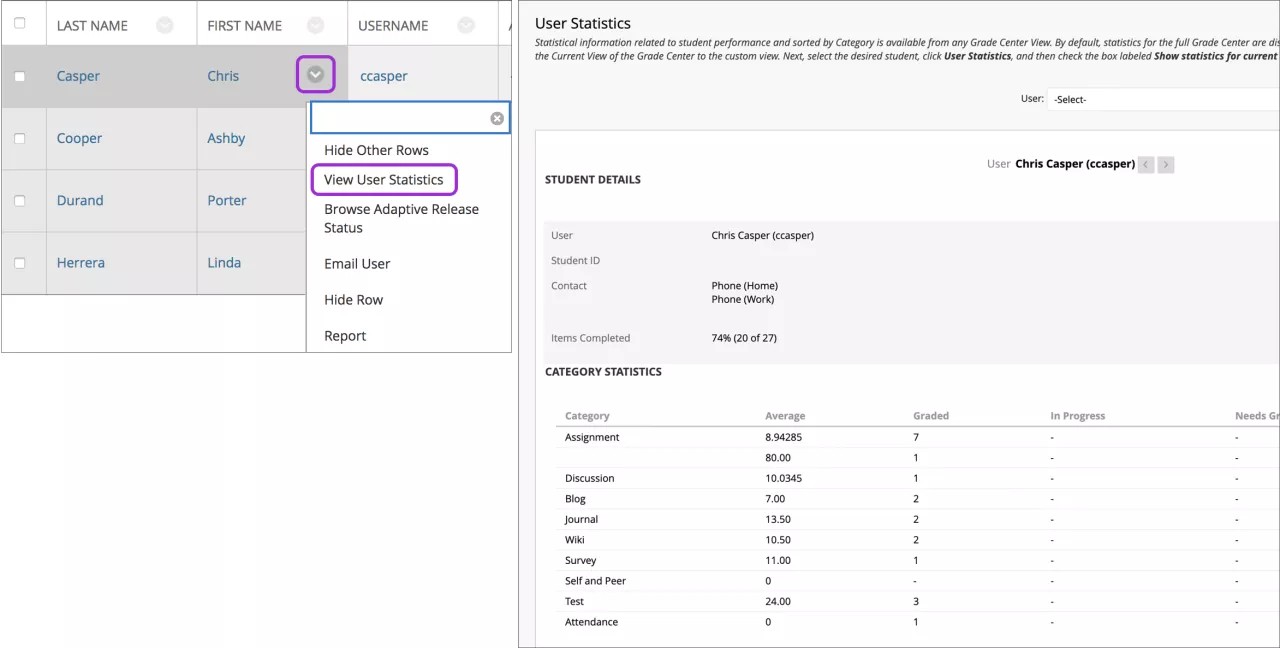
「ユーザ統計」ページで他のユーザのデータを表示するには、「ユーザ」メニューから対象の学生の名前を選択して、「実行」を選択します。左矢印および右矢印を使用して、アルファベット順に前の学生または次の学生に移動します。このページのお問い合わせセクションから学生にメールを送信できます。
このページで見られる統計を変更するには、統計を表示メニューから表示を選択し、リフレッシュを選択してください。デフォルトでは、成績管理のすべてのビューが表示されますが、別のビューを選択した場合は該当する統計が表示されます。
「列の統計」ページ
「列統計」ページには、成績項目の平均、中央値、標準偏差などの統計が表示されます。要採点の項目数や成績の分散の様子も表示できます。
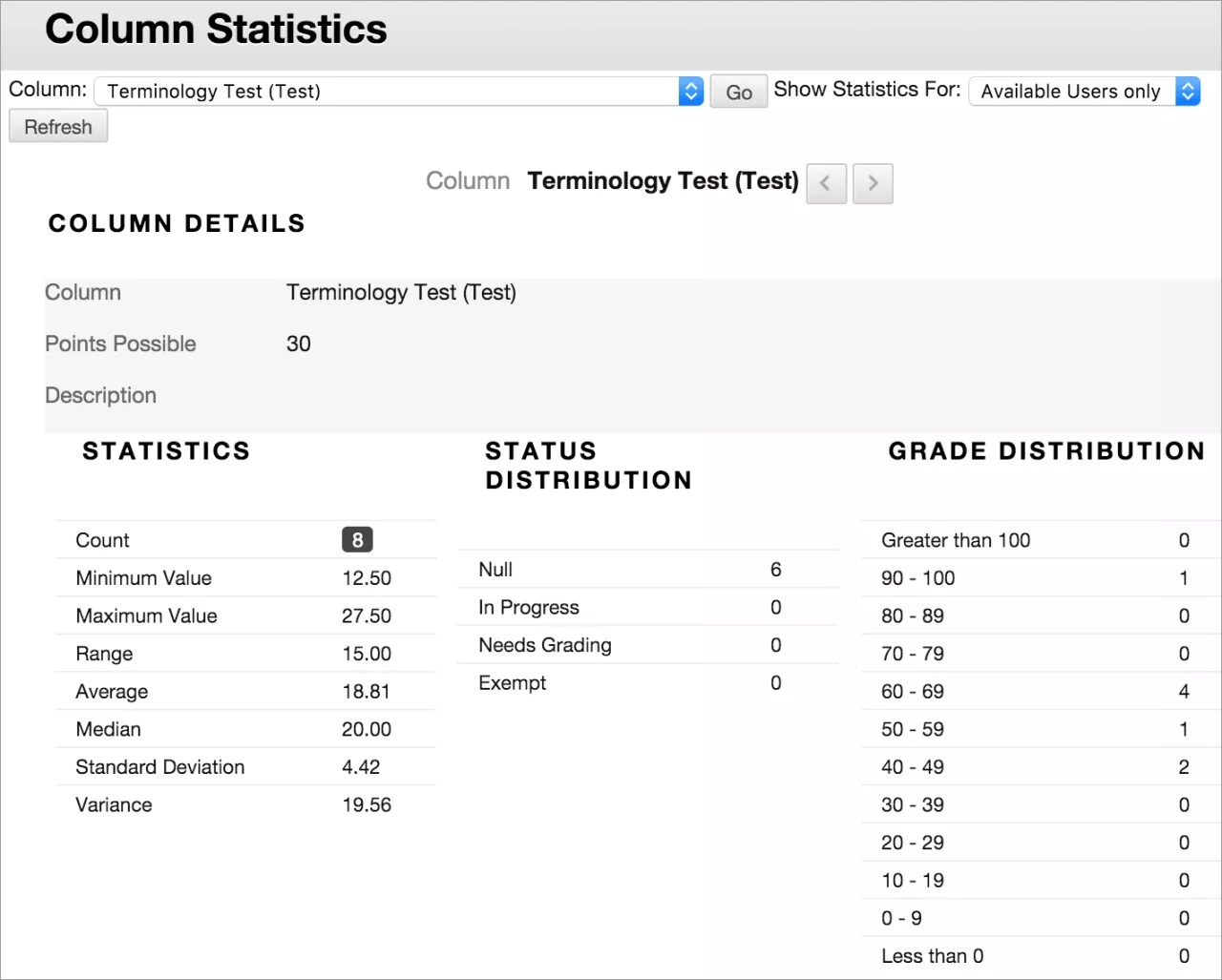
成績センターで列ヘッダーのメニューにアクセスし、列統計を選択します。
統計には利用不可の学生を含めることができます。統計表示メニューにアクセスし全ユーザーを選択します。リフレッシュを選択します。
別の列を表示するには、「列」メニューを選択して「実行」を選択します。次の列と前の列アイコンを使って別の列に移動します。
利用可能な統計
最小値と最大値: グレードセンター内のすべての採点列の最低値と最高値
範囲: 項目の最低と最高グレードの間の数値範囲
平均値: 項目の統計的平均値
中央値: 項目の中間点
標準偏差: 項目の値と項目の平均値の差
分散: 項目の分布や変動の統計的指標
学生の課題提出の確認
課題を無事提出すると、提出した課題の情報と成功メッセージと確認番号が表示されたレビュー提出履歴ページが表示されます。学生はこの番号をコピーし、提出の証拠と学習上の異議申し立ての証拠として保存することができます。複数の答案がある課題の場合、学生は各提出物についてそれぞれ異なる番号を受け取ります。所属の教育機関が提出物を受領したことをEメールで通知するように設定している場合は、学生は提出のたびに確認番号と詳細を示すEメールも受信します。
注記
所属教育機関が2016年第4四半期Blackboard Learn 9.1バージョン以前を使用している場合、教員および学生は確認番号を表示できません。学生へのEメール通知、および学生の受領履歴へのアクセス権は、2017年第2四半期のBlackboard Learn 9.1より導入されています。
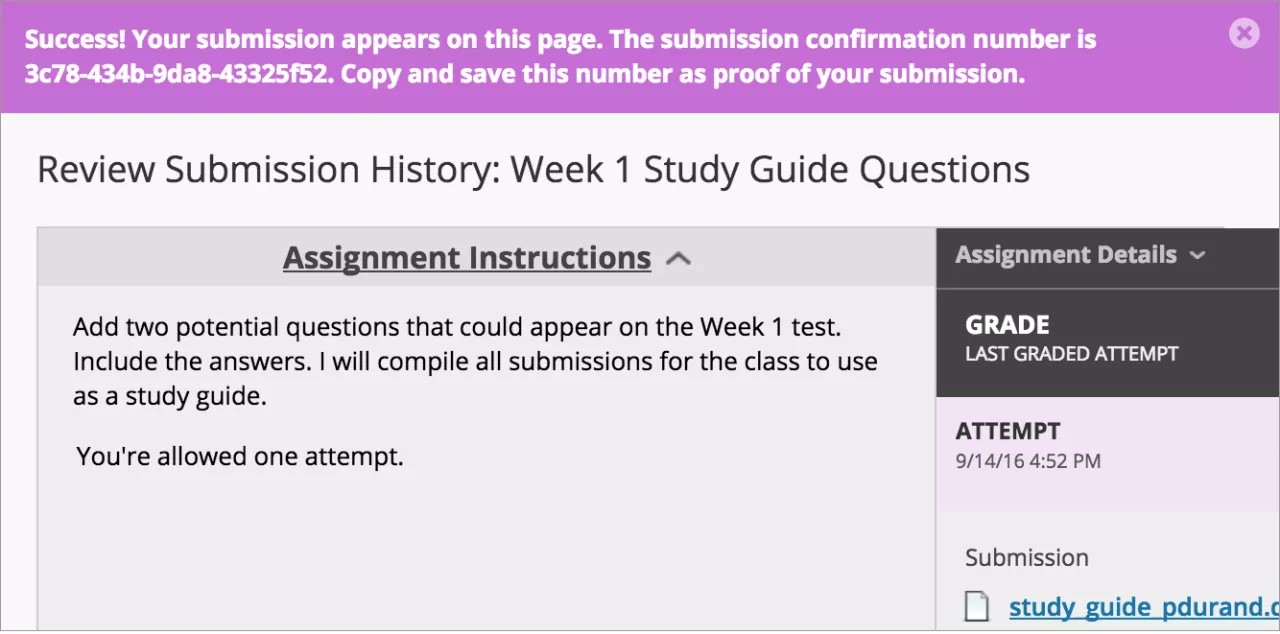
答案、課題または学生が後にコースから削除されても、教員と管理者はシステムから記録を回収することができます。そうした記録はコース内で保持され、アーカイブとリストアのプロセス後に回収可能です。
成績管理から学生のすべての確認番号にアクセスできます。レポートメニューにアクセスし、送信領収書を選択してください。
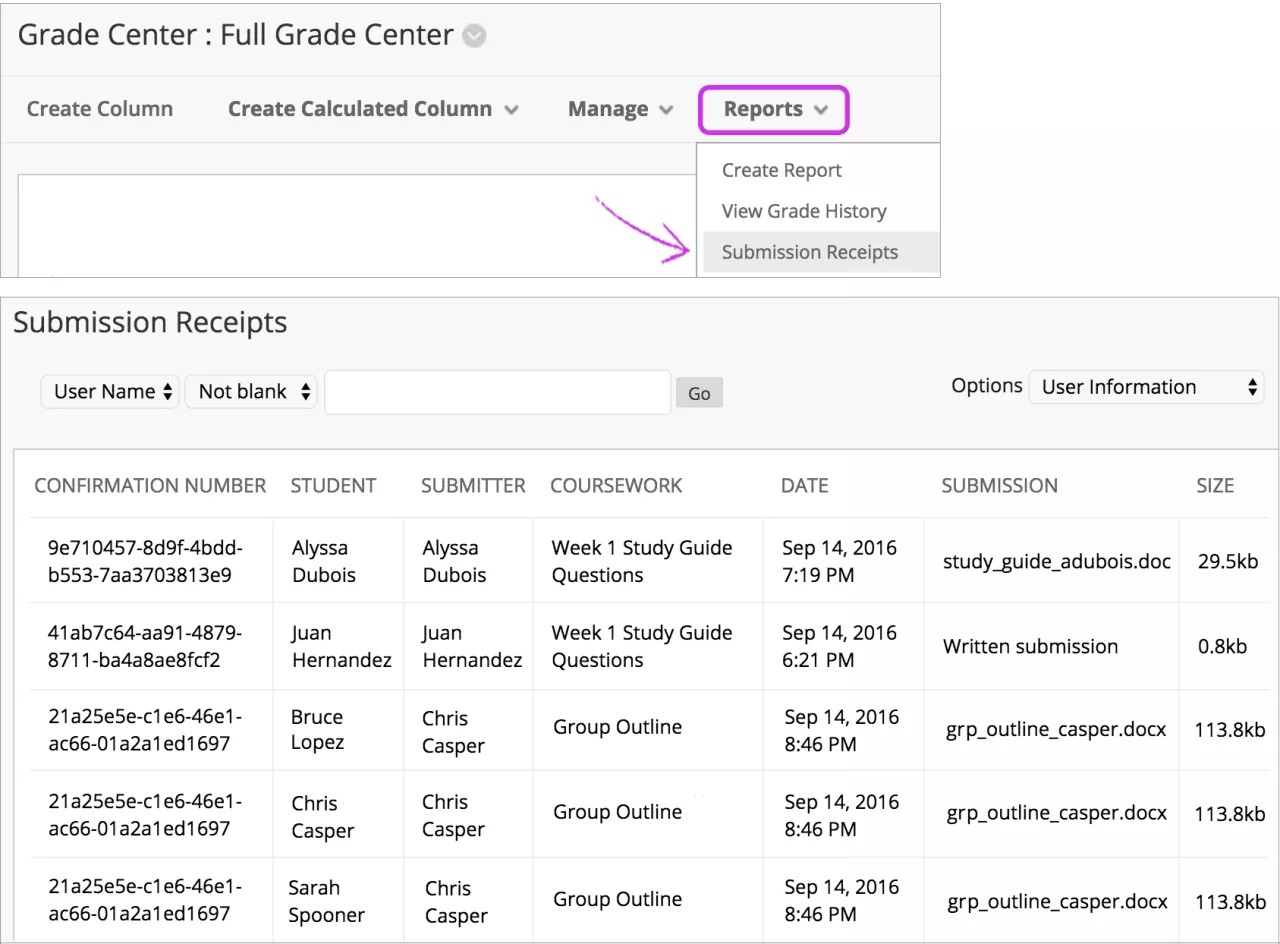
提出領収書ページでは、誰がいつ提出したかなどの各課題情報を確認できます。グループの課題も記録され、提出者欄にはグループに提出した人物が記載されています。提出欄では、学生がファイルを提出したか、課題のエディタで提出したかを確認しましょう。
ページ上部のメニューを使用して、フィルタで項目を絞り込みます。2つ目のメニューで「空欄でない」を選択し、検索ボックスを空にしてすべての提出領収書を表示します。任意の列ヘッダーを選択して、項目をソートします。