ORIGINAL 成績の詳細の表示
Note
このドキュメントは、AIを活用した機械翻訳によって翻訳されました。翻訳内容は「現状のまま」提供されており、その正確性については一切保証いたしません。このコンテンツの英語版が公式かつ権威ある情報源となります。
成績詳細ページでは、学生の成績や成績履歴を閲覧し、成績の割り当てや編集、成績のクリアおよび免除が可能です。
「試行記録」タブと「成績履歴」タブでは、採点に使われるルーブリックを見ることができます。
注記
ルーブリックの「一覧表示」で、条件の選択肢を選択せずにフィードバックを入力すると、ルーブリックを保存してもフィードバックは保存されません。
このページは、スクリーンリーダーなどの支援技術を持つユーザの主な作業場所にもなります。項目に関連するすべての情報は「成績詳細」ページに表示されます。
成績詳細ページについての動画をご覧ください
動画:成績詳細の閲覧生徒の成績履歴の閲覧方法、成績の割り当てと編集、成績のクリアと免除の方法を示しています。
「成績の詳細」ページでの成績の割り当て
「成績の詳細」ページの「答案」タブで、「答案の採点」を選択します。
成績を入力します。
保存して終了を選択して、成績センターのメインページに戻ってください。
-または-
保存して次へを選択し、次の試行を表示します。
「成績の詳細」タブ
成績詳細ページ上部の現在の成績セクションには現在のスコアや評価が必要などのアイコンが表示されます。
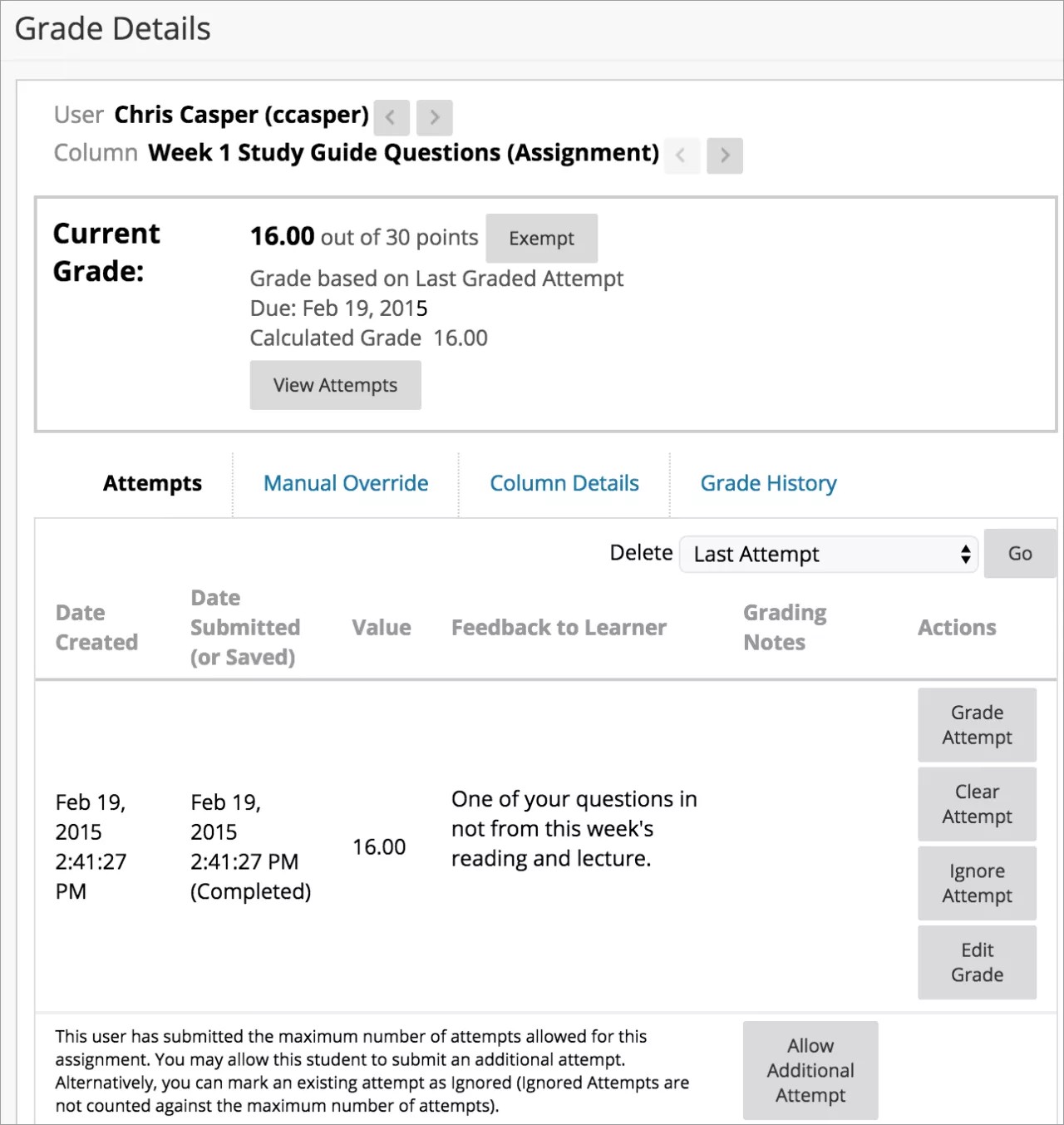
免除を選択すると、この成績は生徒の成績センターの計算から除外されます。Exemptのアイコンはグリッド内のセルに表示されます。
試行を表示を選択すると、この項目に関連するすべての試行情報にアクセスできます。
「答案」タブには、提出されたすべての答案が一覧表示されます。各答案の提出日、フィードバック、教員用のメモを確認できます。
答案ごとに、採点や、成績のクリアや編集を行えます。また、答案を無視して、保存はするものの、成績管理の集計からその得点を除外することもできます。その答案は許可された実施回数には数えられません。
削除メニューを使って、削除の試みを1回または全部選択してください。
学生が最大回数の提出をすると、追加挑戦を許可が表示され、再度提出を許可できます。
手動オーバーライドタブでは、アイテムに新しい成績を割り当てることができます。オーバーライド成績欄に新しい成績を入力してください。また、ユーザーへのフィードバックや採点ノートを提供でき、エディタ内でファイルを添付することも可能です。
「列の詳細」タブは、名前、説明、1次表示、平均得点など、成績管理の列についての情報を表示します。
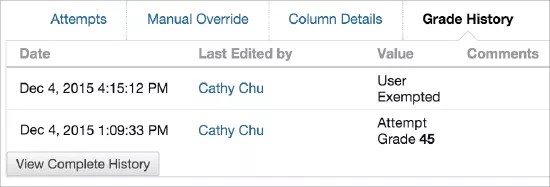
成績履歴タブでは、直近の2つのアクションがデフォルトで表示されます。詳細を見るには履歴を閲覧を選択してください。
注記
「答案」と「成績履歴」タブで、採点に使用されたルーブリックを表示できます。ルーブリックの「一覧表示」で、条件の選択肢を選択せずにフィードバックを入力すると、ルーブリックを保存してもフィードバックは保存されません。
複数回の試みを見る
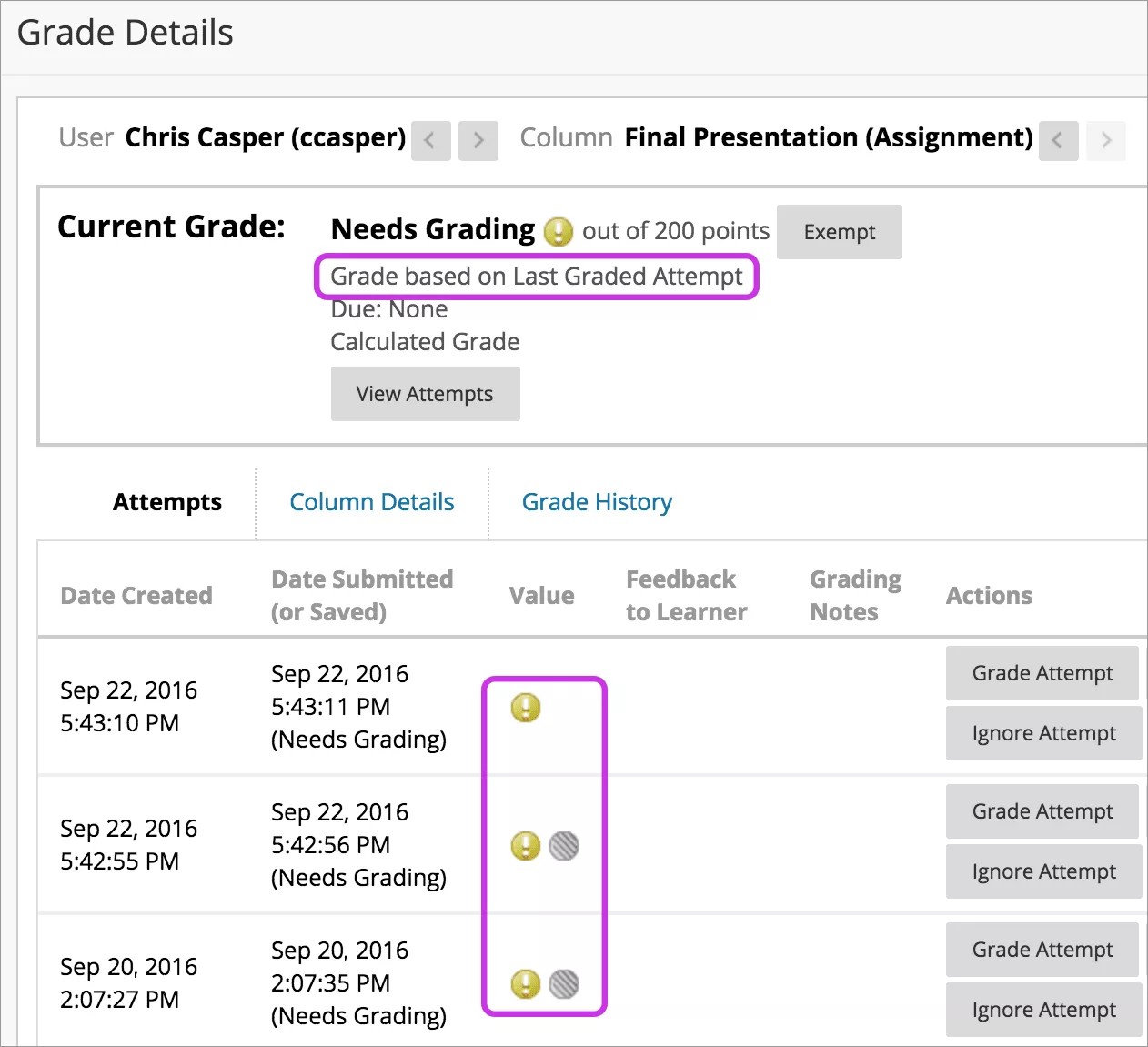
複数の答案を許可している場合、すべての答案を採点する必要はありません。成績詳細ページでは、各試行が1つまたは2つのアイコンで表示されます。最初の試行または最後の試行を評価に選んだ場合、評価が必要な試行は採点が必要アイコンの1つのアイコンのみで表示されます。
他の試みはユーザーの成績に寄与しないアイコンと採点が必要アイコンで表示されます。
注記
ユーザーの成績に寄与しないアイコンは、あなたの教育機関が古いバージョンのBlackboardを使っている場合、表示されません。
重要
4回の挑戦を許可し、最後の挑戦を成績に使う場合、最後の提出された試行時に採点が必要アイコンのみが表示されます。例えば、3回挑戦した場合、3回目の挑戦は採点が必要アイコンだけが表示されます。その答案を採点しても、学生はもう一度答案を提出できます。次の挑戦は採点が必要アイコンだけが表示されます。なぜなら、それが4回目で最後の試みだからです。
課題などの採点可能な項目については採点試みを選択して採点を始めることができます。生徒の成績計算に含まれない試着を選択すると、ユーザーの成績に寄与しないアイコンが表示されます。「採点が必要」アイコンだけが表示される試行にナビゲートできます。