ORIGINAL グループを作成する
Note
このドキュメントは、AIを活用した機械翻訳によって翻訳されました。翻訳内容は「現状のまま」提供されており、その正確性については一切保証いたしません。このコンテンツの英語版が公式かつ権威ある情報源となります。
共同学習には、従来型の指導に比べて多くの利点があります。学生はチームとして作業することで、積極的姿勢を育み、より効果的に問題を解決し、より大きな達成感を体験できることが、研究により示されています。
学生をグループに編成すると、学生は互いにやりとりし、他の学生の観点を評価することを学べると同時に、自分の知識を披露できるようになります。
コースグループは、1度に1つずつでもセットでも作成することができます。
コースグループへのアクセス
各グループには独自のホームページあり、学生の共同作業を助けるツールへのリンクが表示されます。教員とグループメンバのみが、グループツールにアクセスできます。
コントロールパネルで[ユーザとグループ]セクションを展開し、[グループ]を選択します。[グループ]ページでは、既存のグループを表示および編集したり、新しいグループやグループセットを作成したりすることができます。
![サイドバーの [グループ] を選択して、[グループ] 画面を開きます。](../../../image/img-6ec2f73cb246fe82cf27ded6afbe0965.jpg)
グループ登録方法
3種類の方法で学生をグループに登録できます。学生は、自分自身をグループから削除することはできません。
手動登録では、コース内の各学生をグループに割り当てることができます。手動登録は、単一のグループとグループセットの両方で利用可能です。
[ランダム登録]はグループセットに対してのみ使用できます。ランダム登録を使用すると、設定したグループごとの最大メンバ数またはグループの合計数に基づいて、自動的に学生がグループに振り分けられます。ランダム配布は、コースに現在登録されている学生にのみ適用されます。追加の学生を手動で登録できます。
自己登録では、学生は登録シートを使用して自分をグループに追加できます。自己登録は、単一のグループとグループセットの両方が利用可能なオプションです。
学生によるコースグループへのアクセス
学生は、次の2種類の方法でグループにアクセスできます。
新しいコースで、コースメニューから[グループ]リンクを選択します。
コースメニューで、[ツール] > [グループ]に移動します。
単一のコースグループの作成
[グループ]ページで[作成]を選択します。
[単一グループ]リストで、[自己登録]または[手動登録]を選択します。
名前を入力し、必要に応じて、説明も入力します。学生にグループが表示されるようにします。
グループで利用可能にするコースツールのチェックボックスをオンにします。
ブログ、Wiki、日誌への学生の投稿を採点する場合は、[成績]オプションを選択して、[満点の点数]を入力します。
[カスタマイズの許可]チェックボックスをオンにして、学生が個人モジュールをグループホームページに追加できるようにします。モジュールはそれを追加したグループメンバにしか表示されません。
オプションで、このグループのスマートビューを作成するためのチェックボックスをオンにします。
コースグループへの学生の登録
[自己登録]を選択した場合は、名前と手順を入力します。学生に対して、学生は自分自身をグループから削除できないことを伝えるとよいでしょう。[メンバの最大数]を入力して、必要に応じてその他のオプションを選択します。
-または-
[手動登録]を選択した場合は、[ユーザの追加]ポップアップウィンドウから学生を検索して選択します。
選択されたグループメンバは、総数を示す数字と合わせて下部に表示されます。[リストを表示]アイコン (正方形) を選択し、[ユーザの追加]領域を開いて選択内容を表示します。ユーザを削除するには名前の横にある[X]を選択します。
[送信]を選択します。
新規に作成されたグループが[グループ]リストページに表示されます。
![新規に作成されたグループが[グループ]リストページに表示されます。](../../../image/img-5d3396ffe2235f03c02d860281d00923.jpg)
グループセットの作成
[グループ]ページで[作成]を選択します。
[グループセット]リストで、[自己登録]、[手動登録]、または[ランダム登録]を選択します。
単一グループを作成する場合と同じ手順に従います。次に、選択した登録オプションに基づいて、次のオプションから選択できます。
自己登録: グループの名前と手順を入力します。[メンバの最大数]を入力して、必要に応じてその他のオプションを選択します。
ランダム登録: 作成するグループあたりの学生数またはグループ数を入力します。グループ内の[残りのメンバの登録方法の指定]のオプションを選択します。
手動登録: 作成するグループ数を入力します。次のページで各グループの[ユーザの追加]を選択し、選択を行います。
選択されたグループメンバは、総数を示す数字と合わせて下部に表示されます。[リストを表示]アイコン (正方形) を選択し、[ユーザの追加]領域を開いて選択内容を表示します。ユーザを削除するには名前の横にある[X]を選択します。
非アクティブなユーザは、コースメンバシップまたはユーザが削除されるまで、グループ登録の合計にカウントされます。
グループメンバの削除
教員はコースグループからメンバを削除できます。
![削除するグループメンバーの横にある [X] を選択します](../../../image/img-5790a10afd39e0d55211329d24b9334a.jpg)
コース教員と管理者のみがグループメンバを削除できます。学生は、グループから自分を削除したり、学生が作成したグループから他の学生を削除したりすることはできません。
[グループ]ページで、グループのメニューから[グループの編集]を選択します。
[グループの編集]ページで、メンバ行の[X]を選択し、グループからユーザを削除します。[すべてのユーザを削除]を選択すると、グループからすべてのメンバが削除されます。
[送信]を選択します。
グループメンバがグループから削除されます。ユーザが削除されたことを確認するには、グループホームページに移動してメンバのリストを確認します。
コースグループにメールを送信する
グループEメールを使用して、他のメンバまたはグループ全体と効率的にコミュニケーションができます。メッセージを送信する準備ができると、ツールによりグループメンバが受信者リストに自動的に入力されるので、すべてまたは一部を簡単に選択できます。Eメールメッセージは受信者の外部Eメールアドレスに送信されます。Blackboardでは、これらの電子メールメッセージの記録は保持されません。
グループのコミュニケーションをコース内に留めたい場合は、コースメッセージ (Blackboardの内部メールツール) を使用できます。コースメッセージはグループツールとしては利用できないため、学生はコースメンバ全体のリストから受信者を選択する必要があります。すべての送信メッセージの記録はコースメッセージツールに保存されます。
学生がグループを表示する方法
学生がグループにアクセスする方法は、教員がコースをどのように設定したかによって異なります。グループ設定における3つのオプションにより、異なる学習目的を達成できます。
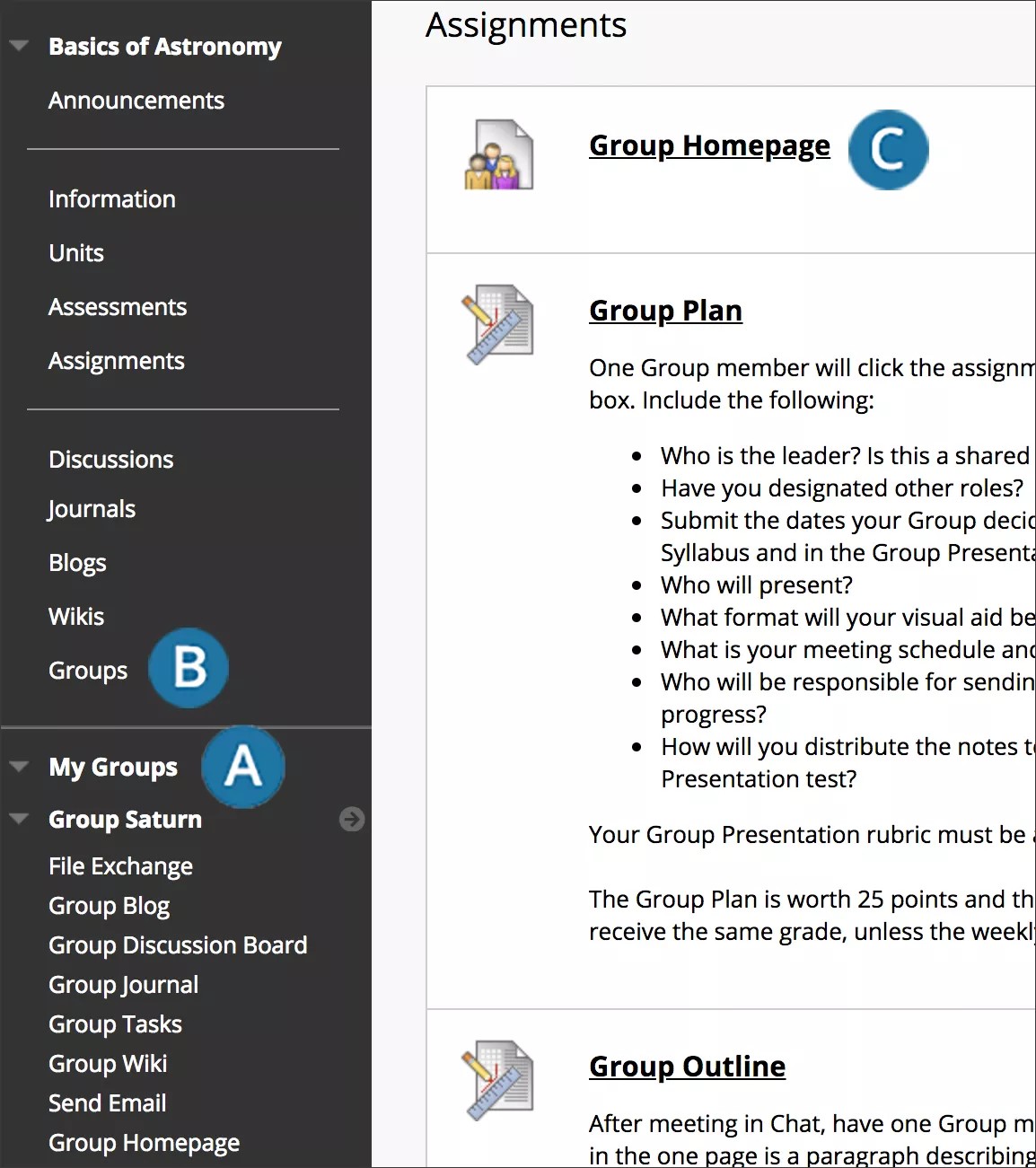
オプション A: マイ グループ
次のように表示されます。
デフォルトで、各学生のグループは[所属グループ]に表示されます。
使い方:
グループを作成してユーザを追加すると、登録されたメンバはそれらのグループを[所属グループ]で使用できるようになります。ここで、ユーザはそのツールにすばやくアクセスできるように、各グループ名を拡張できます。学生がグループに追加されると[所属グループ]には自動的にデータが取り込まれるため、このオプションを使用して実装するのが最も簡単です。矢印を選択すると、グループのホームページがコンテンツフレームまで拡大されます。
オプションB:コースメニューリンク
次のように表示されます。
[グループ]一覧ページへのコースメニューリンクは、ユーザが登録されているすべてのグループと、利用可能な登録シートを表示します。
使い方:
[所属グループ]には登録するシートはリストされないため、自己登録グループを使用する場合は、[グループ]一覧ページへのリンクを作成します。コースメニュー内にグループへのリンクがあると、簡単にアクセスできて学生にとって便利です。コースメニューの[メニュー項目の追加]リストを使用し、ツールリンクまたはコースリンクを作成します。次に、ポップアップ表示されるコースマップで[グループ]リストページを選択します。
オプション C: コース エリアにリンクを提供する
次のように表示されます。
[グループ]リストページ、グループホームページ、またはサインアップシートへのリンクが、コンテンツエリア、フォルダ、学習モジュール、または関連コンテンツと隣接する授業計画に表示されます。
使い方:
グループツールを使用してグループを作成します。次に、グループリンクを追加するコース領域に移動します。[ツール]メニューを開き、[グループ]を選択します。リンクの作成: グループページで選択します。