ORIGINAL ブログ
Note
このドキュメントは、AIを活用した機械翻訳によって翻訳されました。翻訳内容は「現状のまま」提供されており、その正確性については一切保証いたしません。このコンテンツの英語版が公式かつ権威ある情報源となります。
ブログは個人用のオンライン日誌で、頻繁に更新され、他のユーザと共有することを意図しています。ほとんどのブログにはコメント機能があり、別のユーザの意見にコメントすることができます。ブログは、学生が自分の考えを明確に表現するために推奨されています。また、ブログはソーシャルラーニングのさまざまな側面を拡張するニーズにも対処します。教員にとっては、ブログを介して学生のアクティビティを効率的に把握し、収集した知識と教材を共有する手段となります。
Blackboardでは、講師がブログを作成・管理し、登録ユーザーのみが閲覧・コメント作成が可能です。日誌と同様に、ブログを採点対象の課題として使用することも、採点せずに意見や情報の収集に使用することもできます。
ブログの種類
ブログは2つの要素で構成されます。
ブログエントリ: テキスト、画像、リンク、マルチメディア、ソーシャルメディア、およびコースメンバーによって追加された添付ファイル。
コメント:他のコースメンバーやインストラクターによるブログ記事への意見や回答。
学生がブログに参加する方法は3つあります。
コースブログ: コースブログを作成し、トピックを選択できます。すべてのコースメンバはブログエントリを追加し、ブログエントリにコメントを付けられます。
個別ブログ:学生は自分のブログにのみエントリを追加できます。他のすべてのコースメンバは、他のメンバのブログを閲覧したり、コメントの書き込みができます。
グループブログ:ユーザーグループにブログツールを有効にすると、次のタスクを実行できます。
グループメンバはブログエントリを追加でき、互いにブログエントリにコメントを追加できます。
すべてのコースメンバがグループブログを表示できますが、グループメンバ以外はコメントの追加のみ可能です。
教員は、コース内のすべてのブログを完全に管理できます。どの種類のブログでも、エントリの編集と削除ができます。教員は、ユーザコメントも削除できます。
ブログのテーマを作成しましょう
学生がエントリを追加する前に、ブログトピックを作成しておく必要があります。ブログトピックは、エントリが中心テーマから離れないようにするために役立ちます。学生向けに複数のブログトピックを作成して、異なる主題に関するエントリを追加できます。
コントロールパネル > コースツール > ブログ を開き、ブログの作成 を選択します。
名前を入力し、必要に応じて手順も入力します。学生がブログを利用できるようにします。
「表示開始後」および「表示終了まで」のチェックボックスを選択して、日付と時刻の選択を有効にします。表示制限は、ブログのアクセス設定には影響せず、表示のタイミングにのみ影響します。
ブログ参加セクションで、ブログが個人用かコース用かを決定します。匿名による投稿を許可することもできます。
In the Blog Settings section, select Monthly or Weekly Index Entries.必要に応じて、ユーザがエントリを編集および削除したり、コメントを削除したりできるようにするチェックボックスを選択します。
成績設定のセクションで、採点なしまたは成績オプションを選択し、可能なポイントの数を入力します。
警告
満点の点数を整数以外に設定すると、評価区分による成績が正しく割り当てられない場合があります。
満点の点数は、ユーザによるブログトピックの1つ以上のエントリに適用されます。採点を有効にすると、成績管理に列が自動的に作成されます。ブログは永久に採点可能で、採点なしに設定を変更することはできません。
ヒント
成績付けが必要な状態の参加者を表示 のチェックボックスを選択して、必要なエントリ数を選択します。この設定を適用すると、採点が必要アイコンが成績センターに表示されます。 採点が必要 ページにエントリーが表示されるのは、学生の活動がこの基準を満たした後です。
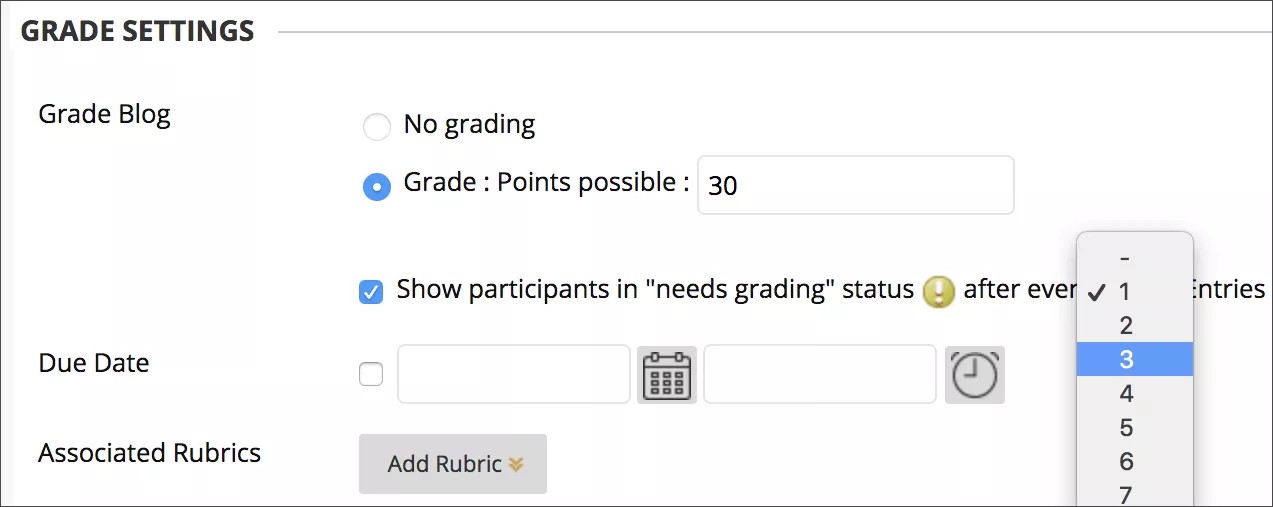
必要に応じて、ルーブリックを追加します。
送信を選択してください。
ブログのトピックはアルファベット順で ブログ ページに表示されます。任意の列タイトルを選択して、コンテンツをソートします。
また、コンテンツエリアやフォルダなどのコース領域にブログへのリンクを追加することもできます。
ブログトピックページ
ブログトピックのページには、次の方法でアクセスします。
ブログ ツールでブログを開き、すべてのコースメンバー メニューからユーザーを選択します。
採点が必要ページで、ブログのメニューからすべてのユーザーを採点を選択します。
成績管理で、採点するブログ用の列を特定します。採点が必要アイコンが付いたセルにカーソルを合わせて、ブログのメニューにアクセスします。ユーザー活動を評価を選択してください。
ブログのトピックページは、2つのメインセクションに分かれています。コンテンツフレームでブログエントリを表示できます。サイドバーで、ブログトピックまたはエントリに関する情報を表示できます。インデックスを展開して、ブログエントリが採点可能な場合は採点できます。個々のユーザ名を選択してエントリだけをコンテンツフレームに表示できます。
注記
サイドバーに採点機能が表示されない場合、所属教育機関側がこの機能を無効にしています。
「ブログエントリの作成」を選択して意見を追加するか、「ドラフトの表示」を選択して保存済みの未公開ブログを表示します。ブログ指示はデフォルトで拡張されていますが、最小化も可能です。アラインメントを選択してアラインメントを追加します。
サイドバーで、ブログの詳細 セクションを展開すると、著者、エントリ数、コメント数を含む現在の選択に関する情報を表示できます。右矢印を選択すると、サイドバーが折り畳まれ、エントリの表示スペースが増えます。ブログエントリを画面全体に表示するには、4方向矢印アイコンを選択します。
全コースメンバーの場合、下向き矢印を選択してリストを表示し、メンバーを選択してください。選択したメンバのエントリがコンテンツフレームに表示されます。必要に応じて、エントリーのないメンバーを表示を選択します。左矢印および右矢印を使用して、前の学生または次の学生に移動します。
索引セクションには、選択した期間中に作成されたエントリーのタイトルが表示されます。マイナス記号を選択すると、タイトルリストが折り畳まれます。採点対象ブログについては、アイコンによってユーザのアクティビティのステータスが示されます。採点が必要のアイコンは、ブログの採点のために設定した最小限のアクティビティをユーザーが満たしたことを示します。進行中アイコンは、ユーザーが何らかのアクティビティを行ったが、採点が必要なステータスをトリガーするのに必要な最小数にまだ達していない場合に表示されます。採点サイドバーに、学生の成績とフィードバックを入力します。
ブログ記事を作成する
教員と学生はブログエントリを作成し、コースの他のメンバはエントリにコメントを作成できます。教員は、ブログエントリを使用して、クラスのトピックやその他の問題に関する掲示板の体制を提供できます。
ブログ のリストページでは、各ブログのタイトルの後に、そのブログがグループ、コース、または個々の学生に属しているかどうかを学生が確認できます。グループブログは、すべてのコースメンバが読むことができますが、エントリを作成できるのはグループメンバだけです。
ブログ一覧ページで、ブログタイトルを選択します。
ブログのトピックページで、ブログエントリを作成を選択します。
タイトルとエントリを入力します。
匿名として投稿 のチェックボックスを、適切に有効化してください。
コンピューターからファイルをアップロードするには、私のコンピュータを閲覧 を選択してください。また、リポジトリから「コースファイル」や「コンテンツ管理」からファイルを添付することもできます。
-または-
コンピューターからファイルを「ホットスポット」にドラッグして、ファイルを添付エリアに移動します。ブラウザで許可されていれば、ファイルのフォルダをドラッグできます。ファイルは個別にアップロードします。フォルダをアップロードした後、作業の提出がブラウザで許可されない場合、フォルダの行の「添付しない」を選択して削除します。ファイルを個別にドラッグし、もう一度提出することができます。
注記
所属の教育機関がBlackboardの過去のバージョンを使用している場合、ファイルをドラッグしてアップロードすることはできません。
このリンクにはファイル名を使用することも、別の名前を指定することもできます。
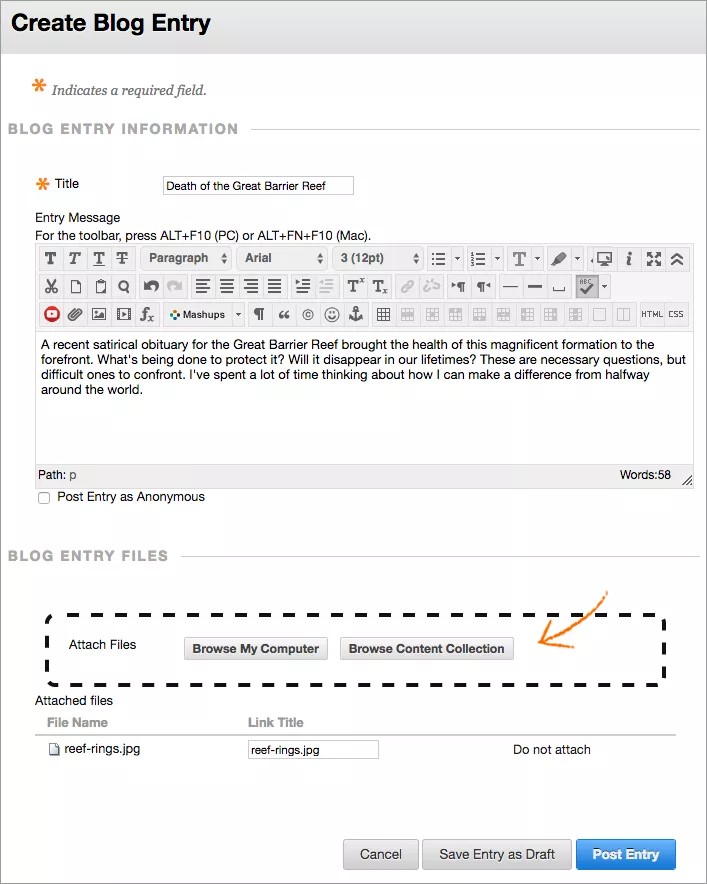
ブログエントリーを投稿する場合は 投稿 を選択し、後で追加するには 下書きとして保存 を選択します。
ブログについての動画を見てください
次のナレーション入りの動画は、このページに含まれる情報の一部を視覚的・聴覚的に表現したものです。ビデオに描写されている内容の詳細な説明については、YouTubeでビデオを開き、その他の操作に移動し、文字起こしを開くを選択してください。
ビデオ: ブログ記事の作成と編集 がブログを説明します。
ブログのドラフトの表示
To view or add to saved drafts, select View Drafts on the Blogs listing page.
ブログエントリへのコメント
ブログは他の人に読んでもらうものであるため、個人、コース、グループのどのブログであっても、学生は互いのブログエントリにコメントできます。
ユーザが匿名でコメントを書いた場合に削除するかどうかを決定します。インストラクターとして、X を選択することで、任意のユーザーのコメントを削除できます。ユーザーは投稿後に自分のコメントを編集することはできません。
ブログ一覧ページで、ブログタイトルを選択します。
サイドバーのリストからユーザの名前を選択して、ブログエントリを表示します。エントリがコンテンツフレームで開きます。
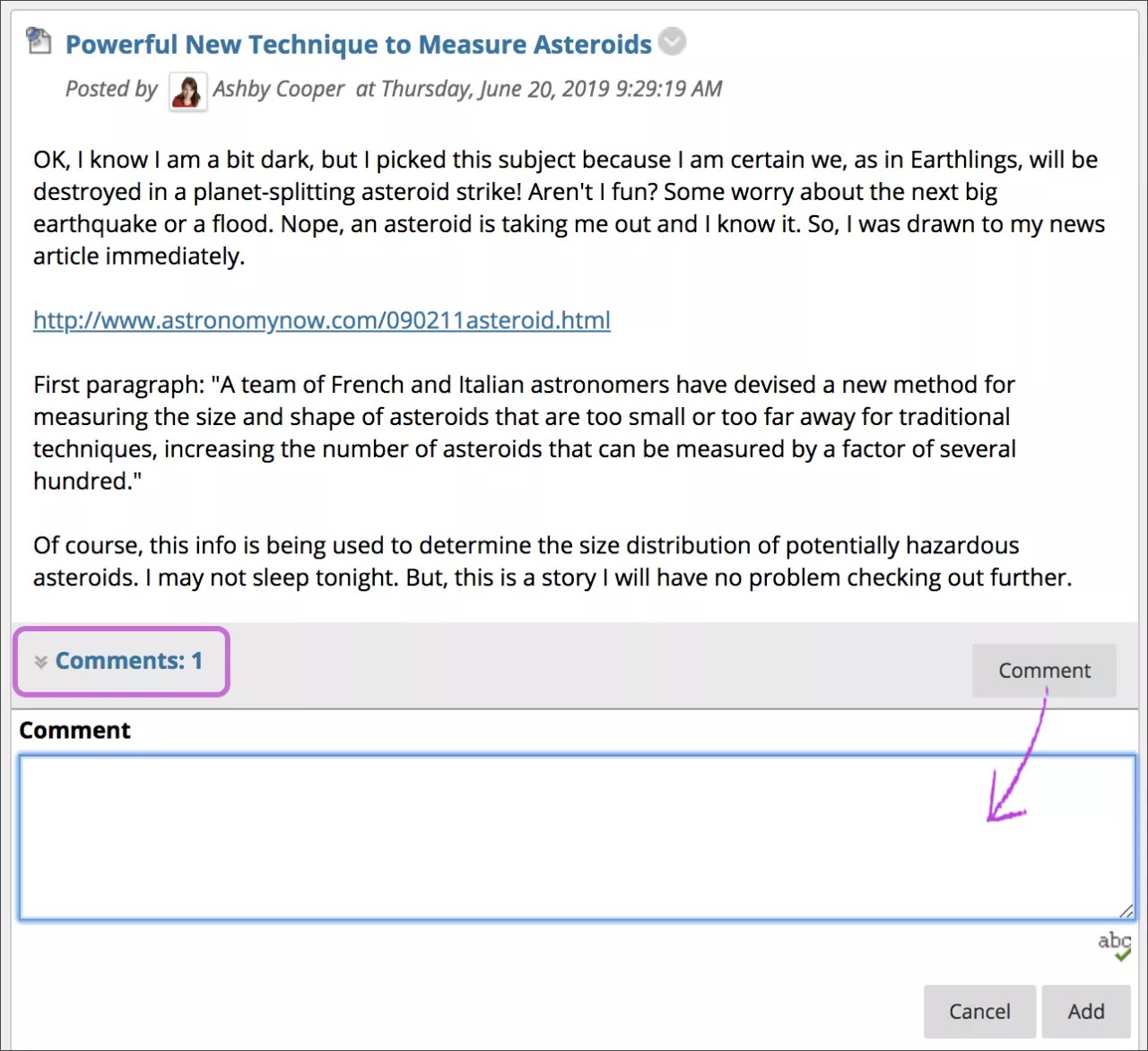
ユーザーの入力の下にある コメント を選択して、コメントを入力します。
有効かつ適切な場合は、「匿名でエントリーにコメントする」のチェックボックスを選択してください。
追加 を選択します。
すべてのコメントを表示するには、番号付きの コメント リンクを選択してください。
ブログの編集と管理
ブログトピックの名前、手順、利用可否、および他の設定など、基本的なプロパティを編集できます。教員はユーザのブログエントリを編集したり、ブログトピックを削除したり、コメントしたりできます。
注記
ブログトピックを個人またはコース向けに指定した後に、変更することはできません。また、ブログを採点対象に指定した後は、ブログを採点なしに変更することはできません。
ブログページで、ブログのメニューにアクセスして編集を選択します。変更を加えて 送信 を選択します。
ブログの削除
ブログが不要になった場合には、ブログを削除できます。削除の操作は元に戻せません。
採点可能なブログの場合は、「削除の確認」ページが表示されます。採点可能なブログを削除するには、追加の手順を実行する必要があります。
ブログ一覧ページで、ブログのメニューを開き、削除を選択します。
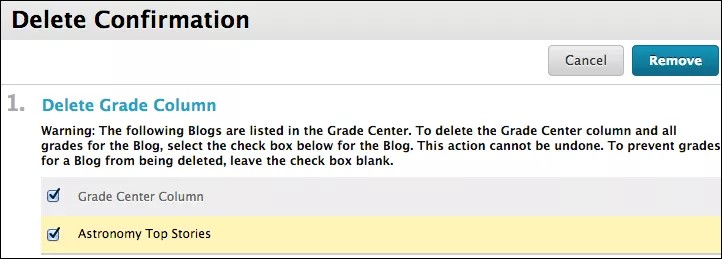
ポップアップ警告で OK を選択してください。ブログが評価可能な場合、削除確認ページが表示されます。次の2つのオプションがあります。
グレードセンターの列を保持する(いずれのボックスもチェックしないでください): ブログは削除されますが、グレードセンターの列と割り当てたスコアは保持されます。たとえば、すべての学生エントリを採点し、最終成績の計算のために「成績管理」列を保持する必要があるとします。ブログを削除し、かつ「成績管理」列を維持している場合は、いつでもその列を成績管理から削除できます。
成績センターの列を削除します(削除する列をチェックボックスで選択してください):成績センターの列とブログが削除されます。たとえば、ブログエントリの成績列を最終成績に含めない場合、すべてを削除しても問題ありません。
削除 を選択して削除を完了します。
コースメニューへのブログリンクの追加
ブログツールに簡単にアクセスできるように、コースメニューにリンクを追加できます。リンクの名前をカスタマイズすることもできます。
コースメニューの上にあるプラス記号を選択します。追加メニューアイテムリストが表示されます。
ツールリンクを選択し、リンクのための名前を入力してください。
タイプリストから、ブログを選択します。
ユーザーが利用可能 チェックボックスを選択します。
送信を選択してください。
ブログ管理のトラブルシューティング
ユーザが投稿中に教員がブログを削除した場合、そのブログとすべてのコメントが削除されます。
ユーザーが投稿している間にブログを利用できない状態にすると、編集モードではブログは見えますが、ユーザーには表示されません。
「ユーザーにエントリの編集と削除を許可する」設定を変更すると、エントリは残りますが、ユーザーはそれらを編集できなくなります。
コメントを削除する許可 設定を変更しても、コメントは残りますが、ユーザーはそれらを削除できなくなります。
ブログの採点を有効にすると、教員はこの設定を変更できなくなります。削除するには、ブログおよび成績管理の列を削除します。ブログエントリが必要でも、採点は不要な場合、成績管理の計算にそのブログの「成績管理」列を含めないようにすることができます。