学生表示
Note
このドキュメントは、AIを活用した機械翻訳によって翻訳されました。翻訳内容は「現状のまま」提供されており、その正確性については一切保証いたしません。このコンテンツの英語版が公式かつ権威ある情報源となります。
コースが学生に表示される前に、コースが適切に設計され、予想したとおりに機能することを確認する必要があります。学生表示では、学生の視点からコースコンテンツを確認することができます。また、コースの動作を検証することもできます。たとえば、コンテンツの条件付きリリースや成績の表示方法などを確認できます。
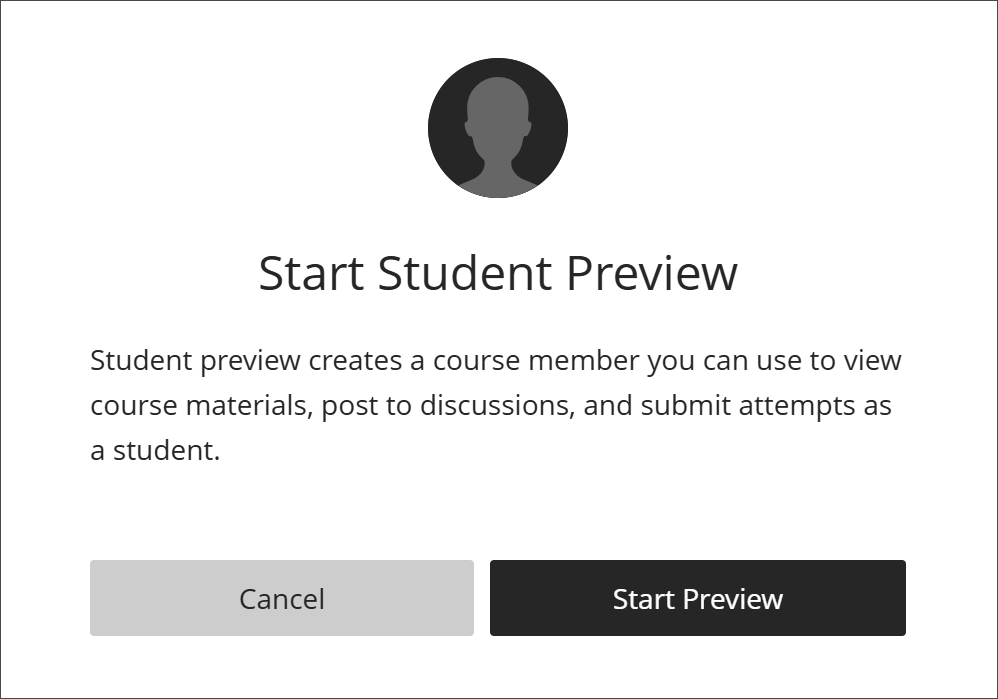
学生表示の間は、以下の学生のアクティビティを行うことができます。
課題の送信
テストの受験
ファイルのダウンロードおよびアップロード
会話への参加
掲示板と日誌への参加
コースメッセージの送信
成績を学生として表示
グループメンバシップを体験
注記
学生表示を使用して、完了したコースをプレビューしたり、その他の変更を加えたりすることはできません。
学生プレビューの動画を見る
次のナレーション入りの動画は、このページに含まれる情報の一部を視覚的・聴覚的に表現したものです。動画で描かれている内容の詳細な説明については、Vimeoで動画を開いてください。
学生表示の開始
開始するには、学生表示モードを選択します。
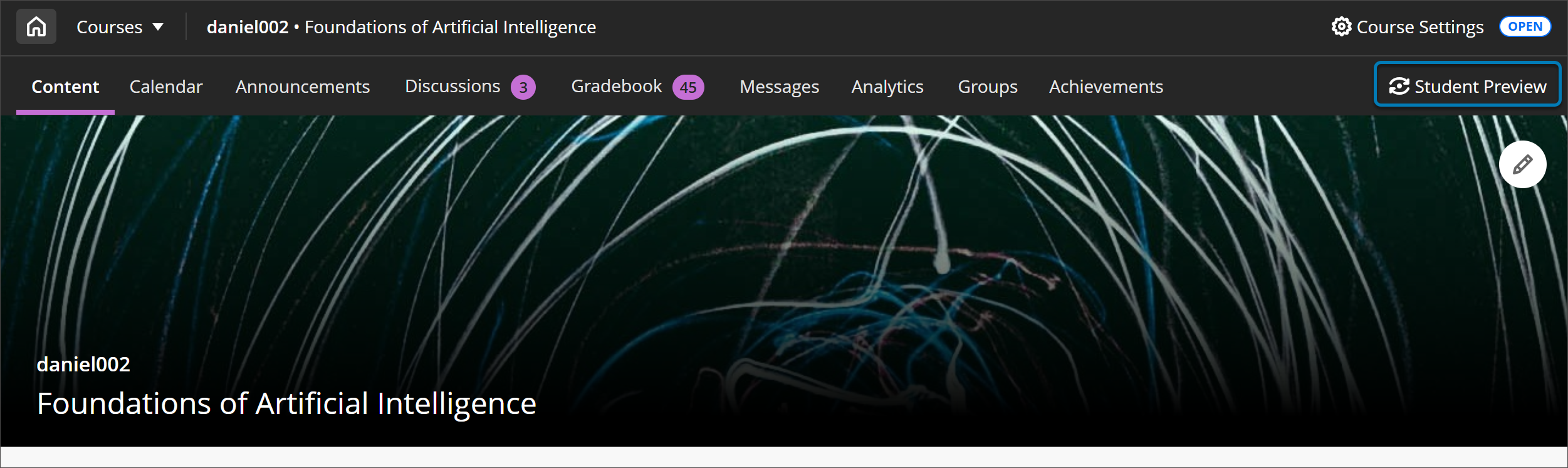
学生表示では、学生表示用のユーザと呼ばれる学生アカウントが作成されます。教員は、その学生表示用のユーザとしてログインし、現在のコースに登録されます。各ページの上部に学生表示バーが表示されます。
学生表示の終了
教員はいつでも教員ビューに戻ることができます。たとえば、更新しなければならないコンテンツを見つけたときなどです。学生表示を終了するとき、学生表示用の学生とデータを保存するか、削除するかを選択できます。学生プレビューユーザはコース登録に残るため、削除するには破棄を選択することを強くお勧めします。
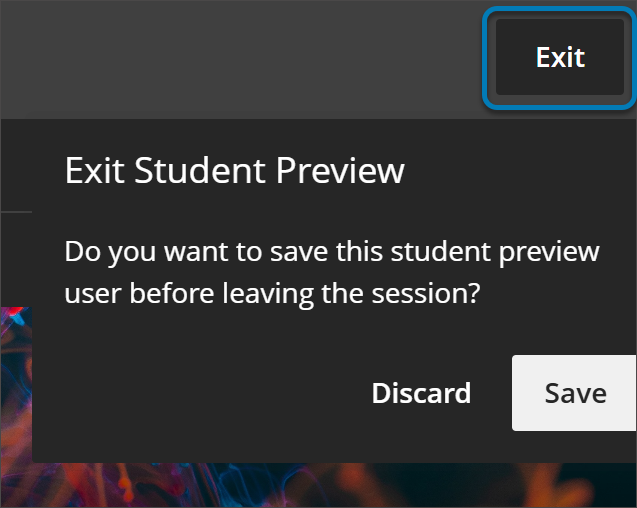
削除を選択すると、学生表示用のユーザとデータは、次の領域から削除されます。
ユーザ一覧
成績表
成績表フィルタ
メッセージ
メッセージ受信者
掲示板
日誌
会話
学生表示用のユーザ
学生表示を有効にすると、学生表示用のユーザがユーザ一覧に表示されます。学生表示用のユーザは、コースに登録しているすべての学生に表示されます。誰でも学生表示用のユーザを名前で識別できます。姓は教員の姓の後に_PreviewUserが付加されたものです。ユーザ名は教員のユーザ名の後に_previewuserが付加されたものです。
他の教員と共同でコースを指導している場合は、それぞれに学生表示用のユーザアカウントが設定されます。学生表示用のユーザは、ユーザ一覧から削除するまでコースに残ります。
プレビューユーザーとして、あなたのすべての活動はBlackboardによってキャプチャされます。学生表示用のユーザのアクティビティは、分析レポートやコースレポートに含まれません。他の学生は、学生表示用のユーザと対話することができます。
警告
学生表示用のユーザを他の学生とともにグループに追加すると、混乱を招く可能性があります。学生表示用のユーザを追加する場合は、学生表示用のユーザとしてグループ課題を提出しないことをお勧めします。学生表示をリセットした後は、学生表示用のユーザがグループから削除されるため、グループ提出物にアクセスできなくなる場合があります。自動登録コースグループを作成すると、オプションの登録期間の終了時に、学生表示用のユーザが自動的に登録されます。
サンプルディスカッション
学生表示用のユーザは、トピックエリアと[参加者]一覧に表示されます。応答を作成すると、別の学生が返信できます。
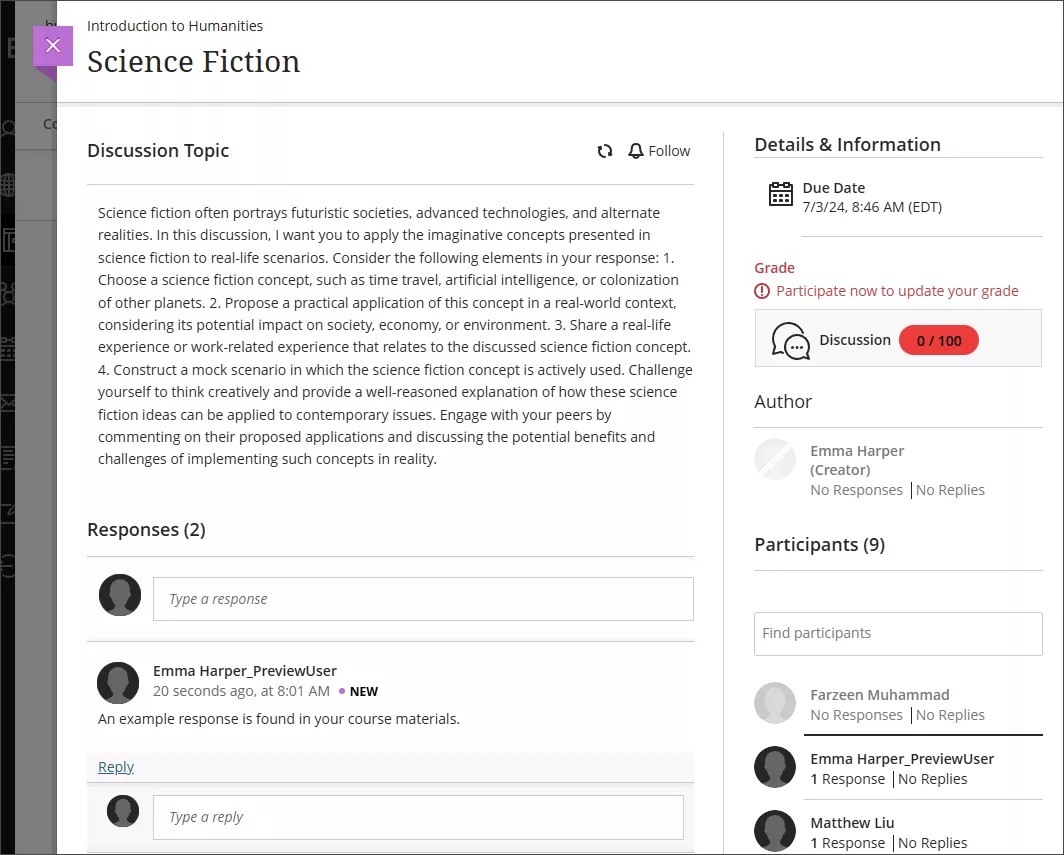
学生表示をリセットすると、学生表示用のユーザの掲示板アクティビティは残りますが、学生表示用のユーザの代わりに「匿名」が表示されます。教員は、すべての掲示板、応答、および返信を削除できます。
学生表示を終了し、学生表示用のユーザを削除する
プレビューの終了で述べたように、学生のプレビューセッションを終了した場合、プレビューユーザーを破棄することを強くお勧めします。これにより、学生名簿のプレビューユーザーとの混同を避けることができます。学生表示を終了するときに学生表示用のユーザとデータの削除を選択しなかった場合でも、後で削除することができます。
学生プレビューに再度入って、終了してユーザデータのプレビューを破棄するを選択することをお勧めします。これはすべての教育機関で有効であり、プレビューユーザーを除外する適切で完全な方法である。Rosterからプレビューユーザーを削除することは推奨されません。このオプションでは、プレビューユーザデータをコース内に残します。
注意事項:プレビュー学生は、ディスカッションや会話などのコースエリアで、この学生を見た学生を混乱させる可能性があります。
ユーザ一覧からのユーザの削除
[ユーザ一覧]ページで、学生表示用のユーザのメニューにアクセスします。[メンバ情報を編集]を選択して、[メンバ情報]パネルを開きます。
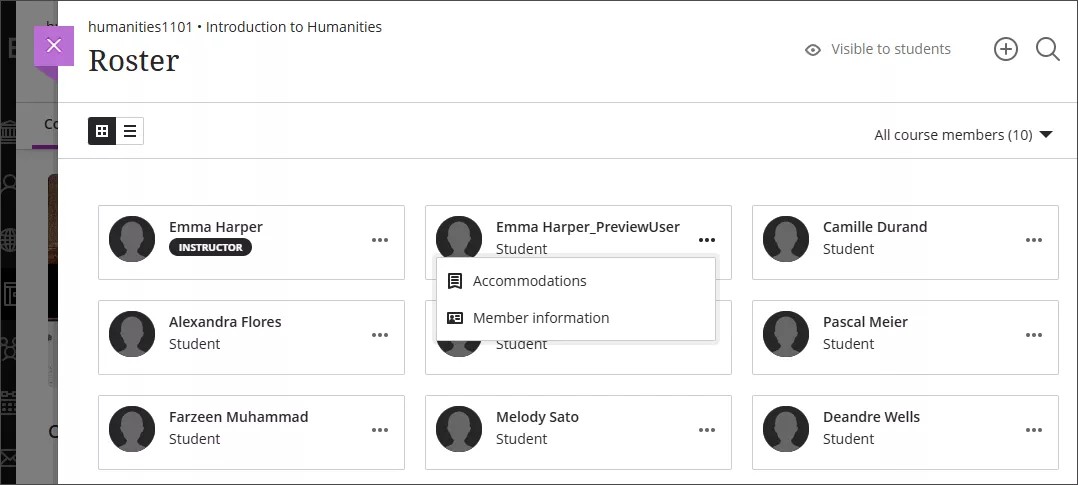
[メンバの削除]アイコンを選択して、コースから学生表示用のユーザを削除します。メンバを削除できるかどうかは、所属教育機関が制御します。
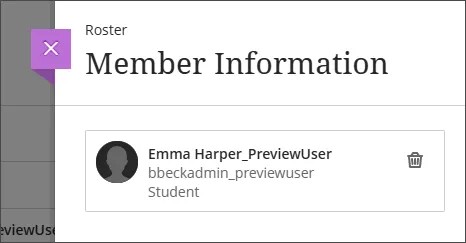
学生表示用のユーザを削除した後、学生表示用を再開できます。学生表示用のユーザの新しいインスタンスが作成されます。
学生表示用のユーザを含むコースのアーカイブと復元
学生表示用のユーザとアクティビティが含まれるコースをアーカイブした場合、復元されたコースには、学生表示用のユーザや成績/答案は含まれません。学生表示用のユーザの掲示板、メッセージ、および会話は残ります。学生表示用のユーザをグループに含めた場合、メンバシップは削除されますが、学生表示用のユーザの会話は残ります。