委任採点を有効にする
Note
このドキュメントは、AIを活用した機械翻訳によって翻訳されました。翻訳は現状のまま提供されており、その正確性については一切保証いたしません。このコンテンツの英語版が公式かつ信頼できる情報源です。
課題またはテストの委任採点を有効にする
成績表から、課題またはテストの編集を選択します。
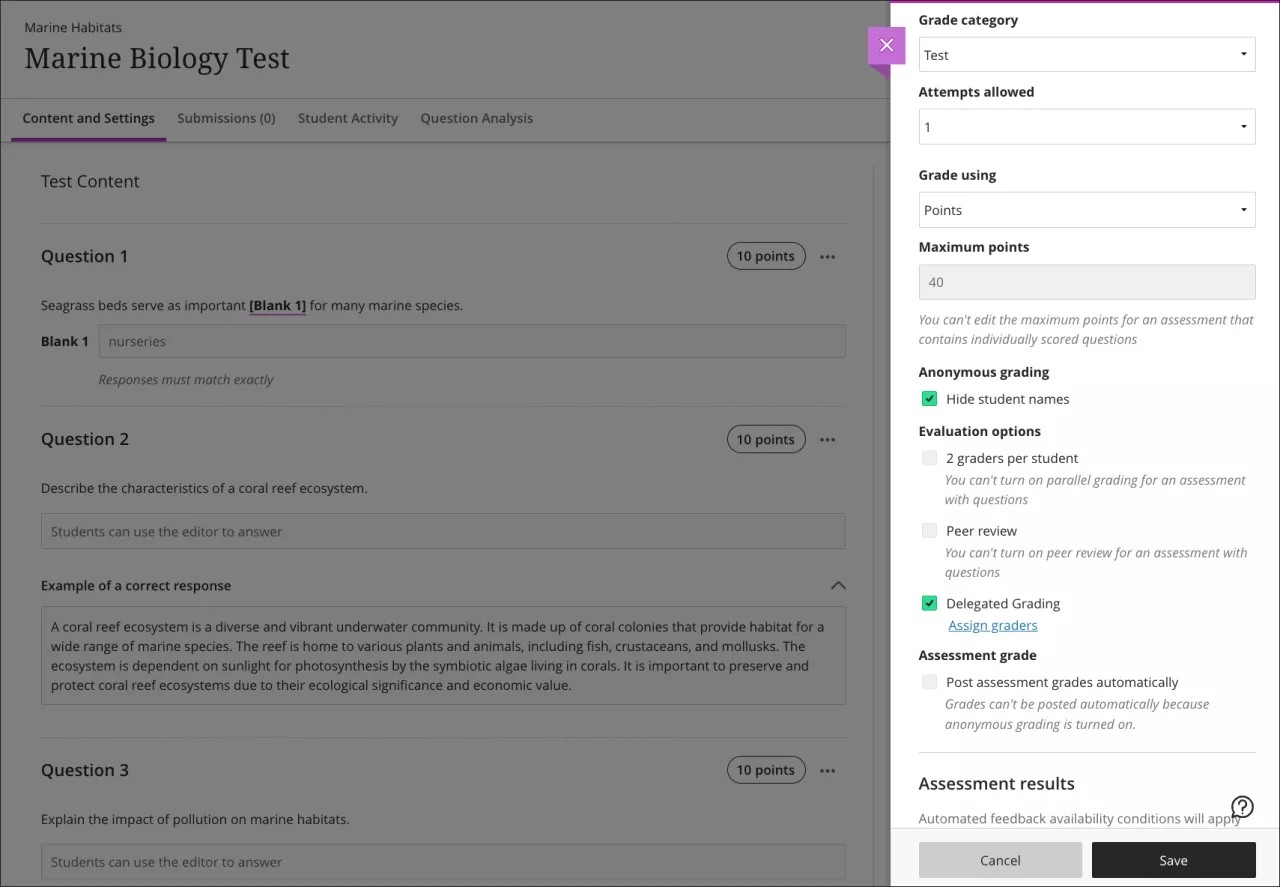
課題の設定またはテストの設定を選択してパネルを開きます。
評価オプションで委任採点を選択します。
[委任採点]ページで、グループセットを選択します。
From the Delegated Grading page, select a group set.
注記
You can select only one group set for delegated grading. If you select a different group set later, the system removes any previously assigned graders and replaces them with the new selection.
セット内のグループごとに、採点者を選択します。
グループセットには、各グループに1人以上の採点者を含めることができます。同じグループに複数の採点者が割り当てられている場合、採点の責任を共有します。
学生グループに割り当てられた採点者は、アセスメントの提出物ページでそのグループの学生の提出物のみを表示できます。成績を投稿できるのは、割り当てられたグループのメンバに対してのみです。
コースに登録されている割り当てられていない教員は、アセスメントの提出物ページですべての学生の提出物を表示でき、すべての学生の成績を投稿できます。
コースの採点者にランダムに委任したい場合は、まずランダム化したグループセットを設定します。
保存を選択します。設定パネルに戻ります。
保存を選択して設定を保存します。
重要
匿名採点で学生名を非表示を選択すると、割り当てられた採点者には学生名が表示されなくなります。