ORIGINAL 問題プール
Note
このドキュメントは、AIを活用した機械翻訳によって翻訳されました。翻訳内容は「現状のまま」提供されており、その正確性については一切保証いたしません。このコンテンツの英語版が公式かつ権威ある情報源となります。
問題プールは、繰り返し使用できる問題の集まりです。
プールを使用して、テストとアンケートを作成することができます。また、プールをエクスポートまたはインポートして、他のコースのテストで使用可能です。
プール内の問題は、テストの問題とほぼ同一です。フィードバック、メタデータ、およびその他のテスト問題の要素すべてを含めることができますが、点数だけは含めることができません。
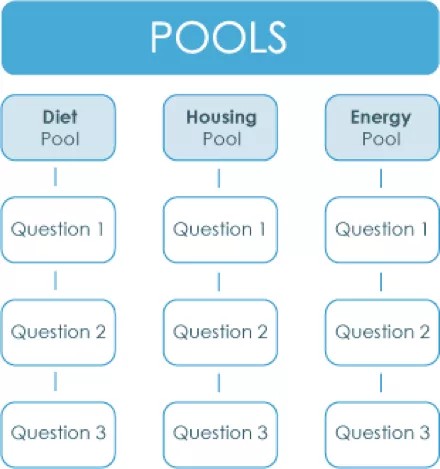
教員は、通常プールを使用して、複数のテストで再使用可能な問題のデータベースを作成します。例えば、持続可能な生活のコースの講師は、教えられる中心トピック「食事」「住宅」「エネルギー」ごとに問題プールを作成できます。これらのプールを複数のテストやその他のコースで使用することができます。
UltraとOriginal Course Viewのアセスメント用語
ユーザ調査と現在の業界標準に基づいて、アセスメントの機能名をいくつか変更しました。Ultraコースビューには、現在の標準に合わせた新しい用語が含まれています。
次の表に、2つのコースビューのアセスメント問題機能の名前を示します。
問題プールの構築についての動画を見てください
動画:テスト問題プールの構築方法プールの作成方法、プールの詳細設定、問題の追加方法を説明しています。
プールキャンバス
プールキャンバスからは、プールに追加する問題を管理・検索できます。プール名と手順の編集、問題の作成または編集、問題のアップロードを実行できます。また、問題を削除したり、点数を変更することもできます。
テストにプールの問題を選択すると、テストとプールの問題との間にリンクが作成されます。このため、元の問題を変更すると、改訂されたバージョンの問題が表示されます。
成績を付けないアンケート用にプールする問題を作成する場合は、正解を選択する必要があります。その後、テストとアンケートで問題を使用できます。問題をアンケートに追加した後、その解答は無視されます。
また、QTI標準を使って問題のインポートやエクスポートも問題プールで行えます。
プールの構築
コントロールパネルでコースツールセクションを展開しテスト、アンケート、プールを選択します。
テスト、調査、プールのページで「プール」を選択してください。
「プール」ページで、「プールの作成」を選択します。
「プール情報」ページを完了し、「提出」を選択します。
質問を追加するには 質問作成、質問検索、質問アップロードを使えます。
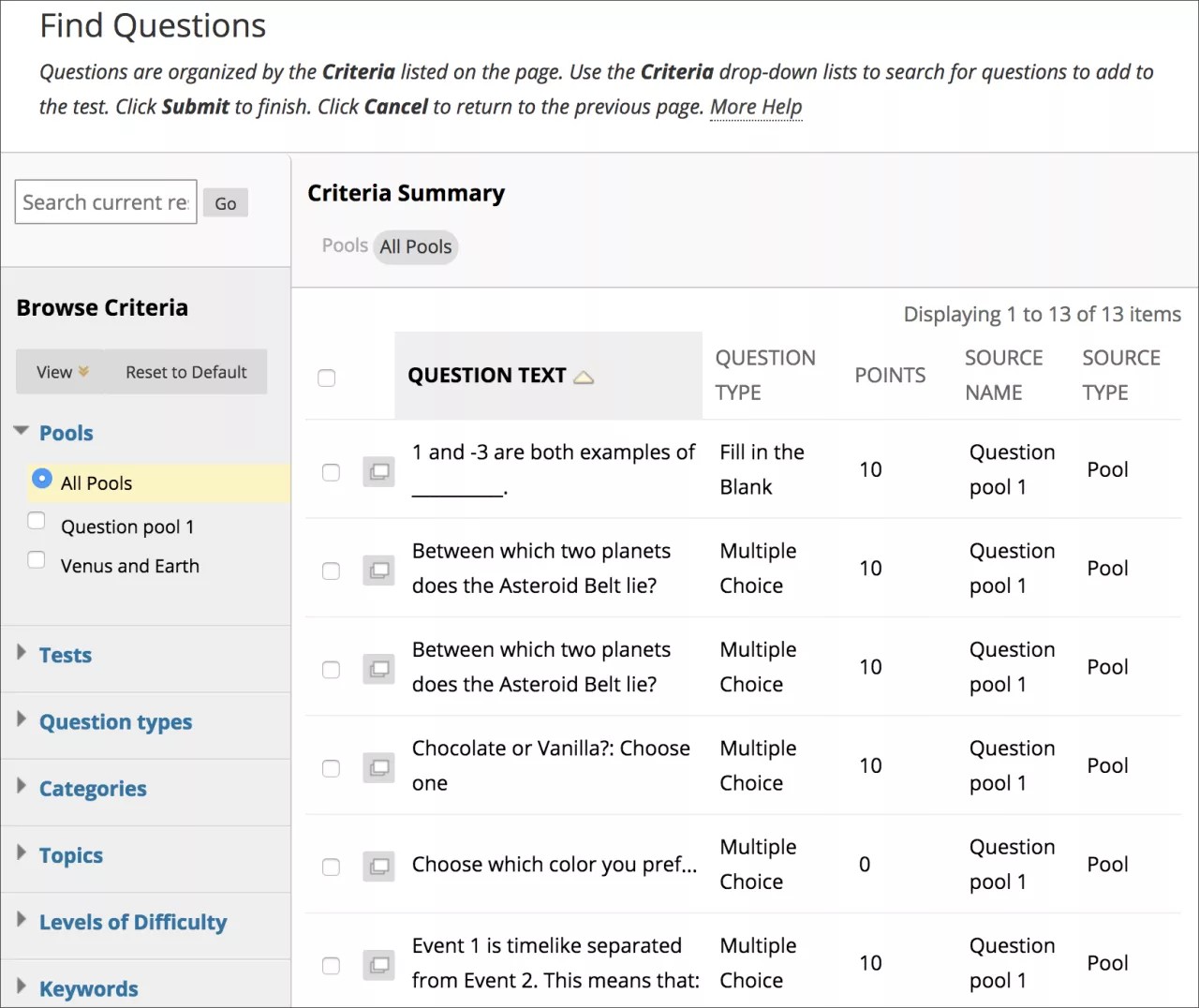
「質問を探す」を選択すると、コース内の既存のテストや他のコースからインポートしたテストから選択できます。テストがない場合、セクションは空白です。
ヒント
テストのインポートについてもっと
既存のプールの編集
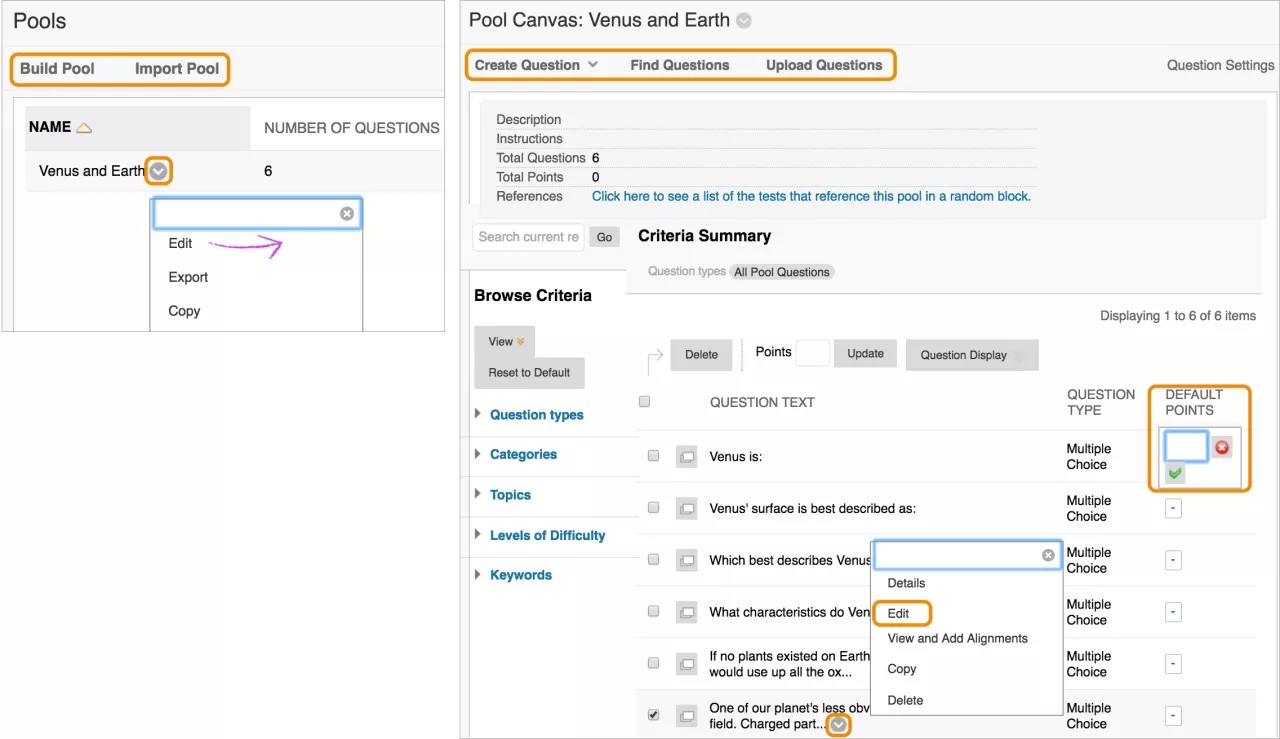
プールのページで、プールのメニューにアクセスして「編集」を選択します。
問題の追加、問題の削除、または点数の変更を行います。
プールページに戻るにはOKを選択してください。
問題の編集
学生がテストを開始した後は、テストに配置されたプールの問題を変更しないでください。プールの問題を編集すると、学生が成績やフィードバックを表示したときに、新しい、変更された問題が表示されます。学生が元の問題を確認することができなくなります。
リンクされた問題に変更を加えると、その問題が表示されるすべての場所でその変更が適用されることを示す警告メッセージが表示されます。
問題に答案があり、教員がその問題を変更する場合、提出済みの答案をすべて再採点する必要があるため、テストの点数に影響が及ぶ可能性があります。影響がある教員と学生には通知されます。
次の手順を使用してプール内の問題を編集します。
プールのページで、プールのメニューにアクセスして「編集」を選択します。
プールキャンバスでは質問リストを絞り込むことができます。「ブラウズ・クライテインメント」パネルで、クライミアンセクションを展開し、特定のクライアンスを選択します。
質問のメニューにアクセスし、「編集」を選択して変更を行います。
「提出」を選択して、その質問が出るすべてのテストで変更をコミットしてください。あるいは、新しい質問を作成して新しい質問を作成することもできます。これは既存の試題の再評価を必要としません。
QTIパッケージについて
教員とコース作成者はサードパーティのコンテンツを参考に、カリキュラムと教科書などの補完教材を作成することがあります。互換性を確保できるよう、発行者と他のコンテンツ作成者は業界標準に沿ってこの教材を開発します。
業界標準によって、学習管理システムが整い、このコンテンツを処理できるようになります。IMSグローバルラーニングコンソーシアムは質問・テスト相互運用性(QTI)標準を確立し、学習管理システムに関わらず問題とコース間の互換性を支援しました。
QTIパッケージでサポートされる内容
BlackboardはQTIパッケージ内で特定の問題タイプをサポートしています:真答、選択式、複数回答、空白埋め、エッセイ。
問題に埋め込みメディアが含まれている場合、HTML 5とHTMLのオブジェクトタグがインポートされます。HTML5がエクスポートされます。
タグ、カテゴリ、およびアライメントなどの問題のメタデータはサポートされておらず、インポートもエクスポートもされません。
追加のQTI回答処理を使用している問題はスキップされ、インポートされません。
質問の設定オプションが一致しない場合、Blackboardは設定よりも質問と回答のテキストの忠実さを優先します。例えば、一部の試験システムは回答ごとに異なる部分クレジット割り当てを設定できるのに対し、Blackboardは正解のリストを管理します。この場合、すべての選択肢は正解としてインポートされ、Blackboardでの継続適用性を確認できます。
ヒント
アセスメントツールごとに機能が異なり、さまざまなメディア、HTML、および数式処理機能があるため、解答間を移動して、常に問題をレビューしテストする必要があります。
QTIパッケージのインポート
QTIパッケージは問題プールとしてインポートすることも、直接問題バンクにインポートできます。
QTIパッケージを問題プールとしてインポートするには:
コースで、コースツール > テスト、アンケート、およびプール > プール に移動します。
QTI 2.1パッケージをインポートする。
コンピュータまたはコンテンツ管理を参照して、QTIパッケージを見つけます。
提出する。
Blackboardがパッケージを処理すると、結果を表示するステータスページが表示されます。プールページに戻るにはOKを選択してください。
プール内の問題は編集できます。準備が整ったら、テストの問題を使用します。
QTIパッケージを問題バンクとしてインポートする方法:
サポートされている問題タイプは、真偽、選択式、複数回答、空欄埋め込み、エッセイ。
テストの問題の使用
QTIパッケージをインポートしたので、テストの問題を使用できます。プールの問題を使用してテストを作成するには :
コースで、コースツール > テスト、アンケート、およびプール > テスト に移動します。
テスト>ビルドテストを選択します
名前を入力し、必要に応じて説明または手順を入力します。「提出する」を選択してください
問題を再利用メニューで問題を探すを選択します。
プールの問題など、コースのテスト問題のライブラリが提供されます。QTIパッケージのインポートから作成されたプールを選択します。
使いたい問題を選択し、「提出する」を選択してください。
テストに問題が追加されます。
QTIパッケージのエクスポート
Blackboardにインポートされるのと同様に、QTIパッケージも問題プールとしてエクスポートされます。アセスメントの問題を問題プールに移動させ、QTIパッケージをエクスポートします。
コースのどのアセスメントからでも問題を使用してプールを作成できます。
プールを作成した後、「プール」ページに戻ります。
プールのメニューでQTI 2.1パッケージのエクスポートを選択します。
パッケージがコンピュータにZIPファイルとしてダウンロードされます。
いいえ