ORIGINAL コースのコピー
Note
このドキュメントは、AIを活用した機械翻訳によって翻訳されました。翻訳内容は「現状のまま」提供されており、その正確性については一切保証いたしません。このコンテンツの英語版が公式かつ権威ある情報源となります。
コースのコピーオプション
コース教材を新しいコースにコピーする:新しいコースに教材をコピーすると、システム内にコースが作成され、既存のコースの内容が入力されます。元のコースで指定されているコースメニューが、新規コースにおけるデフォルトのメニューに取って代わります。
既存のコースに教材をコピーする:既存のコースに教材をコピーすると、内容は追加されますが、既存の内容は削除されません。ただし、教材をコピーできるのは、教員、ティーチングアシスタント、またはコース作成者のロールを持つコースに限られます。
ユーザーでコースをコピーする(正確なコピー):成績やディスカッション投稿などのユーザー記録を新しいコースにコピーします。既存コースに存在するすべてがそのまま新しいコースにコピーされます。複数のセクションについては、完全コピーを作成し、特定の学生を登録解除して、同じコースの2つのセクションを作成できます。
観客動員データ
出欠データは、コースを新規または既存のコースにコピーする際には含まれません。出欠オプションは、コピーオプションから削除されます。
出欠データはコースの完全コピーに含まれます。
コースのコピー
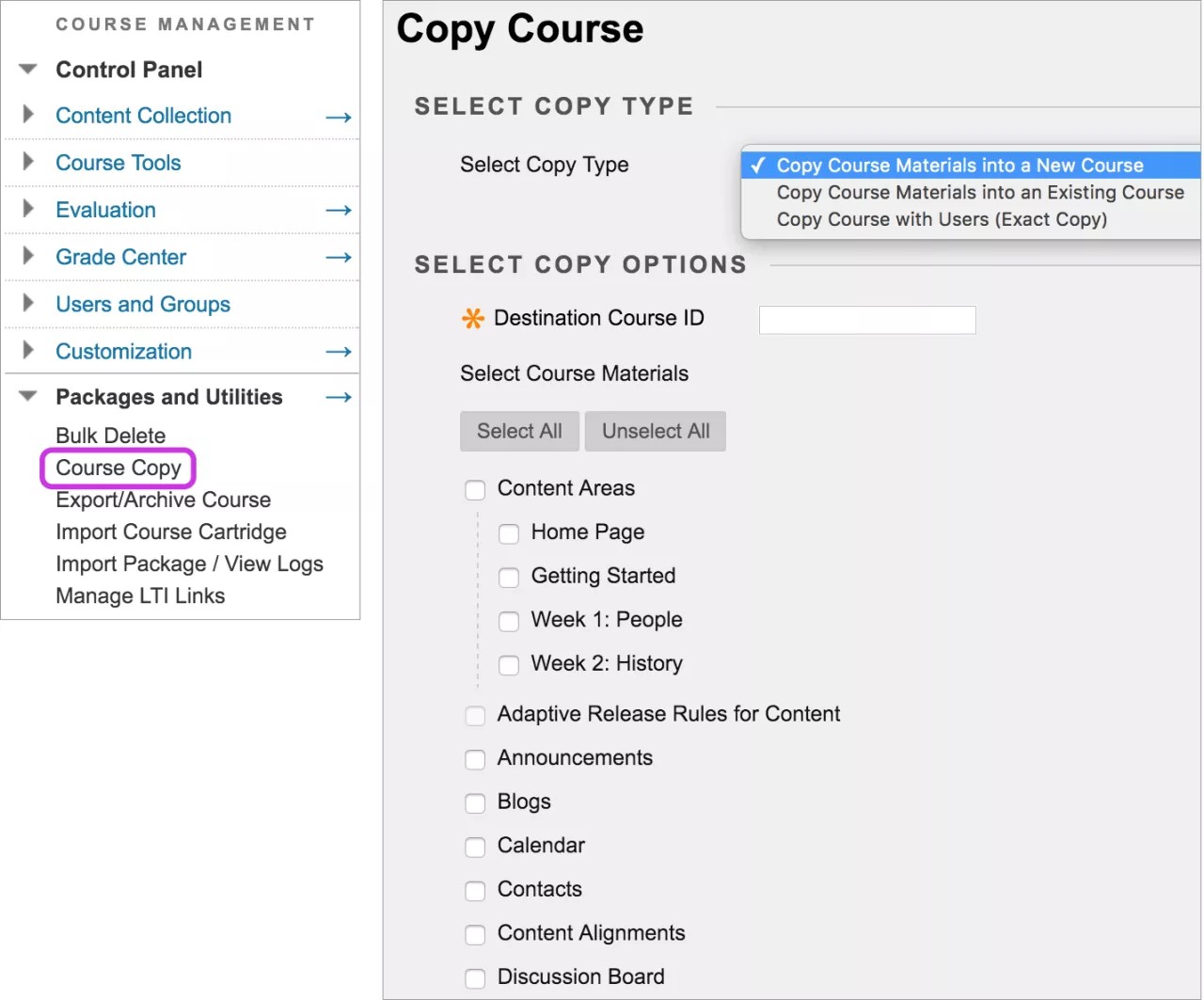
コピーするコースにアクセスします。
コントロールパネルで、パッケージとユーティリティセクションを展開し、コースコピーを選択します。
該当するオプションを選択します。
コース教材を新しいコースにコピーする
既存のコースに教材をコピーする
ユーザーによるコピーコース(完全コピー)
宛先コースID ボックスに、新しいコースのコースIDを入力します。このコースは現在のコースのコンテンツで作成および入力されます。新規のコースIDが、教育機関で使用している命名規則に合致していることを確認してください。コースIDにはスペースを使用できません。また、数字、文字 (A-Z)、ダッシュ (-)、アンダースコア (_)、ピリオド (.) 以外の文字も使用しないでください。コースIDは一意で、固定されている必要があります。コピーされたコースの作成後に、コースIDを編集することはできません。
新しいコースにコース資料をコピーまたは既存のコースに資料をコピーを選択した場合、コピーしたいコース資料を選択してください。
注記
コースコピー作業は、コンテンツ、連絡先、設定のいずれかのいずれかを選択しなければ完了できません。選択しなければ警告が表示され、Blackboardは新しいコースを作成できません。
ファイル添付セクションで、リンクをコピーするオプションを選択します。
コースファイルへのリンクをコピー: リンクされたファイルのコピーは含まれていません。コピーされたリンクには、同じリンクセットが含まれます。これらのリンクは、元のコースで定義されたリンクの場所を示します。
リンクとコンテンツのコピー:参照されたリンクのコピーを作成しますが、実際のファイルは作成しません。このオプションでは、添付済みでリンクされていないファイルのコピーは除外されます。
リンクとコンテンツのコピーをコピーする(コースのホームフォルダー全体を含む):コースのホームフォルダー内のすべてのファイルをコピーします。これには、それらのファイルがコースコンテンツにリンクされているかどうかは関係ありません。
注記
これらのファイルのコピーを含めるには、項目の管理権限が必要です。該当する権限がない場合、コピーの後、一部のファイルがコピーされていないことがあります。
コンテンツコレクションファイル用フォルダーを選択してください(該当する場合)。
登録 を選択して、コース内のユーザーリストをコピーします。掲示板アクティビティや成績などのユーザレコードはコピーされません。ユーザレコードは、「ユーザとともにコースをコピー(完全コピー)」オプションを選択した場合にのみコピーされます。
送信を選択してください。
コピーされる教材の動作
コピーの際、ソースコースのコースのアクセス設定は宛先コースに適用されます。宛先コースのアクセス設定が利用不可に設定されていて、元のコースが利用可能である場合、宛先コースのアクセス設定が変更されます。
コース教材をコピーすると、次のようになります。
コンテンツ: コース教材には、アップロードされたファイル、学習モジュール、リンクが含まれています。コース情報、コース文書、課題、およびURLはオプションとなっています。
注記
授業計画内に作成された課題は、適切にコピーされません。正常に機能させるには、課題は個別にコピーしてください。
お知らせ: すべてのお知らせがコピーされます。
テスト、調査、およびプール: すべてのテストと調査、質問およびそれらを展開するためのオプションを含むものがコピーされます。すべてのプールがコピーされます。
カレンダー: すべてのカレンダー項目が新しいコースにコピーされます。
日付: コースの項目とツールの日付は変更されません。日付を迅速に調整する方法を学ぶには、日付管理を参照してください。
ディスカッションボード: 各フォーラムの各スレッドにスターターポストを含める(匿名で)か、コースコピー内の未開始ポストのみを含めます。
成績センターの項目と設定: 成績センターの項目やその設定(タイプ、カテゴリ、表示オプションなど)がコピーされます。
グループ設定:設定にはグループ名、ツールの利用可能性設定、ディスカッションフォーラム名が含まれます。
連絡先:すべての連絡先はコピー済み。
コース設定:選択した場合、以下の設定がコピーされます:
コース名
コースの説明
コースエントリポイント
コースデザイン
コース バナー
Blackboardツール
Building Blocksツール
コンテンツツール
コースID
コースの利用可能性
ゲストアクセス
監視者のアクセス
コース提供期間
登録方法
リンク:コピーに含まれていないコースの部分へのリンクは、リンクが宛先コースに表示されると途切れます。たとえば、テストへのリンクがコンテンツエリアに表示され、テストをコピーしない場合、テストへのリンクは壊れます。
コンテンツエリア:コースメニューに同じ名前のコンテンツエリアから各コースで表示されたコンテンツは、同じコンテンツエリアに追加されます。何も宛先コースから削除されず、また、ソースコースからのコンテンツで置き換えられることもありません。
登録数:選択された場合、コース内のユーザーリストがコピーされます。掲示板アクティビティや成績などのユーザレコードはコピーされません。ユーザレコードは、「ユーザとともにコースをコピー(完全コピー)」オプションを選択した場合にのみコピーされます。
委任採点:採点器や設定は以下のものを使うと新しいコースに引き継がれます:
ユーザとともにコースをコピー (完全コピー)。
コース教材を新しいコースにコピーしコピーに登録を含めるのチェックボックスを選択してください。
ユーザとその設定は、アーカイブされたコースの一部であるため、アーカイブ/リストアします。
登録なしの委任評価設定
登録なしで新しいコースにコースをコピーすると、すべての既存の委託採点課題に対して有効な状態で委託設定が引き継がれます。コースをコピーしている教員が、すべての提出物を採点し、採点を調整するように設定されます。
登録なしで既存のコースにコースをコピーまたはインポートすると、すべての既存の委託採点課題に対して有効な状態で委託設定が引き継がれます。また、調整可能な現在のユーザはすべて、すべての提出を採点するように設定されます。
コピーされたコース項目の解決
あるコースから既存のコースにコンテンツおよびツールをコピーする場合、コースメニューは宛先コースでそれ自体を解決する必要があります。
変更 | 結果 |
|---|---|
宛先コースで、元のコースのコース領域が存在しない。 | 宛先コースのコースメニューに領域が追加されます。 |
元のコースのコース領域と宛先のコースのコース領域の名前およびタイプが同じ。 | 元のコースのコンテンツは追加されますが、宛先コース内の領域のコンテンツは置換されません。 |
元のコースのコース領域と宛先コースのコース領域の名前が同じで、タイプが異なる | 元のコースのコース領域が、別の名前で宛先コースに追加されます。新しい名前は、名前に数字が追加されたものになります。たとえば、Course MaterialsはCourse Materials1となります。 |
オリジナルコースからUltraへのコース内容のコピーについての動画をご覧ください
動画:オリジナルコースからUltraにコース内容をコピーオリジナルコースコンテンツをUltraコースに再利用する方法の紹介動画です。