DirectSubmit
Note
このドキュメントは、AIを活用した機械翻訳によって翻訳されました。翻訳内容は「現状のまま」提供されており、その正確性については一切保証いたしません。このコンテンツの英語版が公式かつ権威ある情報源となります。
DirectSubmitを使うと、まだSafeAssignに登録されていない資料を、機関のデータベースに素早く追加できます。また、学生がコピーする可能性のあるコンテンツの非公開ライブラリとして利用したり、独自性テストのために学生に代わってコンテンツを提出したりすることもできます。
注記
あなたの教育機関ではDirectSubmitが有効になっていないかもしれません。あなたの教育機関でのDirectSubmitに関する情報は、管理者にお問い合わせください。
処理するコンテンツの送信
重要
インストラクター、ティーチングアシスタント、採点者などのユーザーは、DirectSubmitにアクセスするためにSafeAssignmentsの作成および管理権限を持っている必要があります。
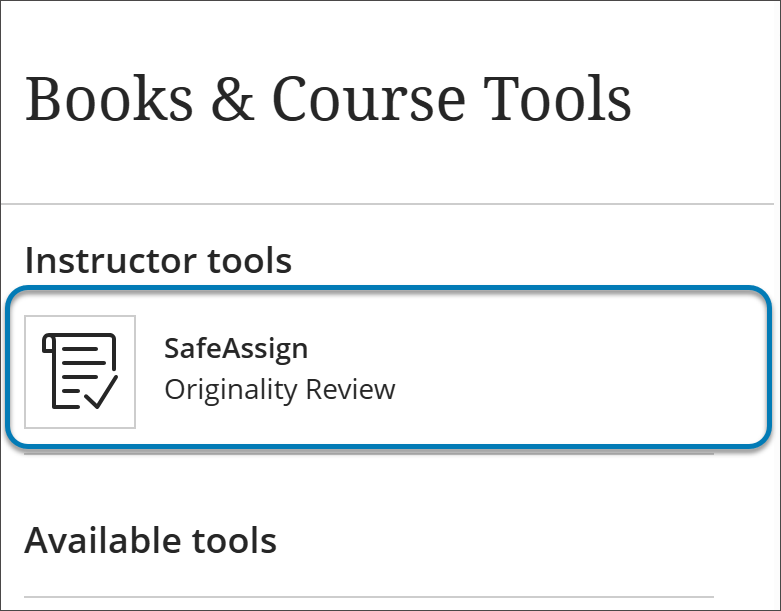
コースの[コンテンツ]ページの詳細とアクションで、コースと教育機関のツールを表示を選択します。
インストラクターツールで、SafeAssign を選択します。
コンテンツの提出方法を選択します:
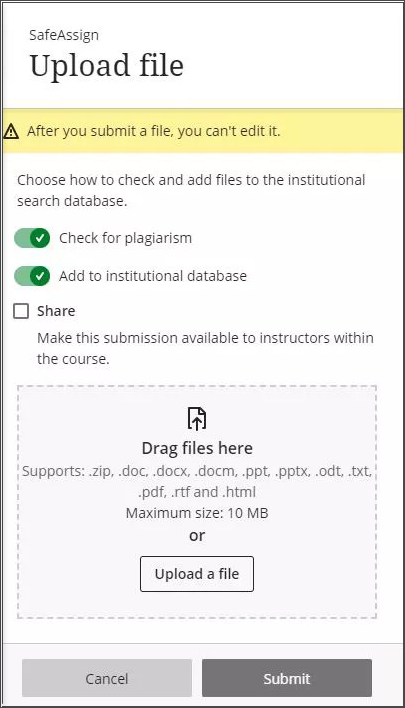
ファイルをアップロード:ファイルをドラッグ&ドロップするか、デバイス内のファイルを参照してください。複数の資料をまとめてアップロードする場合は、ZIPファイルを使用してください。
テキストのコピー/貼り付け: タイトルを入力し、テキストボックスにテキストを貼り付けてください。
アップロード オプションを選択してください:
盗用チェック: 提出物を処理し、独自性レポートを生成します。オフにすると、提出物は処理されますが、レポートは生成されません。
注記
Turn this option off when you don't require a report but want to compare all future student submissions against the uploaded resources.
機関データベースに追加: オンにすると、提出物が機関データベースに追加されます。
共有: 選択すると、適切な採点権限を持つ他のユーザーも、このコースからこの提出物にアクセスできるようになります。非公開の場合は、どのコースからでもあなただけがアクセスできます。
[送信]を選択します。処理状況を確認できる SafeAssign ページに戻ります。処理が完了すると、オリジナリティレポートを表示できます。
コースのSafeAssign提出物を表示する
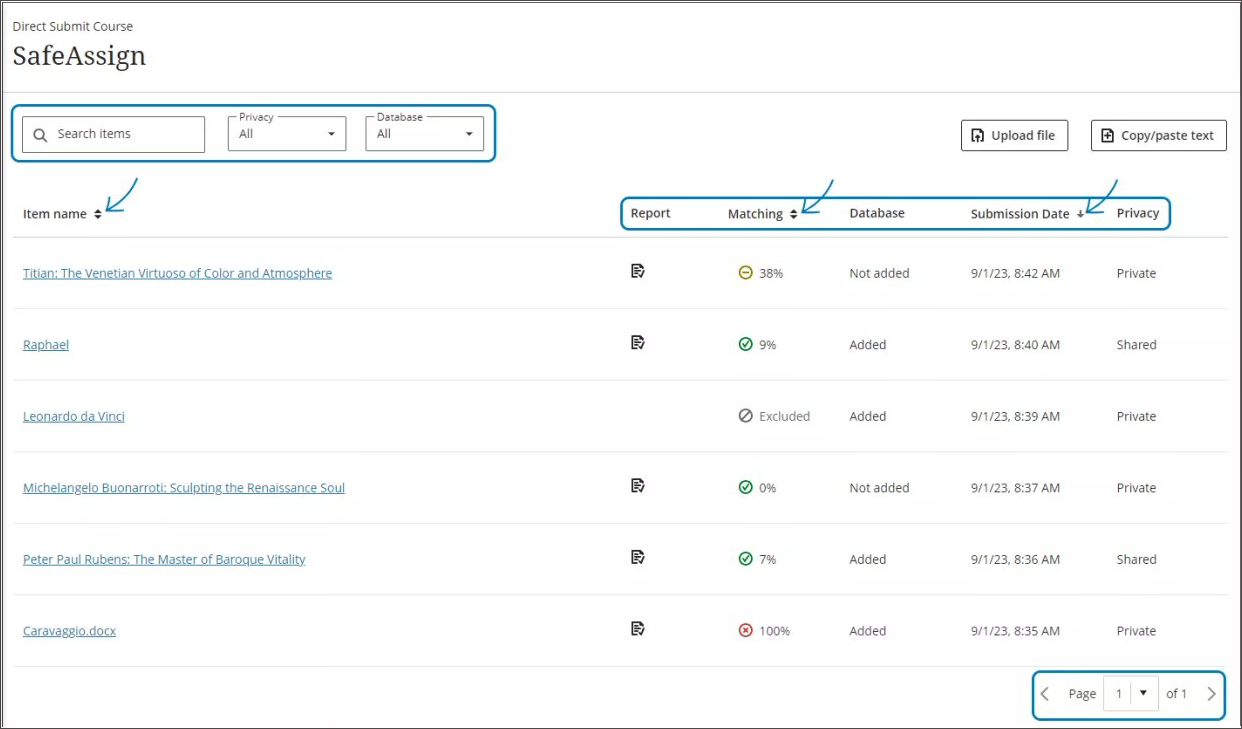
SafeAssign ページから、自分の SafeAssign 提出物および他の教員と共有されている提出物をすべて確認できます。必要に応じて一覧をフィルターおよび並べ替えることができます。SafeAssign Originality Report ボタンを選択すると、提出物のレポートが開きます。
直接提出SafeAssignに関するビデオを視聴する
次のナレーション入りの動画は、このページに含まれる情報の一部を視覚的・聴覚的に表現したものです。動画で描かれている内容の詳細な説明については、YouTubeで動画を開き、その他の操作に移動して、文字起こしを開くを選択してください。