グループ割り当て
Note
このドキュメントは、AIを活用した機械翻訳によって翻訳されました。翻訳内容は「現状のまま」提供されており、その正確性については一切保証いたしません。このコンテンツの英語版が公式かつ権威ある情報源となります。
グループ課題について
重要
There are two versions of the Groups experience, the new Groups experience and the previous Groups experience. Your institution makes the decision for which version is configured. The new Groups experience becomes the default experience for all courses in January 2027.
共同学習には、従来型の指導に比べて多くの利点があります。学生はチームとして作業することで、積極的姿勢を育み、より効果的に問題を解決し、より大きな達成感を体験できることが、研究により示されています。
学生が個人で取り組む課題を作成するのとほぼ同じ方法で、グループ課題を作成します。成績表の項目は自動的に作成されます。
The versions of Groups that your Blackboard LMS administrator has configured determines whether you can create new group sets directly in Assignment Settings:
In the reimagined Groups experience, you can't create groups from the assignment settings, so create the group set on the Groups tab of the Course Content page first.
In the previous Groups experience, you can create groups while you set up the assignment.
優遇措置が設定されている学生がグループの一員である場合、そのグループの学生全員がその項目について優遇措置を受けます。たとえば、グループ課題を作成し、グループの中の1人が期限日の優遇措置を受けているとします。そのグループの作業は、期日後に提出されても「期限遅れ」のマークはつきません。
特定のグループ課題またはグループテストでは、アクセスの延長に対してのみ例外を設定できます。現時点では、複数回の実施はグループ課題には許可されません。
教育機関でCollaborate Ultraが有効になっており、かつ教員が課題についての会話を有効にすると、学生はグループメンバとバーチャルミーティングを行うことができます。
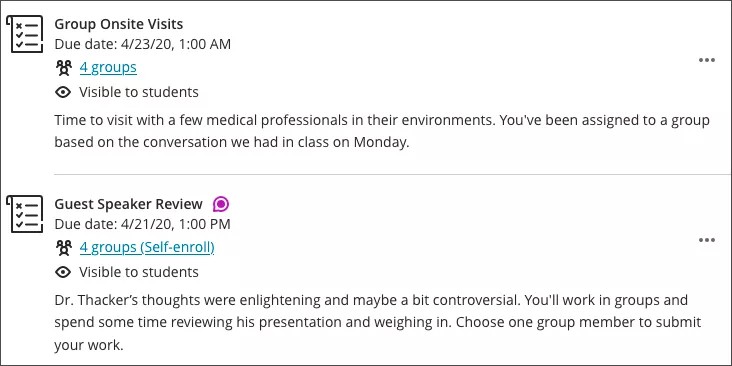
グループ課題はコースコンテンツページに表示されます
割り当てたグループの数が表示され、リンクを開いてメンバを表示できます。グループの会話を有効にしている場合は、新しいアクティビティに対してアクティビティアイコンが表示されます。
グループ課題に関する動画を見る
注記
This video shows the current default version of Groups. In January 2027, the new Groups experience becomes the default version in Blackboard LMS.
次のナレーション入りの動画は、このページに含まれる情報の一部を視覚的・聴覚的に表現したものです。動画に描かれている内容の詳細については、Vimeoで動画を開き、[その他のアクション]に移動して、[トランスクリプトを表示]を選択します。