ORIGINAL テストで生じた問題の解決
Note
このドキュメントは、AIを活用した機械翻訳によって翻訳されました。翻訳内容は「現状のまま」提供されており、その正確性については一切保証いたしません。このコンテンツの英語版が公式かつ権威ある情報源となります。
学生の代わりにテストを提出
学生がテストを提出できなくても、作業が完了している場合、教員が答案を提出して採点できるようにすることができます。
グレードセンターで「進行中アイコンが表示されるセルを見つけてください。
セルのメニューにアクセスし、「成績詳細を見るを選択してください。
成績詳細ページで「試行を表示」を選択してください。
解答が保存されていることを確認してください。
注記
複数の問題が「回答なし」と表示されている場合、その試みをクリアできます。学生はテストを受け直す必要があります。
テスト情報を選択してセクションを展開してください。
学生のテストに満足できたら、「提出」を選択してください。
OKを選択して、試行提出を確認します。
テストの答案のクリア
学生側に技術的な問題が発生した場合や、答案の再提出が必要な場合、テストの答案をクリアできます。提出は成績センターで承認され、再受験が可能です。
前述のテスト情報セクションにアクセスしてください。
成績詳細ページで試みをクリアを選択します。
OKを選択して確認し、試みを解除してください。
成績履歴タブでは、「試行成績クリア」と記録されています。成績管理の学生のテストセルに、成績とアイコンが表示されません。
テストのアクセスログ
許可を得た講師や他のユーザーは試験受験のアクセスログで学生が試験とどのように関わったかの時間リストを確認できます。このログは、学生がテストを開始したかどうかや、テスト中に問題が発生したかどうかを確認するのに役立ちます。
コントロールパネルで成績センターセクションを展開し、テストを選択します。
調査する学生のテストのセルを見つけます。
注記
アクセスログを生成するには、セルに成績またはニーズグレードアイコンが含まれている必要があります。もしあなたがその学生のためにテストを提出した場合、学生が「すべての答えを保存」を選択しない限りアクセスログは生成されません。
セルのメニューにアクセスして試み。
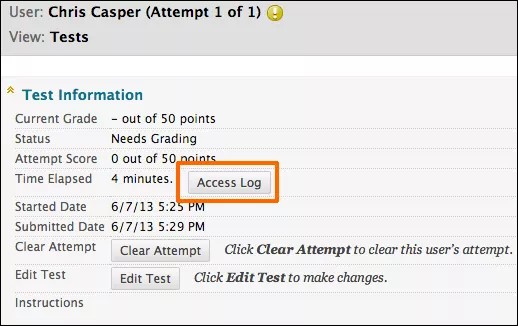
成績テストページでテスト情報セクションを展開してください。
アクセスログを選択します。
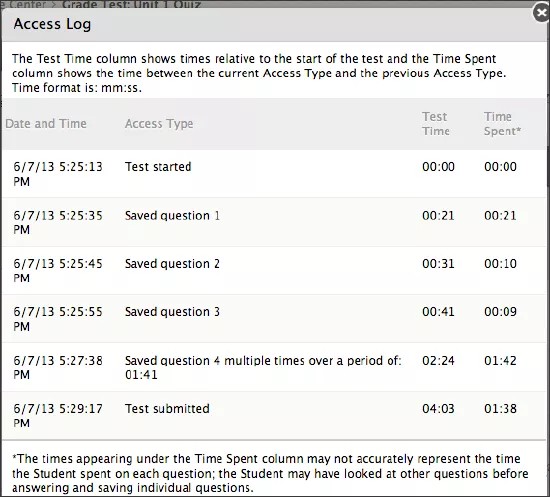
アクセスログには、その受験時に学生がテストと関わったすべての詳細なリストが表示されます。ログには、テストが開始された時刻、各問題が保存された日時、提出された日時が表示されます。
アクティビティに異常な間隔が空いている場合、学生が主張しているように接続の問題が発生したと解釈できる可能性があります。ただし、システムでは、その時間の間隔の原因は判別できません。システムでは、発生した時間のずれのみが表示できます。
問題に費やした時間には、学生がその解答を保存する前に他の問題を参照した時間が含まれている場合がある点に注意してください。
重要
ログおよびユーザアクセスデータをアカデミックインテグリティ (学問の誠実性) の否認に関する決定に使用