ORIGINAL 掲示板の管理
Note
このドキュメントは、AIを活用した機械翻訳によって翻訳されました。翻訳内容は「現状のまま」提供されており、その正確性については一切保証いたしません。このコンテンツの英語版が公式かつ権威ある情報源となります。
教員は掲示板と、フォーラムおよびスレッド内のコンテンツを管理できます。たとえば、学期の進行に合わせて学生の関心を維持するために、フォーラムの設定を編集したり、再び注目を集めるようにフォーラムおよびスレッドを整理したりします。また、フォーラムを別の場所に追加することや、コンテンツの編集、不要になったフォーラムまたはスレッドの削除も行えます。学生が重要な投稿をたどれるように、タグ付けを有効化して、タグを付加することもできます。
フォーラムの担当を割り当てて、アクセスを特定のフォーラムに限定したり、フォーラム管理を支援したりすることができます。学生に表示される掲示板コンテンツの管理サポート役として、信頼できるユーザにモデレータのロールを割り当てることができます。
フォーラムを編集する
掲示板の進行時に問題が生じた場合、フォーラム設定を編集して問題を解決できます。たとえば、学生が間違ったトピックに投稿している場合、フォーラムの目的が明確になるようにフォーラムのタイトルと説明を微調整することができます。また、学期の開始時点ですべてのフォーラムを作成し、それらを利用不可にしておくこともできます。フォーラムが必要になった時点で、フォーラムを編集して利用可能にします。
[掲示板]ページで、フォーラムのメニューを開き、[編集]を選択します。
[フォーラムの編集]ページで、フォーラムの名前、説明、利用可否の設定、または設定を変更します。
[送信]を選択します。
モバイルアプリでの掲示板の利用可否
モバイルアプリユーザが元のコースの掲示板を利用できないようにするには、次の方法を使用できます。
単一フォーラム: 掲示板ページで、フォーラムのメニューを開きます。[編集]を選択して利用可否の設定を変更します。
掲示板全体: コントロールパネルで、[カスタマイズセクションを展開し、[ツールの可用性を選択します。掲示板のチェックボックスをオフにします。アプリのユーザには掲示板ツールが表示されますが、内容は空です。
コースメニューやツールページで掲示板のリンクを非表示にするだけでは、モバイルアプリユーザやWebビューユーザがツールにアクセスすることを禁止できません。
スレッドを編集する
任意のスレッドの投稿を編集できます。学生が不適切または不正確なコンテンツを追加した場合、その投稿を編集することができます。フォーラムの作成または編集時に、学生が公開済みの投稿を編集できるかどうかを決定します。
フォーラムを開いて、スレッドを選択します。
スレッドのページで、投稿をポイントしてすべての機能を表示し、[編集]を選択します。
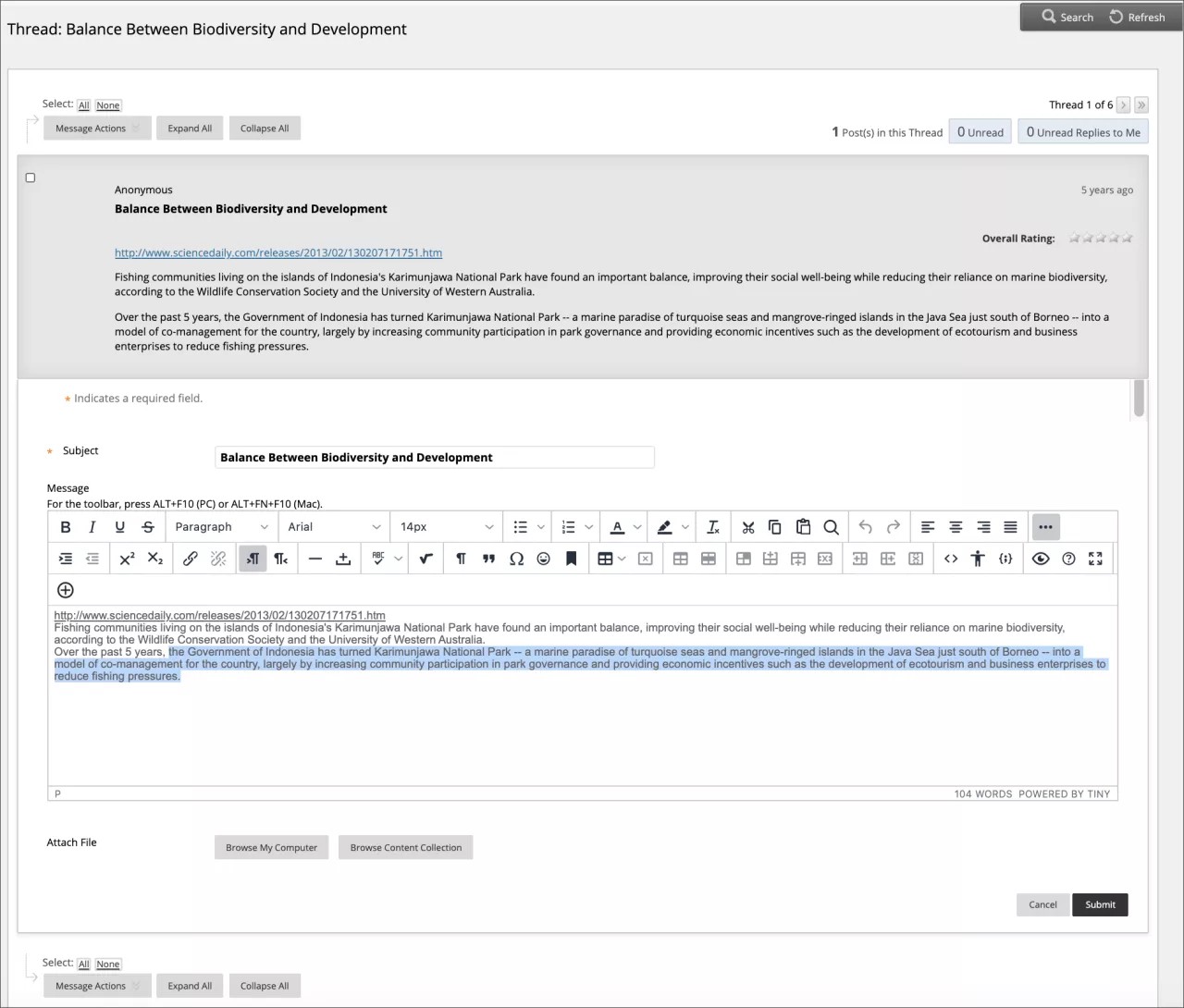
エディタが表示されます。元の投稿を表示しながら編集します。
[送信]を選択します。編集内容が投稿に表示されます。
フォーラムとスレッドを削除する
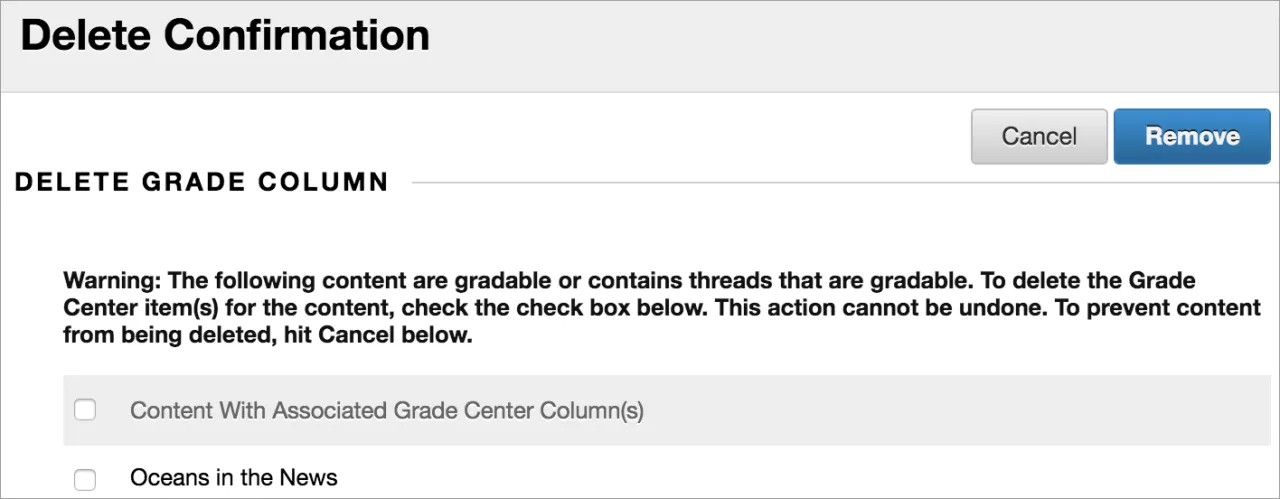
フォーラムまたはスレッドを削除すると、すべてのコンテンツは完全に削除されます。学生が採点に異議を唱えている場合、その投稿を参照することはできません。完全には削除しない場合は、フォーラムを利用不可にすることもできます。採点済みの掲示板コンテンツを削除する場合には、[成績管理]列および得点も削除するかどうかを決定します。
フォーラムまたはスレッドのメニューを開いて[削除]を選択します。
ポップアップウィンドウで[OK]を選択します。
[削除の確認]ページでは、次の2つのオプションがあります。
成績管理列を保持する(チェックボックスをオンにしない) : このオプションを選択すると、採点されたフォーラムまたはスレッドは削除されますが、割り当てた成績管理列とスコアは残ります。成績管理列を最終成績の計算のために維持したい場合は、このオプションを選択します。フォーラムやスレッドを削除するものの、成績管理列は維持する場合、この列は成績管理からいつでも削除できます。
成績管理列の削除 (チェックボックスをオンに): 成績管理列 およびフォーラムまたはスレッドが削除されます。掲示板投稿の成績列を最終成績に含めない場合、両方を削除しても問題ありません。
[削除]を選択します。
投稿を削除する
個々の投稿を削除するには、スレッドのページで投稿をポイントし、[削除]を選択します。この操作は元に戻せません。削除する投稿に対するすべての返信も永久に削除されます。
フォーラムの整理
掲示板を再編成し、学生が最も関連性のあるコンテンツに集中できるようにします。フォーラムを作成すると、リストの一番最後に表示されます。最新のフォーラムを最上部に移動したり、関連性のなくなったフォーラムを削除したりできます。
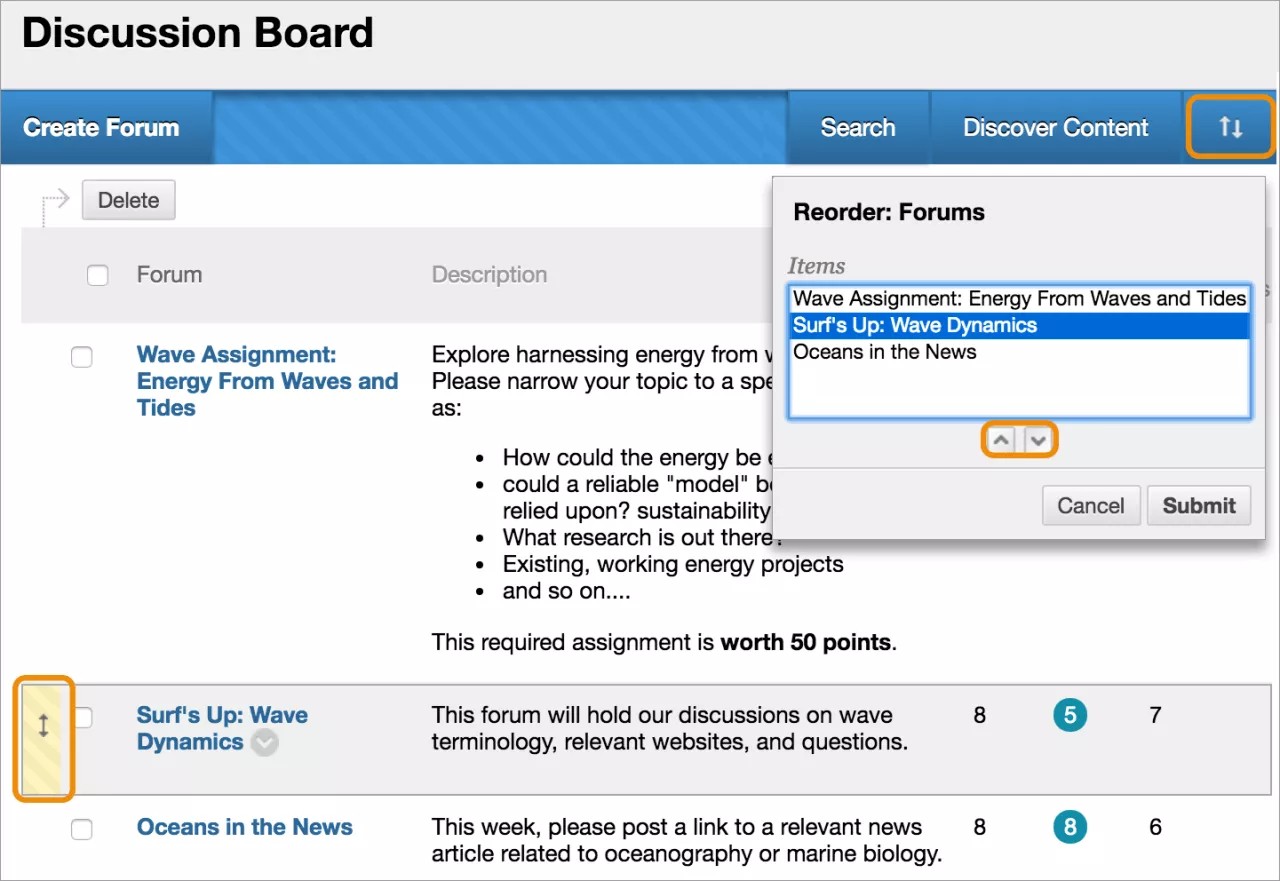
ドラッグアンドドロップ機能を使用してフォーラムの順序を変更します。また、キーボードでアクセス可能な並べ替えツールを使用することもできます。
ドラッグ&ドロップ
掲示板を開いて、移動するフォーラムをポイントします。移動するフォーラムの横にある矢印を選択して長押しします。項目が強調表示されます。
フォーラムをリスト内の新しい位置にドラッグします。
フォーラムを放すと、その新しい位置に配置されます。
キーボードでアクセス可能な並べ替えツール
アクセス可能なツールを使用して、項目を並べ替えることができます。
掲示板領域の右上にある[キーボードでアクセス可能な並べ替え]アイコンを選択します。
並べ替え: フォーラム ボックスで、フォーラムのタイトルを選択します。
上に移動および下に移動アイコンを使用して、順序を調節します。
提出すると、ポップアップボックスに「商品が並べ替えられましたと表示されます。
[OK]を選択します。
フォーラムをコピーする
掲示板フォーラムをコピーして、現在の掲示板や同じコースのグループ掲示板に追加することができます。フォーラム、設定、および投稿をコピーできます。または、フォーラムの設定のみをコピーできます。
注記
掲示板フォーラムを別のコースにコピーするには、コースのコピーユーティリティを使用します。
例: フォーラム全体をコピーする
ディスカッション中に異質のトピックが出現した場合、これらのトピック用に独立したフォーラムを作成することができます。フォーラムをコピーし、それぞれのフォーラムから目的のトピック以外の投稿を削除します。
コンテンツをコピーすると、すべてのスレッドおよび返信が、すべての添付ファイルとともに新しいフォーラムに表示されます。
例: フォーラムの設定のみをコピーする
別のフォーラムの設定を基にして新しいフォーラムを作成することができます。学生に追加の研究報告の提出を求める場合、最初の研究報告のフォーラムの設定をコピーします。フォーラムは、スレッドなしの状態で追加されます。
[掲示板]ページで、フォーラムのメニューを開いて[コピー]を選択します。
[フォーラムのコピー]ページで、名前を入力します。
コピーのオプションとして、[フォーラム全体]または[フォーラムの設定のみ]を選択します。
[場所]ボックスで、コピー先の掲示板を選択します。コースの掲示板を選択するには、コースIDを選択します。
[送信]を選択します。
[掲示板]ページで、コピーされたフォーラムがリストの末尾に追加されます。
注記
掲示板フォーラムをグループ掲示板にコピーすると、コピーにはグループのメンバが書き込んだメッセージだけが含まれます。
コースメニューにディスカッションリンクを追加する
コースメニューにリンクを追加することで、掲示板ツールに簡単にアクセスできます。リンクの名前をカスタマイズすることもできます。
![[ツールリンク]を選択して、コースメニューに掲示板リンクを追加します。](../../../image/img-04714036161ce735ad5772dc5bd93805.jpg)
コースメニューの上のメニュー項目の追加アイコンを選択して、メニューにアクセスします。
[ツールリンク]を選択します。
リンクの名前を入力します。
[タイプ]メニューから[掲示板]を選択します。
[ユーザが利用できるようにする]チェックボックスを選択します。
[送信]を選択します。
新しいツールリンクがコースメニューのリストの最後に表示されます。矢印アイコンを押しながらドラッグして、リンクを新しい位置に移動します。リンクのメニューで、リンクの名前変更や削除を行ったり、学生に対してリンクを非表示にしたりできます。
コースエリアに掲示板リンクを追加する
掲示板をコース領域に組み込むことで、学生がコンテンツと同じ場所からこのツールにアクセス可能になります。
コンテンツエリアで、講義ノートの後にフォーラムリンクを追加して、提示された教材に関する質問を収集できます。また、課題の後にフォーラムリンクを追加して、実行した方法に関する学生の認識を収集することもできます。公開条件のルールまたは日付のアクセス設定制限を追加して、学生のアクセスを制限できます。学生は、掲示板に投稿を追加する前にPDFを読むなど、指定した順序でコンテンツにアクセスします。
掲示板やフォーラムにリンクさせるコンテンツエリアまたはフォルダにアクセスします。
[ツール]メニューにアクセスして[掲示板]を選択します。
ここでは次の3つのオプションがあります。
リンクの作成: 掲示板ページで、[掲示板ページへのリンクオプションを選択して、掲示板自体にリンクします。
[掲示板フォーラムの選択]を使用し、リストからフォーラムを選択します。
[フォーラムの新規作成]を選択して、ここで作成するフォーラムへのリンクを追加します。フォーラムの作成時にすべてのフォーラム設定を選択します。新規に作成したフォーラムは、コース内にリンクを追加する際にフォーラムを選択するためのフォーラムの一覧に表示されます。
[次へ]を選択します。
次の リンクの作成: 掲示板 ページで、リンク名 を入力します。[リンク名]は50文字以内で入力してください。
オプションで、[テキスト]ボックスに手順または説明を入力します。
[利用可能]オプションで[はい]を選択します。
トラッキングを有効にするには、[はい]を選択します。システムは、リンクの閲覧回数、閲覧日時、および閲覧者を記録します。
[表示開始日]および[表示終了日]チェックボックスをオンにすると、選択した日付と時刻が有効になります。表示制限は掲示板またはフォーラムの表示に影響します。
[送信]を選択します。コンテンツエリアに掲示板リンクが表示されます。
よくある質問
掲示板のコンテンツを適正に管理するために、簡単な変更を加えることができます。
掲示板フォーラムは、ここ2週間の間、コントリビューションがほとんどありません。参加を促すために、フォーラムに対してどのような変更を加えることができますか?
以下の2つの変更を加えることができます。
論争を巻き起こしそうなトピックの場合は、匿名での投稿を許可します。
スレッドを採点しない場合は、メンバーに対して新しいスレッドの作成を許可します。このように柔軟性を高めることで、学生がアイデアや質問を投稿しやすくなります。
学期末までには、掲示板に多くのフォーラムが含まれることになります。うまく整理して流れを促すために何ができますか?
整理された掲示板を維持するために、以下を実行できます。
フォーラムの順序を変更し、最新のフォーラムをリストの最上部に移動します。
採点対象ではないフォーラムについて、使用されていないものや投稿がほとんどないものを削除します。
ORIGINAL 掲示板の管理
Note
このドキュメントは、AIを活用した機械翻訳によって翻訳されました。翻訳内容は「現状のまま」提供されており、その正確性については一切保証いたしません。このコンテンツの英語版が公式かつ権威ある情報源となります。
コースで掲示板を開始すると、学期を通じて掲示板の活動を維持するのが難しいことに気づくでしょう。初めは活発だった掲示板も、時間が経つにつれて勢いが衰えていくことがあります。
掲示板の管理とは、学生が新しいアイデアを発見できるように、必要に応じて会話を導いたり、適切な距離を置いたりすることです。管理では、関連性のある掲示板に学生を集中させたり、学生のアクセスレベルを判断したりするために掲示板の機能を設定できます。
教員はフォーラムの管理機能を他のユーザに許可することができます。
フォーラムでのロール
フォーラムの担当を割り当てて、アクセスを特定のフォーラムに限定したり、フォーラム管理を支援したりすることができます。学生に表示される掲示板コンテンツの管理サポート役として、信頼できるユーザにモデレータのロールを割り当てることができます。
フォーラムでは、各ユーザはフォーラムごとに1つのロールを割り当てられます。デフォルトでは、教員は管理者の担当が割り当てられ、学生は参加者の担当が割り当てられます。教員としてログインしている場合、自身のフォーラムのロールは変更できません。
注記
使用可能なコース担当は、教育機関が管理します。
この表は、フォーラム担当とそれらの権限について説明しています。
担当 | 権限 |
|---|---|
マネージャ | 管理者はフォーラムをすべて管理でき、フォーラム設定の変更、投稿の管理、ロールおよび成績の設定を行うことができます。 インストラクターとティーチングアシスタントには、デフォルトでこのフォーラムの役割が付与されます。 |
ビルダ | 作成者は、フォーラムの編集、コピー、削除を行えますが、フォーラムの採点や管理はできません。フォーラム内で、作成者は、投稿に対して教員と同じ操作を実行できます (スレッドの採点を除く)。また、作成者は、フォーラムでの新しいスレッドの作成、スレッドの採点の有効化と値の入力もできます。 コース作成者には、デフォルトでこのフォーラムの役割が付与されます。 |
モデレータ : | フォーラムで管理キューが使用されていない場合でも、モデレータは任意のフォーラムのすべての投稿の削除、編集、およびロックを行えます。モデレータによる管理対象を使用する場合、モデレータは、投稿がすべてのユーザに公開される前に、キュー内の投稿の承認または拒否を行います。 教員とコース作成者には、デフォルトでこのフォーラムロールが付与されます。 |
Grader : | 採点者は、投稿の閲覧、返信、および採点を行うことができます。採点者ロールには、成績管理へのアクセス権が一部含まれますが、自分自身の作業に成績を設定することはできません。 フォーラム採点者には、デフォルトでこのフォーラム ロールが付与されます。 |
participant | 参加者は、投稿の閲覧および返信を行うことができます。 学生には、デフォルトでこのロールが付与されます。 |
閲覧者 | 閲覧者は、フォーラムのコンテンツを閲覧できますが、返信の投稿やスレッドの追加はできません。 |
ブロック | ブロック済みユーザはフォーラムにアクセスできません。 |
フォーラムでのロールの割り当て
掲示板で、フォーラムのメニューを開いて[管理]を選択します。
[フォーラムユーザーの管理]ページにユーザーの一覧が表示されます。ユーザのメニューを開き、ユーザの新しいロールを選択します。新しいロールがユーザの[フォーラムでのロール]列に表示されます。
ヒント
一度に1つのロールのみを表示する場合は、[フォーラムでのロールを表示]リストで選択を行い、[実行]を選択します。
複数のロールを同時に変更するには、ユーザのチェックボックスを選択し、[ロールの編集]をポイントします。ヘッダー行のチェックボックスをオンにすると、すべてのユーザーが選択されます。
[OK]を選択して掲示板に戻ります。
管理
オンライン教員の役割は、掲示板での会話およびアイデア交換を促進することです。返信を監視し、全員が集中して期待通りに進み続けるようにしながらも、学生が共有を快適に感じられるようにします。同時に、掲示板の流れを支配したり妨げたりしないよう慎重になる必要があります。
学生が、クラス掲示板には適さない教材を紹介する場合があります。コース内の学生の成熟度合いと感受性によっては、クラスの他の学生に公開する前に、学生の投稿が不適切でないかをレビューする必要があります。
掲示板フォーラムで、モデレータの担当をユーザに割り当てることができます。モデレータは、投稿が掲示板に表示される前にレビューします。
管理されたフォーラムを作成すると、そのフォーラムへのすべての投稿は管理キューに追加されます。モデレータは各投稿をレビューし、次のことを行えます。
投稿を公開する
投稿を送信者にメッセージなしで返送する
投稿を送信者にメッセージ付きで返送する
フォーラムで管理キューを使用していない場合も、モデレータはフォーラムの投稿を削除、編集、およびロックできます。
フォーラムの作成時、または既存のフォーラムの編集時に、フォーラムの管理を行うことを選択できます。フォーラムの管理を有効にした後に追加された投稿のみ、管理キューで確認することができます。
注記
モデレータを割り当てていない場合、管理対象フォーラムの投稿を承認する役割は管理者が担当する必要があります。
掲示板で、フォーラムのメニューを開いて[編集]を選択します。
[フォーラムの編集]ページで、[モデレータによる投稿の管理を強制]チェックボックスをオンにして、[送信]を選択します。
ヒント
管理されたフォーラムでは、設定により学生に投稿の編集または削除は許可されません。これらの設定により、承認された投稿がユーザに表示されます。
投稿が送信された後、フォーラムを開きます。メッセージは承認が必要となるため、モデレータのビューに投稿は表示されません。[フォーラムのモデレータによる管理]を選択します。
注記
[フォーラムの管理]機能は、マネージャまたはモデレータのフォーラムロールが割り当てられているユーザにのみ表示されます。作成者は、学生ビューのツリー表示で、投稿が管理キューにあるというリマインダとともに投稿を見ることができます。
[管理キュー]ページには、タイトルのアルファベット順に投稿が表示されます。列タイトルを選択すると、投稿のタイトル、作成者、または日付に基づいてソートされます。投稿を確認するには、[モデレータによる管理]を選択します。
[投稿の管理]ページで、投稿を閲覧し、[公開]または[却下]を選択します。発行済みメッセージはただちにスレッドに投稿されます。
テキストボックスにフィードバックを入力します。フィードバックは任意ですが、フィードバックを通して、ガイドラインの提供、質問の投げかけ、学生の関心の修正、投稿が返却された理由の説明などを行うことができます。
[送信]を選択します。
[投稿の管理]ページで[却下]を選択すると、投稿はモデレータによる管理対象から削除されます。学生にはスレッド内で却下された投稿が表示され、教員が説明を提示していた場合は、それも表示されます。投稿は[却下]とマークされます。
学生がフォーラムをツリー表示にしている場合も、却下された投稿は表示されます。プラス記号を使用して、投稿を展開します。フィードバックを含めた場合、学生は投稿が却下された理由を確認できます。
スレッドで、学生はモデレータのフィードバックを参照しながら自分の投稿を編集し、投稿を再送信できます。投稿はモデレータのキューに戻ります。[管理キュー]が、投稿のタイトルの横に表示されます。
ORIGINAL 掲示板の検索と収集
Note
このドキュメントは、AIを活用した機械翻訳によって翻訳されました。翻訳内容は「現状のまま」提供されており、その正確性については一切保証いたしません。このコンテンツの英語版が公式かつ権威ある情報源となります。
掲示板では、特定のテキスト (語句、単語、単語の一部など) を検索できます。
掲示板の検索
掲示板、フォーラム、またはスレッドに移動して、[検索]を選択します。
検索する単語や語句を[検索]ボックスに入力します。
リストから、検索する領域を選択します。
現在の掲示板
コース内のすべてのフォーラム
現在のフォーラム
現在のスレッド
オプションは、検索を開始した場所によって異なります。グループ掲示板の結果は、そのグループのメンバでないユーザには表示されません。
さらに検索結果を絞り込むには、[設定日より後]と[設定日より前]のチェックボックスをオンにして、日付と時刻の選択を有効にします。ボックスに日付と時刻を入力するか、[日付選択カレンダー]と[時間選択メニュー]を使用して日付と時刻を選択します。
[移動]を選択します。
[検索結果]ページで、結果の参照および閲覧ができます。[印刷プレビュー]を選択すると、新しいウィンドウが開いてプリンタに適した書式でページが表示されます。投稿は、ページに表示されている順番で印刷されます。[フィルタ]機能、[ソート条件]、[順序]のオプションを使用して投稿をフィルタリングしたり、ソートしたりできます。
このページでは、投稿に返信したり、投稿に既読/未読のマークを付けたりすることもできます。投稿をすべての返信を含めて表示するには、投稿のハイパーリンクタイトルを選択して、スレッドのページに移動します。
投稿の収集
スレッドに多くの投稿が含まれている場合、[収集]機能を使用してリストを短くできます。投稿を収集した後は、投稿のフィルタリング、ソート、印刷、タグ付けを行えます。また、フォーラムページで[収集]機能を使用して、異なるスレッドへの投稿をすべて収集することもできます。
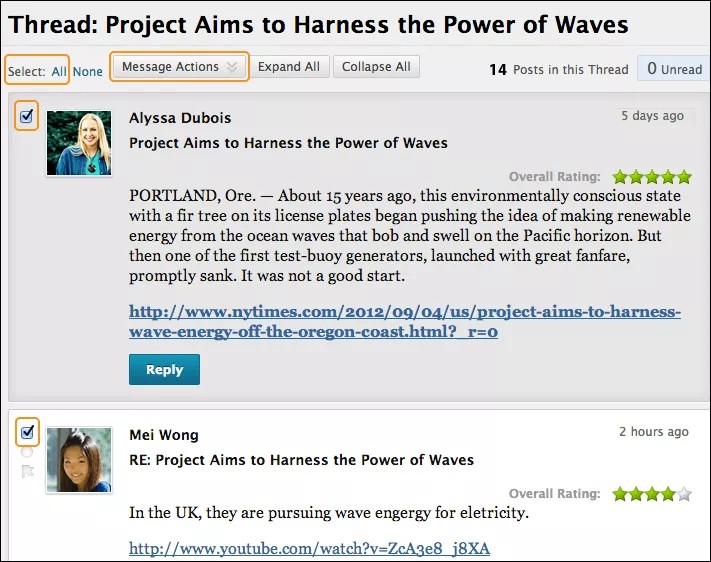
フォーラムでスレッドを開きます。
収集したい投稿の横にあるチェックボックスをオンにします。投稿に返信があり、返信を収集ページに表示する場合は、それらの投稿のチェックボックスもオンにします。
リストの上部で、[メッセージアクション]にアクセスし、[収集]を選択します。
ヒント
スレッド内の長いリストの中の投稿から、いくつかを除いてすべて選択するには?選択: すべて を使用し、不要な投稿するのチェック ボックスをオフにします。
投稿のフィルタリングとソート
検索結果を絞り込んだり、収集結果をソートしたりするには、フィルタ機能やソート機能を使用できます。フィルタリングやソート後に投稿を印刷する場合、それらがページに表示されている順に印刷されます。
注記
一部の投稿の作成者がすでにコースの登録を解除している場合、その投稿は無関係の順序で表示されることがあります。
[検索結果]ページまたは[収集]ページの投稿をフィルタリングするには、[フィルタ]機能を選択してフィールドを展開します。リストからオプションを選択します。
作成者: すべて選択または作成者を選択します。
ステータス: すべて表示 またはステータスを選択します。
既読ステータス: すべて表示、既読、または未読を投稿するを選択します。
タグ: すべてのタグを表示 またはタグを選択します。このフィルタオプションを表示するには、フォーラムレベルでタグ機能を有効化する必要があります。
[実行]を選択して、選択を適用します。[ソート条件]と[順序]のオプションを使用して、さらに結果を整理することができます。
[X]を選択して[フィルタ]フィールドを閉じます。
[検索結果]ページや[収集]ページの投稿をソートするには、[ソート条件]メニューにアクセスします。
リストからオプションを選択します。
著者の姓
作成者の名
件名
最終投稿日
スレッドの順序
投稿の評価を有効にした場合、総合評価を使用してソートすることもできます。
[順序]メニューにアクセスして、投稿を昇順または降順にソートします。
タグスレッド
タグは、ブックマークと同様に機能するテキストラベルです。投稿にタグを付ることにより、同様のメッセージをグループにまとめることができます。たとえば、科学記号の話題が頻繁にディスカッションされる場合は、このトピックについての各投稿にタグを付けます。学生は、これらのタグを使用して投稿のフィルタリング、検索ができますが、タグを作成することはできません。
注記
タグを作成するには、フォーラムの設定で[投稿へのタグの追加を許可]を有効にする必要があります。
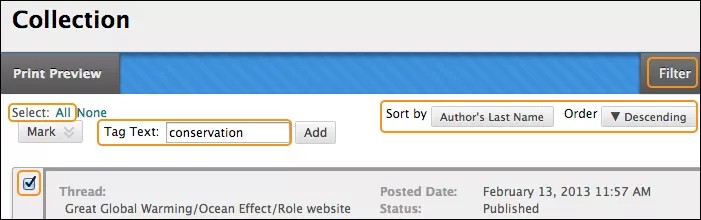
タグ付けするスレッドが含まれるフォーラムを開きます。
一覧表示で、タグ付けするスレッド (複数可) のチェックボックスをオンにします。ヘッダ行のチェックボックスを使用して、フォーラムのすべてのスレッドを選択します。
リストの上部で[収集]を選択します。
[収集]ページでは、結果のフィルタリングとソートが可能です。
タグの名前を[タグテキスト]ボックスに入力します。
タグを割り当てる投稿のチェックボックスをオンにします。すべての投稿を選択するには、リストの上にある 選択: すべて を選択します。
[タグのテキスト]ボックスの横にある[追加]を選択します。
ヒント
フォーラムへのアクセスが多い場合は、掲示板の読み込みを速めるために、投稿のタグ付けを無効にできます。タグ付けを再度有効にすると、すべてのタグは復元されます。
[収集]ページでは、入力したタグが、選択した各投稿の下に表示されます。複数のタグを入力した場合は、すべて表示されます。タグを削除するには、タグの横にある赤色の[X]を選択します。
また、個々の投稿にタグを追加することもできます。投稿の下の[タグの追加]ボックスにタグを入力して[OK]を選択するか、[既存から選択]を選択して[収集]ページのタグリストからタグを選択します。
フォーラムページでは、すべてのタグが[タグ]列に表示されます。この列は[一覧表示]でのみ表示されます。スレッドのリストをタグでフィルタリングするには、[タグ]を選択して表示するタグを選択するか、[すべてのタグを表示]を選択します。選択を行った後、選択したタグが付加されたスレッドだけがフォーラムページに表示されます。[タグ]列のタグを選択して、リストをフィルタリングすることもできます。