ORIGINAL コンテンツの編集および管理
Note
このドキュメントは、AIを活用した機械翻訳によって翻訳されました。翻訳内容は「現状のまま」提供されており、その正確性については一切保証いたしません。このコンテンツの英語版が公式かつ権威ある情報源となります。
アイテムのオプションにアクセスする
コンテンツエリア、学習モジュール、授業計画、フォルダなどのコンテンツコンテナを作成した後で、これらのコンテナ内にコンテンツを作成します。コンテンツエリアを除き、すべての項目およびコンテンツコンテナは同じ方法で編集および管理します。コンテンツエリアを別のコンテンツエリアにコピーや移動をしたり、リリース基準を設定したりすることはできません。
ヒント
教員のすべての機能にアクセスできるようにするため、[編集モード]がオンになっていることを確認してください。
項目のメニューにアクセスすると、設定の変更、利用可否の設定の変更、およびメタデータの作成ができます。既読未読状況、公開条件 、統計の追跡などのオプションを有効にできます。また、コンテンツのコピー、移動、削除もできます。コンテンツを並べ替え、コンテンツの詳細を非表示にし、画面スペースを節約することができます。
![[編集] を選択して、アイテムの編集モードにアクセスします](../../../image/img-c3483ca81b231be005e814e68b696c47.jpg)
項目のメニューにアクセスして、[編集]などのオプションのリストを表示します。表示されないオプションは、そのコンテンツタイプでは使用できないオプションです。コンテンツエリアで、タイトルの横のメニューにアクセスして、[編集]および[削除]を選択します。
ドラッグアンドドロップ機能を使用して、コンテンツを並べ替えます。
または、キーボードでアクセス可能な並べ替えツールを使用してコンテンツを並べ替えます。
説明を折りたたみ、画面スペースを節約するには、[詳細を非表示]を選択します。アイコンを再度選択すると、説明が展開されます。複数の項目と説明が存在する場合、ページ全体を表示するのにスクロールする必要があります。折りたたまれた説明は、ログアウトして再度ログインしても、折りたたまれたままです。学生が説明を折りたたむことはできません。
ヒント
ファイルの横に計器のアイコンが表示されている場合、所属教育機関がBlackboard Allyを使用してコースコンテンツのアクセシビリティを測定しています。詳細については、教員向けAllyヘルプを参照してください。
コンテンツコンテナとコンテンツの編集
項目の名前、説明、外観、オプション、またはアクセス設定を変更するには、項目のメニューにアクセスして、[編集]を選択します。コンテンツエリアで、タイトルの横のメニューにアクセスして、[編集]を選択します。
[編集]ページで、変更を行います。
ファイルアクセシビリティの表示と向上
注記
利用可能なツールは、所属教育機関によって管理されています。
クラスにはさまざまな学生がおり、それぞれ学習能力も違います。学生にとって利用しやすいコンテンツを提供するには、個々の学生が自分にとって最適なフォーマットを選択できることが重要です。所属教育機関がBlackboard Allyを使用している場合は、教員はこのツールを活用して、コースコンテンツをすべての学生にとって利用しやすいものにすることができます。
Allyはコースコンテンツを自動でスキャンし、ファイルをさらに利用しやすくするための手順を実行します。
コース内で、アクセシビリティを向上させたいファイルを探します。
ファイル名の横に、ファイルのアクセシビリティの得点を簡単に表したアイコンが表示されます。アイコンをマウスオーバーすると、得点が表示されます。ファイルのアクセシビリティのアイコンは常にファイルの横に配置されますが、具体的な場所は、コース内の領域によって異なります。Blackboard全体では、アクセシビリティのアイコンのほとんどがファイルの左側に表示されます。
ファイルのアクセシビリティを向上させる方法を知るには、得点のアイコンを選択します。
Allyが開き、アクセシビリティを向上させるためにファイルを編集する方法や、ファイルを代替形式に最適化する方法の手順が示されます。
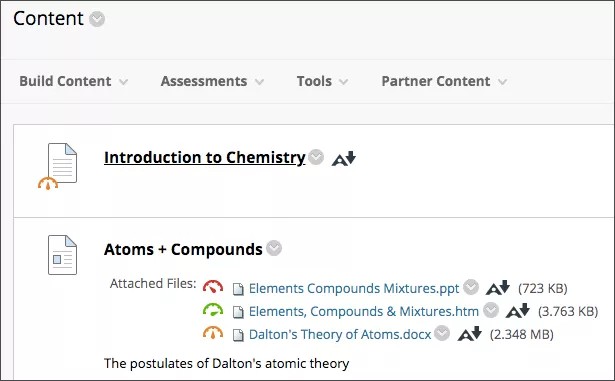
ファイルのアクセシビリティの得点は学生には表示されません。その代わり、学生はAllyがファイルを作成する代替形式を選択できます。Allyの作成する代替形式がより適切なものになるよう、アクセス可能なファイルを作成するためのベストプラクティスに従ってください。
代替形式の表示
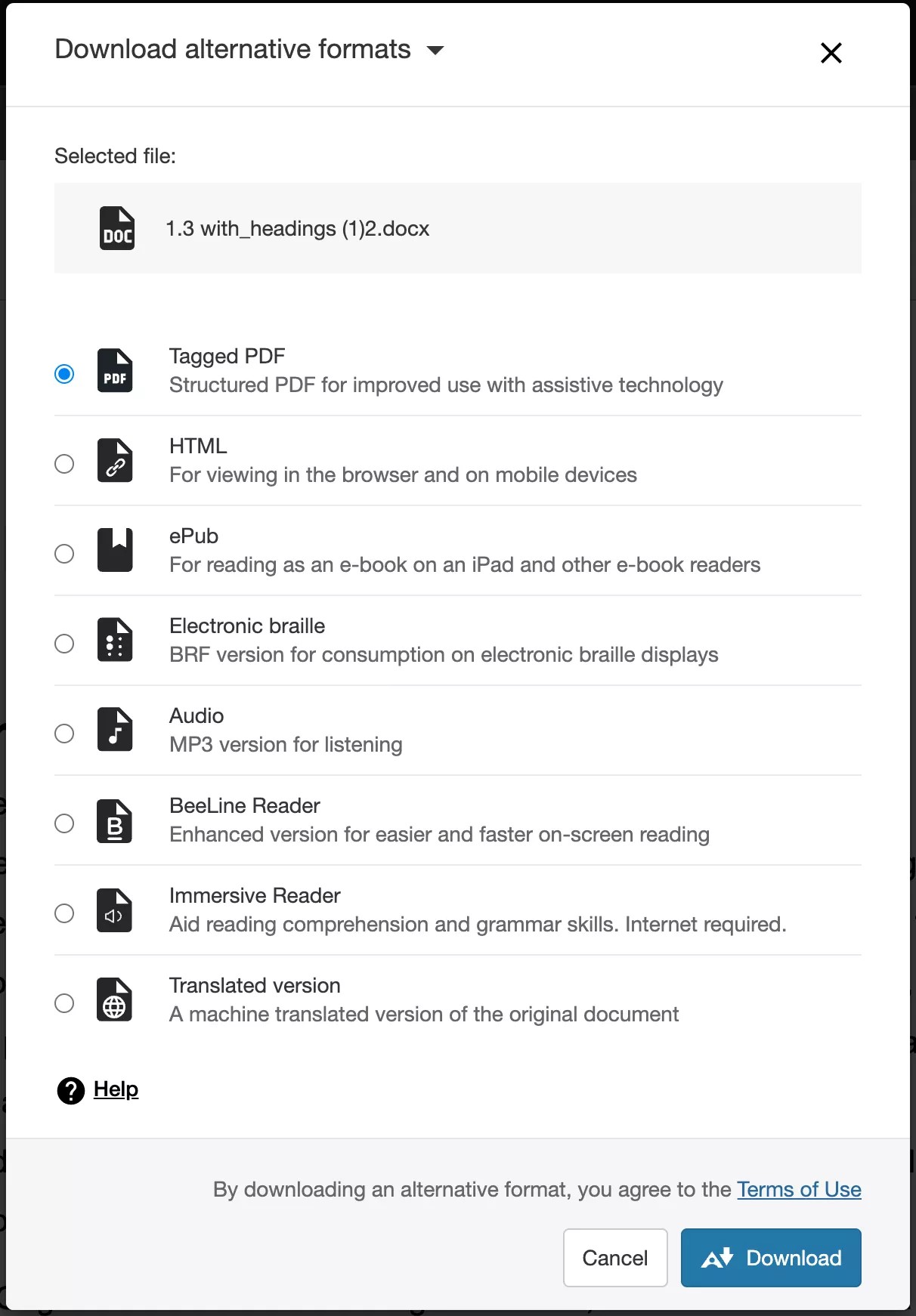
ファイルをコースに添付すると、元のファイル形式をベースとして、Allyで代替形式が作成されます。たとえば、元のファイルがPDFの場合、Allyで同じ内容をオーディオ、電子点字、ePub形式で作成できます。これらの形式は元のファイルで利用できるよう、1つの便利な場所にすべて収められています。
注記
作成できる代替形式は元のファイルの種類によって異なります。代替形式をダウンロードするオプションが表示されない場合は、Allyがそのコースで有効になっていないか、またはファイルのコンテンツタイプがサポートされていません。
コース内のファイルを検索します。ファイルの隣にあるメニューを選択し、[代替形式]を選択します。最適なバージョンを選択します。[ダウンロード]を選択し、選択した代替形式をデバイスに保存します。
Blackboard でファイルのアクセシビリティを表示する方法に関する動画を視聴します
次のナレーション入りの動画は、このページに含まれる情報の一部を視覚的・聴覚的に表現したものです。動画で描かれている内容の詳細な説明については、YouTubeで動画を開き、その他の操作に移動して、文字起こしを開くを選択してください。
コンテンツの利用可否の制御
学生がコンテンツにアクセスできないようにしたり、日時制限を適用してコンテンツが表示される日時を制御したりできます。また、項目にルールを適用して、どの学生がいつアクセスできるかを制御することもできます。
項目のアクセス設定は項目ごとに行います。コンテンツコンテナ全体をアクセス不可にすることもできます。たとえば、学習モジュール、授業計画、またはフォルダを編集し、[このコンテンツの閲覧をユーザに許可する]で[いいえ]を選択すると、このコンテナは学生に表示されなくなります。個々の項目のアクセス設定にかかわらず、学生は、アクセスできないコンテナ内のすべての項目にアクセスできなくなります。したがって、学生への項目の表示は、コンテナのアクセス設定によって決まります。
注記
コンテンツエリアをアクセス不可にする方法は、他のコンテナの場合と異なります。コースメニューで、コンテンツエリアのメニューにアクセスし、[リンクの非表示]を選択します。
![[モジュールの作成] ページ](../../../image/img-a708ee7ece8a3f10e7627f2152824647.jpg)
利用できないコンテンツコンテナ内にある項目は、その場所では学生に表示されません。ただし、コース内の別の場所にそれらの項目へのリンクが存在する場合、学生はそれらの項目にアクセスできます。たとえば、コンテンツエリアAに利用できるURLがあり、そのURLはコンテンツエリアBにコピーしたものだった場合は、両方の場所にリンクが存在します。コンテンツエリアAを利用不可にしても、学生はコンテンツエリアBでそのURLにアクセスできます。ツールへのリンクも同様に機能します。コンテンツエリアAの掲示板フォーラムにリンクがある場合、コンテンツエリアAを利用不可にしても、学生は、コンテンツエリアBでリンクされている掲示板フォーラムにアクセスできます。
コンテンツの並べ替え
コンテンツは追加した順番で表示されますが、この順番を変更することができます。ドラッグアンドドロップ機能またはキーボードでアクセス可能な並べ替えツールを使用して、コンテンツを並べ替えます。
ドラッグアンドドロップ機能
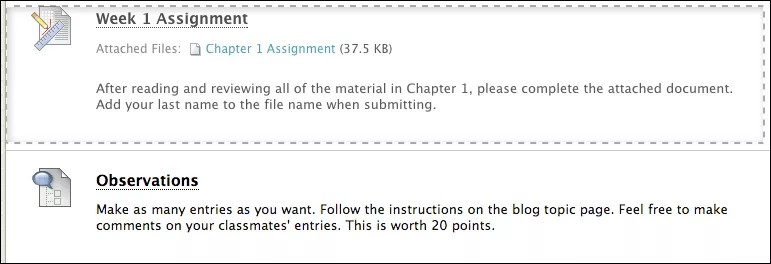
ドラッグアンドドロップ機能を使用して項目を移動するには、項目の横にある矢印を押します。
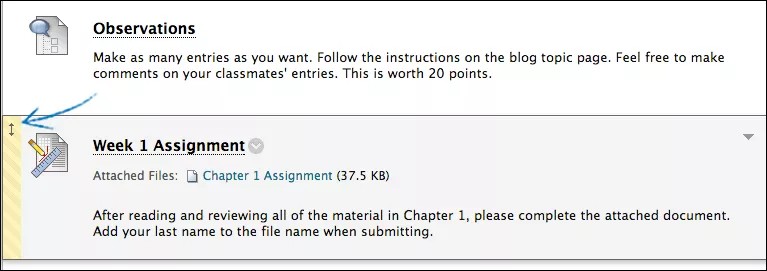
目的の場所に項目をドラッグします。
アクセシビリティ対応キーボード配列
アクセス可能なツールを使用して、項目を並べ替えることができます。
![並べ替えアイコンを選択して、[並べ替え:コンテンツ]メニューを開きます](../../../image/img-452389e34f41857069a1d48afbec0279.jpg)
コンテンツエリアで、[キーボードでアクセス可能な並べ替え]のアイコンを選択します。
並べ替え: コンテンツボックスで、リスト内の項目を選択します。
上に移動および下に移動アイコンを使用して、順序を調節します。
提出すると、ポップアップボックスに「商品が並べ替えられましたと表示されます。
[OK]を選択します。
コンテンツコンテナのコピーと移動
フォルダ、学習モジュール、授業計画などのコンテンツコンテナは、ある領域またはコースから別の領域またはコースにコピーしたり移動したりできます。2つのコース間でコピーまたは移動するには、両方のコースに登録している必要があります。
コンテンツコンテナをコピーしても、コース内の元の場所からコンテンツコンテナは削除されません。
コンテンツコンテナの移動の場合は、コース内の元の場所からコンテンツコンテナが削除されます。
コンテンツコンテナをコピーおよび移動するには、以下の手順に従います。
[編集モード]で、コンテンツコンテナのメニューにアクセスして、[コピー]または[移動]を選択します。
[コピー]ページまたは[移動]ページで、メニューから[宛先コース]を選択します。デフォルト設定は現在のコースです。リストには、アクションを許可するロールを持っているコースだけが表示されます。
[参照]を選択して、[宛先フォルダ]を選択します。コピーの場合のみ、[コピーできない項目のリンクの作成]で[はい]または[いいえ]を選択します。
コンテナに、コピーできない項目 (テスト、アンケート、課題など) が含まれている場合、コピーする代わりに、それらの項目へのリンクが作成されます。コピー操作が完了すると、「一部のアイテムがコピーされました。以下の項目はリンクとして作成されました。」特定の項目がリストされます。
テストなど、別のコースに移動できない項目がコンテナに含まれている場合は、「移動操作は完了しましたが、次の項目を正常に移動できませんでした」というメッセージが表示されます。特定の項目がリストされます。
[送信]を選択します。
コンテンツのコピーと移動
コンテンツをコピーおよび移動して、コース教材を整理したり、配置を替えたりできます。たとえば、1つのコンテンツエリアに多数の項目が含まれている場合、ユーザがコンテンツを利用しやすいように、フォルダを使用して整理します。コンテンツ項目の作成後にフォルダを作成して、項目を新しいフォルダに移動できます。
一部のコンテンツ項目では、コピーと移動に制限があります。たとえば、コースリンクは、同じコース内の別の領域にのみコピーまたは移動できます。課題、テスト、およびアンケートをコピーすることはできませんが、同じコース内には移動できます。
コンテンツをコピーしても、コース内の元の場所のコンテンツは削除されません。
コンテンツを移動すると、コース内の元の場所から削除されます。
コピーできない項目 (テスト、アンケート、課題など) に対しては、その項目のメニューにコピーオプションが表示されません。
別のコースに移動できない項目 (テストなど) がコンテンツコンテナに含まれている場合、[移動]ページに、別のコースに移動するためのオプションは表示されません。
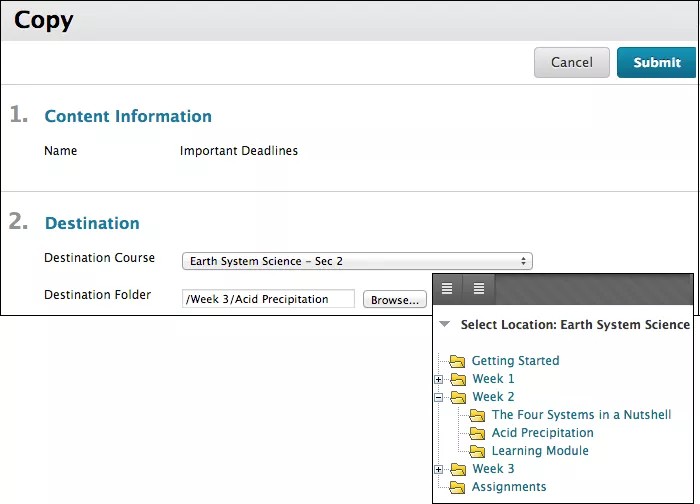
[編集モード]で、項目のメニューにアクセスして、[コピー]または[移動]を選択します。[コピー]または[移動]できない項目の場合は、メニューに表示されません。
[コピー]ページまたは[移動]ページで、メニューから[宛先コース]を選択します。デフォルト設定は現在のコースです。リストには、アクションを許可するロールを持っているコースだけが表示されます。現在のコースの外部に移動できない項目の場合、[宛先コース]に現在のコースが表示され、メニューは表示されません。
[参照]を選択して、[宛先フォルダ]を選択します。
[送信]を選択します。
ヒント
コンテナおよびコンテンツの削除
フォルダ、学習モジュール、授業計画、およびコンテンツ項目は、同じ方法で削除します。コンテンツをシステムから完全に削除することは、場合によって可能です。コンテンツコンテナを削除すると、完全に削除されます。
[編集モード]で、コンテナまたは項目のメニューにアクセスして、[削除]を選択します。
[OK]を選択して、削除を確定します。この操作は元に戻せません。
ヒント
コンテナまたは項目は、削除もできますが、その前に利用不可にすることもできます。
削除したコンテンツコンテナ内の項目はどうなりますか?
答案のない採点済み項目が含まれるコンテンツフォルダをコンテンツエリアから削除する場合、対応する列が[成績管理]からも削除されます。
コースファイルからコンテナに追加したファイルはコースファイルに残り、システムからは削除されません。
コンピュータからコンテナにアップロードしたファイルは、コースファイルに自動的に保存されます。これらに再度リンクできます。
[コンテンツ]メニューを使用してコンテナ内に作成した項目は、完全に削除されます。
テストまたはアンケートのリンクは削除されますが、テストまたはアンケートは、テストまたはアンケートツールで利用可能な状態のままです。これらに再度リンクできます。
課題の場合、[削除の確認]ページが表示されます。削除する項目 (課題、提出物、成績管理列) は、ユーザーが決定します。
ツール (掲示板、ブログ、Wiki、日誌など) へのリンクは削除されますが、ツール自体は削除されません。
割り当てられた教科書へのリンクは完全に削除されます。
メタデータについて
メタデータには、書誌、ライフサイクル、著作権情報などのコンテンツ項目に関する情報が格納されます。メタデータを使用すると、IMS (Instructional Management System) 規格が採用されている他のアプリケーションとコンテンツのインポートおよびエクスポートを行うことができ、学習コンテンツの相互運用性が実現します。
メタデータで提供されている情報は、追跡とレポートは実行できません。これらは[コンテンツのメタデータ]ページで表示でき、コンテンツ項目の参照情報としてのみ使用できます。ンテンツ項目のメタデータは編集できます。
項目に追加できるメタデータは4種類あります。
一般情報: アイテムのタイトル、カタログエントリ、ソース、エントリ、言語、および説明が含まれます。
ライフサイクル情報: 作成日時、共同作成者、作成者またはエディタの名前と役割、組織、最新の変更または更新の日付が含まれます。
技術情報: コンテンツ項目の形式とその場所が含まれます。
権利管理情報: 著作権の制限と、アイテムの使用に関する条件の説明が表示されます。
コンテンツのメタデータの作成
[編集モード]で、項目のメニューにアクセスして、[メタデータ]を選択します。
[コース項目メタデータ]ページで[新規カタログエントリ]を入力します。
ソース を入力します。カタログの名前またはコンテンツのソース
エントリ を入力します。カタログの番号またはバージョン
[カタログエントリの追加]を選択し、変更を反映させます。
[削除マーク]を選択し、カタログエントリを削除します。
メニューから、言語を選択します。
[新規の投稿者]の説明および情報を入力します。このコンテンツを投稿する人物の名前、担当、組織、日付のリストを作成します。[投稿者の追加]を選択します。投稿者の情報が一覧表示されるようになります。[削除マーク]を選択し、ページを提出した時点で投稿者を削除します。
メニューから[リソース形式]を選択します。
[権利の管理情報]セクションで、[空きリソース]に[はい]を選択し、コンテンツが無料だったことを示します。[著作権/制限]では、コンテンツが著作権で保護されているかどうか、または使用上の制限があるかどうかを示します。[説明]ボックスを使用して、この項目の使用条件についてのコメントを入力します。
[送信]を選択します。
注記
コンテンツ管理からの項目をコースに添付するときに、関連付けられているメタデータをコンテンツ管理から選択し、リンクした項目と一緒に表示できます。コンテンツ管理のメタデータは変更できません。
統計情報の取得およびレポート
項目の統計は、コンテンツの詳細な使用情報 (学生による項目の表示回数やアクセス日時など) を提供します。統計トラッキングはいつでも有効にでき、有効にした時点からデータの収集が開始されます。学生による項目へのアクセスも、統計情報の取得を有効にする前に行われたものは記録されません。
注記
学生を登録解除すると、その学生のデータはすべてのコース統計から削除されます。それらの学生の統計を保持するには、登録解除せずにアクセス設定を[いいえ]に変更します。
統計の追跡は、個々のコンテンツ項目に対する一種のコースレポートです。全体的なユーザアクティビティと、コンテンツエリア、フォーラム、およびグループでのアクティビティに関するコースレポートを取得するには、コントロールパネル > 評価 > コースレポート。
[編集モード]で、項目のメニューにアクセスして、[統計情報の取得]を選択します。
[オン]を選択し、項目の統計トラッキングを有効にします。
[送信]を選択します。有効: 統計トラッキングはアイテム名の後に表示されます。
品目の統計に関する動画を見る
次のナレーション入りの動画は、このページに含まれる情報の一部を視覚的・聴覚的に表現したものです。動画で描かれている内容の詳細な説明については、YouTubeで動画を開き、その他の操作に移動して、文字起こしを開くを選択してください。
統計レポート
レポートには3つのセクションに、
日付ごとのアクセス
時刻ごとのアクセス
曜日ごとのアクセス
[日付ごとのアクセス]セクションには、登録されているすべてのユーザの情報が表示されます。システムゲストおよび登録解除されたユーザ (以前に登録されていてコースから削除されたユーザ) に関するアクセス情報は、ゲストユーザの下に表示されます。オブザーバのコンテンツ項目へのアクセスは追跡されません。
[編集モード]で、項目のメニューにアクセスして、[統計レポートの表示]を選択します。コンテンツ項目に対する統計情報の取得を有効にしていない場合、このリンクは表示されません。
[コースレポート]ページで、[コンテンツ使用状況の統計]メニューにアクセスし、[実行]を選択します。
[レポートの実行]ページで、生成したレポートの形式をメニューから選択します。
![[レポートの実行] 画面](../../../image/img-d2f305e1647cd27cd9b1d02eb84f64ae.jpg)
日付を選択します。
ユーザを選択しないと、すべてのユーザを含めるレポートが自動的に実行されます。または、[ユーザの選択]リストでユーザを指定できます。
Windowsでリストから複数のユーザを選択するには、[Shift]キーを押しながら、最初のユーザと最後のユーザを選択します。連続していないユーザを選択するには、[Ctrl]キーを押しながら対象の各ユーザの名前を選択します。Macの場合は、[Ctrl]キーの代わりに[command]キーを押します。
レポートを実行するには[提出]を選択します。
成功した実行: コンテンツ使用状況の統計ページで、[レポートのダウンロード]を選択して結果を表示します。選択した形式によって、ファイルを開く、または保存することを促すメッセージが表示される場合があります。ブラウザの[印刷]機能を使用すると、このレポートを印刷できます。または、[新しいレポートの実行]を選択し、レポートのパラメータを変更して、再度実行します。
レビューステータス
項目のレビューステータスを有効にすると、誰が項目をレビューしたのかを確認でき、レビューステータスを公開条件の基準として使用できます。学生は、既読未読状況を使用して、進捗を把握できます。
学生には、[既読に設定]リンクが項目とともに表示されます。学生は、項目をレビューした後でこのリンクを選択し、項目を[既読]にします。項目のレビューステータスは、[ユーザ進行状況]ページで確認できます。
教員または教育機関がレビューステータスツールを無効にすると、影響を受けるすべての項目に対して「既読に設定」リンクが表示されなくなります。レビューステータスを再度有効にすると、このリンクが再び表示され、レビューステータスに関連付けられたすべてのデータ (個人の進行状況など) がリストアされます。
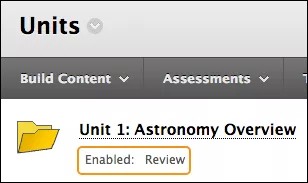
[編集モード]で、項目のメニューにアクセスして、[既読未読状況の設定]を選択します。
[レビューステータス状況]ページで、[有効]を選択します。レビューステータスをオフにするには、[無効]を選択します。
[送信]を選択します。ビューでは、コンテンツ アイテムのタイトルの後に 有効: レビュー が表示されます。
ユーザを含めたコース全体をコピーする場合、およびアーカイブとリストアの操作を実行する場合には、レビューステータスの設定と情報が含められます。コース教材を新しいコースあるいは既存のコースにコピーする場合、またはそれらをエクスポートおよびインポートする場合は、既読未読状況の設定および情報は保存されません。
ユーザーの進行状況を確認する
学生がコンテンツにアクセスできるかどうかを確認できます。
項目を使用不可にすると、その項目が学生に対して表示されないことが[ユーザの進捗状況]ページで示されます。[ユーザの進捗状況]ページには、項目の表示設定に影響を及ぼす公開条件ルールのリストも表示されます。項目の既読未読状況を有効にすると、その項目をレビューした学生およびその日時を確認できます。
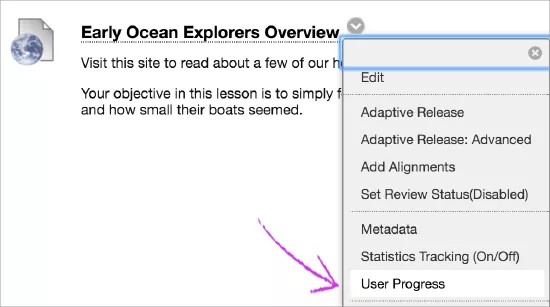
[編集モード]で、項目のメニューにアクセスして、[ユーザの進捗状況]を選択します。
[ユーザの進捗状況]ページで、列のタイトルを選択してコンテンツをソートします。
レビューが終了したら、ブレッドクラムを使用して前のページに移動します。
[ユーザの進捗状況]ページ
[表示可能性]列にあるアイコンは、その項目が学生に表示されるかどうかを示します。[表示しない]アイコンは、公開条件ルールまたは項目のアクセス設定により、項目が学生に表示されないことを示します。
[既読]列のチェックマークは、学生が項目の[既読に設定]リンクを選択したことを示します。
![[ユーザの進捗状況]ページ](../../../image/img-c8bd113bbbad9b573ba90d356268a906.jpg)
活動状況一覧からのユーザの進捗状況の確認方法
レビューステータスは、活動状況一覧でも利用できます。
[コントロールパネル] > [評価] > [活動状況一覧]
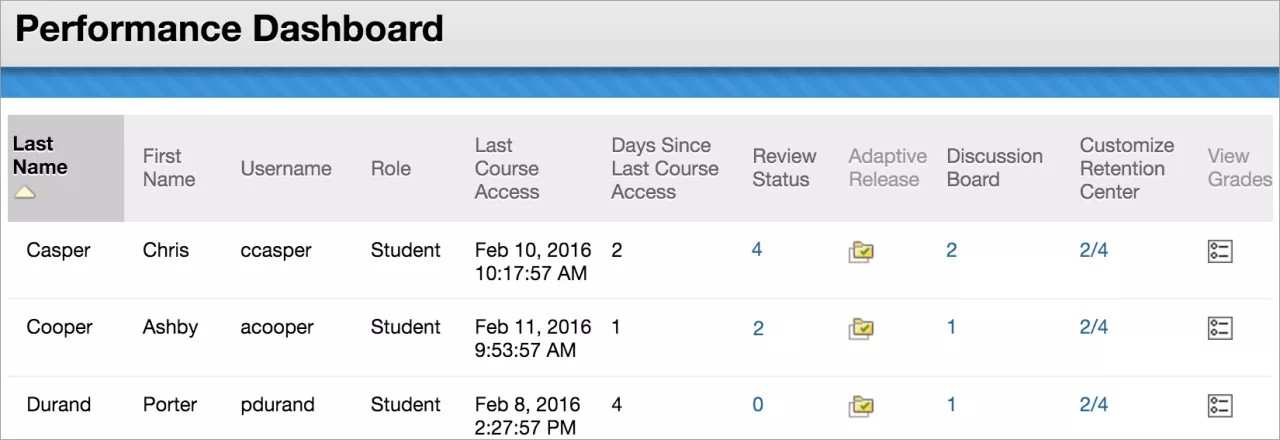
[既読未読状況]列に表示されている数字は、学生が[既読]としてマークを付けた項目の数を示しています。
または、任意の学生の公開条件アイコンを選択します。ポップウィンドウで、学生が使用できるコースコンテンツ、および学生がレビューした項目を表示します。