ORIGINAL テストおよびアンケートのオプション
Note
このドキュメントは、AIを活用した機械翻訳によって翻訳されました。翻訳内容は「現状のまま」提供されており、その正確性については一切保証いたしません。このコンテンツの英語版が公式かつ権威ある情報源となります。
テストやアンケートをコンテンツエリアに配置する際、フィードバック、期日、場所による制限、制限時間、複数回の実施、表示設定のオプションを設定します。
重要
このトピックのオプションはテストおよびアンケートの両方に適用されます。
テストまたはアンケートオプションのページ
テストやアンケートのメニューを開き、テストオプションを編集または アンケートオプションを編集を選択します。
テストまたはアンケートオプションページでは、内容欄に表示される指示や説明を追加できます。
また、テストまたはアンケートの利用可否の設定も管理します。
利用不可削除されたテストとアンケートは以下の点で異なります。
コンテンツエリアに配置された利用不可のテストおよびアンケートは、学生に表示されません。編集モードがONになっていると、講師やコース作成者は利用できないテストを確認できます。
特定の期間に対し利用可否を制限することができます。表示日は、テストまたはアンケートの利用可否には影響せず、表示のタイミングにのみ影響します。
コンテンツエリアからテストまたはアンケートを削除した場合、その場所から削除されます。テストまたはアンケートは必要に応じて再度配置できますが、配置できるのは1か所のみです。
テストやアンケートのページからテストやアンケートを削除すると、そのコースから永久に削除されます。この操作は元に戻せません。
複数回の試行
テストまたはアンケートを繰り返して受けられるようにすることができます。複数回受講のステータスは、テストまたはアンケートの一番上の学生欄に表示されます。
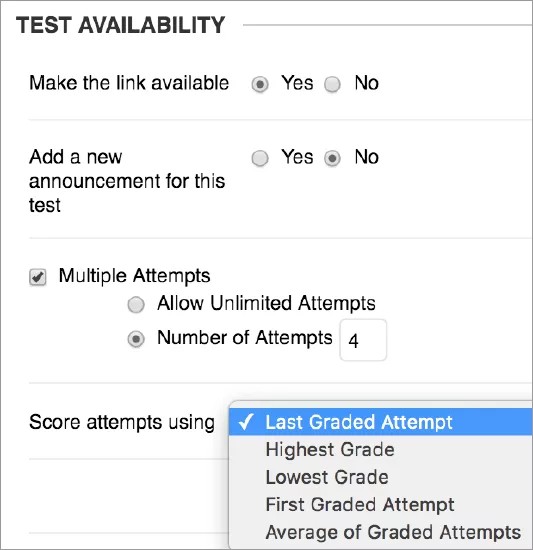
無制限の試行を許可を選択すると、学生は何度でもテストやアンケートを受験できます。または試行回数を選択して数字を入力してください。
複数回のテストの受験がある場合、成績センターの「スコア試行メニューから使う試行数」選択も可能です。
強制完了、制限時間、パスワード
重要
このセクションのオプションはテストおよびアンケートの両方に適用されます。
一部のテスト設定により、学生がテストにアクセスできる時間の長さを制御できます。また、パスワードを設定してオンラインテストの安全性を高めることもできます。
強制完了
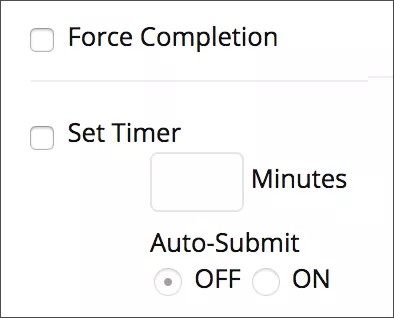
フォース・コンペレーションをオンにすると、テストを開始時に学生は必ず完了しなければなりません。学生はテストに一度しかアクセスできません「保存」機能を使用すると、学生は回答中に問題を保存できます。ただし、テストを終了して受け直すことはできません。説明書にはフォース完成が記載され、学生に説明されています。フォースコンプリートをオンにしない場合、学生は進行状況を保存し、ナビゲーションしてテストを完了できます。
学生が間違ってブラウザを閉じたり、テストページから離れたり、電源切断またはインターネット接続が失われたりした場合、続行することはできません。彼らはあなたに連絡し、新しいの試みを依頼しなければなりません。
フォースコンプリートオプションを予約したほうがいいかもしれません。代わりに、学生に、キャンパスで、Wi-Fiではなくイーサネットケーブルを使用して接続し、監督者の下でテストを受けるよう要請することも可能です。問題が発生した場合、監督者がテストをリセットできます。
例:タイマーによる強制完了
学生はテスト開始後にテストを終了する必要があります。時間が残っている場合でも、テストを抜けて戻ることはできません。学生が接続に問題がある場合は、Force Completionでテストのリセットを依頼する必要があります。
例:タイマーのみで力の完成なし
学生が時間制限のあるテストで10分間インターネット接続できなかったとします。接続が回復した後、学生はテストにアクセスして作業を続行できます。自動提出により、この学生は一部の作業時間を逃すことになります。自動提出がなければ、学生は作業を続けることができ、提出後の完了時間を確認できます。
制限時間の設定
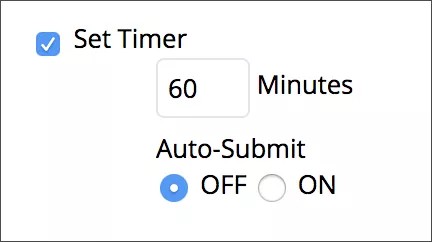
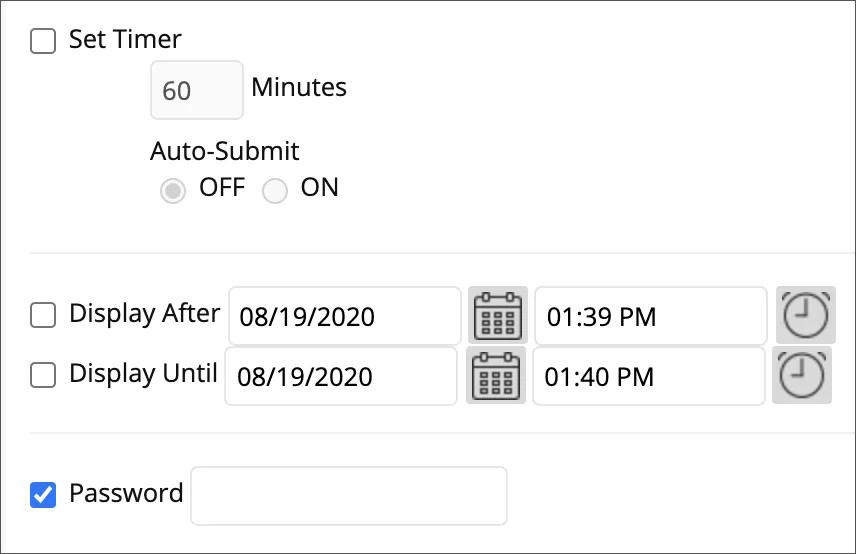
教員はタイマーを設定して、学生の完了時間を制限することができます。教員はタイマーを設定して、タイマーの終了時にテストが自動提出されるようにするか、学生が作業を続行して手動で提出できるようにすることができます。教員は提出時に学生の完了時間を確認することができます。
タイマー設定オプションを選択し、時間の長さを分ボックスに入力してください。追加できる時間は最大1440分です。
制限時間の設定されたテストの間、学生には経過時間が表示されます。制限時間のタイマーの警告が、設定した間隔ごとに、時間の残り半分から終了30秒前まで表示されます。
生徒がセーブしてテストを終了した場合、タイマーは続きます。学生による提出またはタイマーによる自動提出のどちらか早い方のタイミングまで、学生はテストへの取り組みに戻ることができます。
ヒント
制限時間が設定されたテストの学生用の表示を確認 (このトピックに戻るには、ブラウザの「戻る」ボタンを使用してください)
自動提出
タイマーをセットすれば自動提出をオンにできます。時間切れになると、テストは自動的に保存され、提出されます。
自動提出をオンにしない場合、1440分の最大タイマー時間を超えても時間切れ後も継続を選択できます。これらのテストは、成績センターの「必要性評価」アイコンで表示され、学生が時間が長く使われたことを知らせます。テストはまた、テスト情報欄に「OVER TIME」ラベルで表示されます。制限時間を超過した完了時間に対して、自動的にペナルティが課されることはありません。学生の提出ページで、完了時間に基づいて成績を調整することができます。
例:
火曜日には、学生が自動提出なしで60分の制限時間でテストを開始します。その学生は問題が半分残っている状態でテストを終了しました。学生が終了したとき、タイマーは停止していません。水曜日に、学生がテストを再開し、完了して提出しました。この場合の経過時間は16時間19分となります。
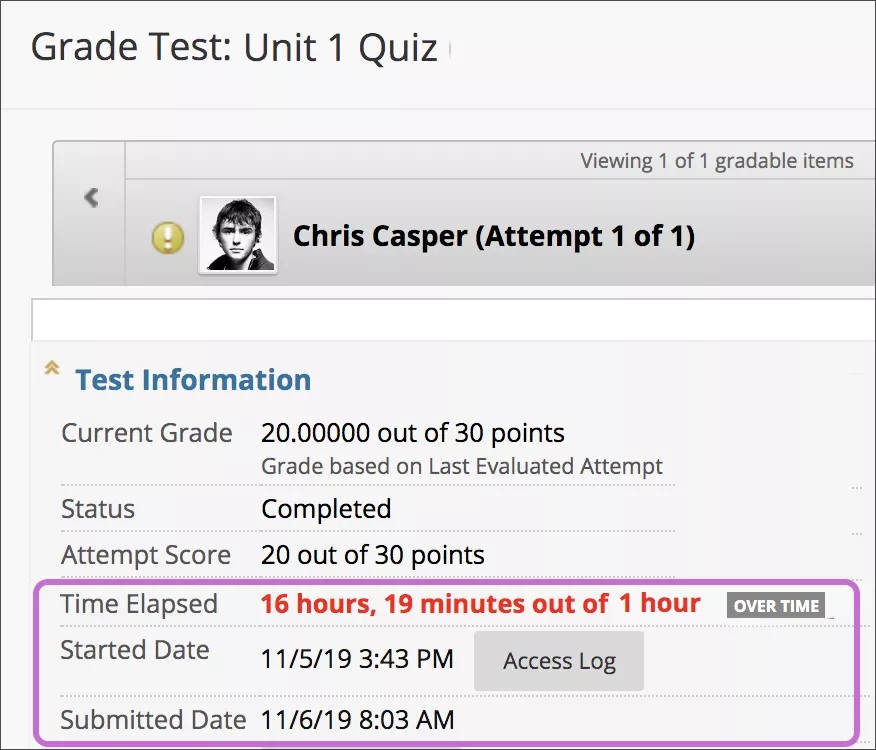
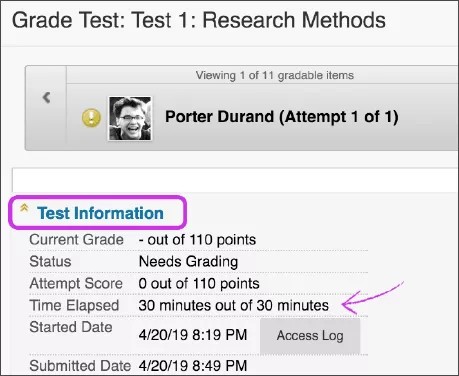
完了時間の表示
完了時間を確認するには、成績センターから学生の提出物を開き、「テスト情報」セクションを展開してください。
パスワード :
パスワード :
教員は、学生がテストまたはアンケートを開くのに使用するパスワードを設定できます。パスワードの最大文字数は15文字で、大文字と小文字が区別されます。
場所の制限
テストまたはアンケートを特定の場所で受けることを必須にすることができます。この場所以外の学生は、テストまたはアンケートを受けることができません。
注記
このオプションは、教育機関が作成したIPアドレスの範囲に基づきます。教育機関でこの範囲を作成していない場合、このオプションは表示されません。
IPアドレスによってコンピュータを識別することは、場所を制限する要件を実施するよい方法になります。テストオプションページで、場所を制限メニューから場所を選択します。
場合によっては、学生または学生グループに対して、指定された場所 (IP範囲) 以外でテストを受けることを許可することがあります。この場合、テスト利用可能性例外を使って、特定の学生や学生グループを場所制限から除外することができます。
ヒント
テストの利用可否の例外の詳細
この例外が有効になっている学生は、他の学生に対してはこのテストの場所が制限されている場合でも、任意の場所でテストを受けることができます。
重要なテストでは、システムによって実施されていた制限を教員または監督者が上書きできます。テスト開始ページでは、学生がテストへのアクセスを妨げられた個別の事例を見ることができます。また、この制限を上書きして、学生がテストを継続できるようにするオプションも表示されます。
注記
これらの制限は、その後のレビューが必要な場合にはシステムによって記録されます。
テストの利用可否の例外
既存の利用可否設定に対して、学生またはグループごとに例外を設けることができます。例外を使用して、身体に障害を持つ学生向けに調整したり、技術と言語の違いに応じて調整したりすることもできるでしょう。
もし特定の学生やグループにしかテストを配信しない公開条件メンバーシップルールを作成しているなら、その学生だけがテストにアクセスできます。テスト利用可能性例外セクションに異なる学生やグループを追加すると、その人はテストにアクセスできなくなります。「Display After/Tire」などの公開条件項目が必要な場合は、公開条件をオンにする必要があります。
例:
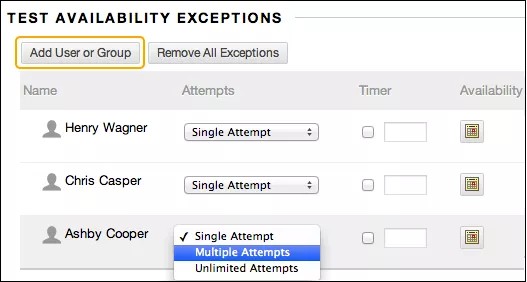
実施回数が1回のテストでも、目が不自由なためスクリーンリーダーを初めて使用する学生には複数回の実施を許可できます。
テストまたはアンケートに設定が存在する場合、次の例外を作成できます。
試行回数
タイマー
利用可能:試験が学生またはグループに提供される日時
注記
表示開始日/表示終了日などの公開条件項目が必要な場合は、公開条件をオンにする必要があります。
強制完了
場所の制限
警告
これらの領域のうち、公開条件かテスト例外のいずれかで日時を設定できます。1つのエリアに日時を設定してから他のエリアに日時を設定すると、最初の設定が上書きされます。
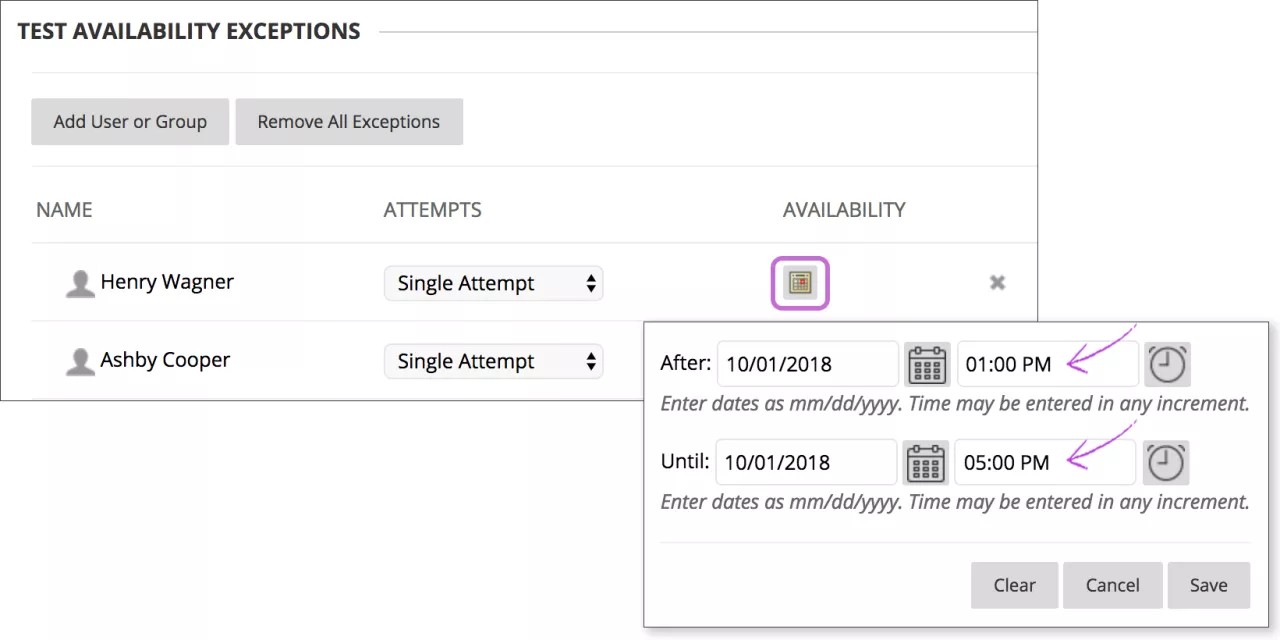
可用性の延長
テストの例外設定を使用すると、特定の学生やグループがテストにアクセスできる時間を長くすることができます。
例:
テストの利用可能性セクションでは、10月1日の午後1時から3時までテストを表示します。
テスト利用可能性例外セクションでは、学生やグループを選択してテストに長期間アクセスさせることができます。「After と Till 」欄には日と時間を加えなければなりません。
期日
成績センターで採点期間を使う場合は、期限日を設定して、そのテストやアンケートを簡単に採点期間に含め、My Blackboardのカレンダーにも記載できます。
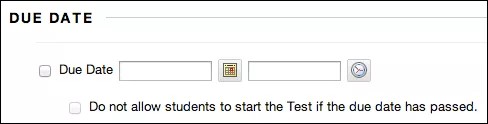
期日と期日後の提出
提出の遅れを防ぐために、「期限日を過ぎた場合は学生がテスト/アンケートを開始できない」というチェックボックスを選択することができます。期日後に学生は、テストまたはアンケートを完了できなくなったことを通知するメッセージを受信します。
期日後の提出を許可すると、以下のページにはっきりとマークが付けられます。
評価が必要—テストのみ
全答案の表示
テスト提出のレビュー
成績の詳細
自動採点テストの遅延提出もこれらのページに掲載されています。テストの期日後の提出は手動で確認して、要採点ステータスを削除する必要があります。遅延提出にアクセスして「保存して終了」を選択すると、自動的に採点されたテストの成績が学生に表示され、成績センターの列に表示されます。アンケートは匿名で提出されるため、教員は学生の実際の提出物を表示することはできません。ただし、学生がアンケートを遅刻して提出した場合は、提出物にアクセスして「保存して終了」を選択する必要があります。その後、成績センターや「成績表」の学生の「完了」アイコンが表示されます。
自己査定オプション
デフォルトでは、導入されたテストは成績管理の計算には含められます。しかし、成績管理の計算に影響を与えずに、復習または練習目的で学生にテストを受けることを許可することができます。
成績管理で学生の得点を非表示にすることで、テストを自己査定に切り換えることができます。学生は総合成績に影響する得点へのプレッシャーを感じずに、テストを受けて学習を強化できます。「テスト結果とフィードバックを学生に表示する」セクションで適切なオプションを選択し、学生が自分の成績を確認できるようにしてください。すべてのオプションが選択されている場合は、自分が選択した解答と、どの解答が正しいかが学生に表示されます。
オプション | 内容 |
|---|---|
このテストを成績センターのスコア計算に含めてください | 成績管理の計算にこのテストを含めることができます。テストが含まれていないと、得点はどの成績管理の計算にも反映されません。 |
このテストの結果は、教員や成績センターから完全に非表示にしてください。 | 教員に対してこのテストの得点を非表示にし、成績管理の計算から除外することができます。成績センターの表示は「完了/未完了」と表示され、成績詳細ページには「N/A」または「ゼロ」が表示されます。教員は問題に対する学生の解答を参照することはできません。学生は自分の得点を確認できます。 このオプションを選択して、成績管理で列情報を編集する場合、以下のことができません。
|
結果とフィードバックの選択肢
学生がテストまたはアンケートを完了した後、どの結果とフィードバックを学生に表示するか設定できます。1つまたは2つのルールを、メニューから設定できます。いくつかのルールを組み合わせて選択することはできません。最初のメニューでルールを1つ選択すると、2番目のメニューに一部のルールが表示されないことがあります。
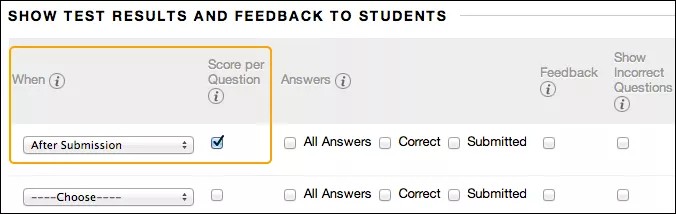
ルールが競合する場合、システムは学生または学生のグループに許容度の高い方の設定を許可します。たとえば、学生には最大の試行回数と最長の時間が適用されます。
画像はテストに適用されるデフォルトの2つのオプションを示しています:提出後と問題ごとのスコアです。変更しなければ、学生はテスト提出後に得た総合スコアと各問題のスコアを確認できます。さらにオプションを選択して、正解や教員のフィードバックなど、学生に表示されるものを決定します。
重要
学生は常に総合テストのスコアを確認できます。このページからそのオプションを変更することはできません。この時点ではまだ得点を表示しない場合は、成績管理列のメニューにアクセスし、学生に列を非表示にします。しかし、テスト欄を学生に隠すと、成績表にはテストに関する情報が何も見られません。コンテンツエリアでテストにアクセスすると、テストを提出した日のメッセージが表示されます。得点は表示されません。
このテーブルでは、テストおよびアンケート結果とフィードバックオプションについて示します。
オプション | 内容 |
|---|---|
いつ | 適切なテスト結果とフィードバックを学生に表示するタイミングを設定します。
|
問題ごとの得点 | 各テスト問題で得たスコアを表示します。これは、テストの場合のみのデフォルトオプションです。個別の問題の得点を表示しない場合は、チェックボックスをオフにします。 |
答え | 学生が自分の解答に関する情報を表示できるようにします。
例1:フィードバックをもっと表示する 学生が自分のテストにアクセスすると、全体の得点、質問ごとの得点、すべての解答オプションが表示されます。正解または不正解がマークされた提出済みの解答と、フィードバックも確認できます。 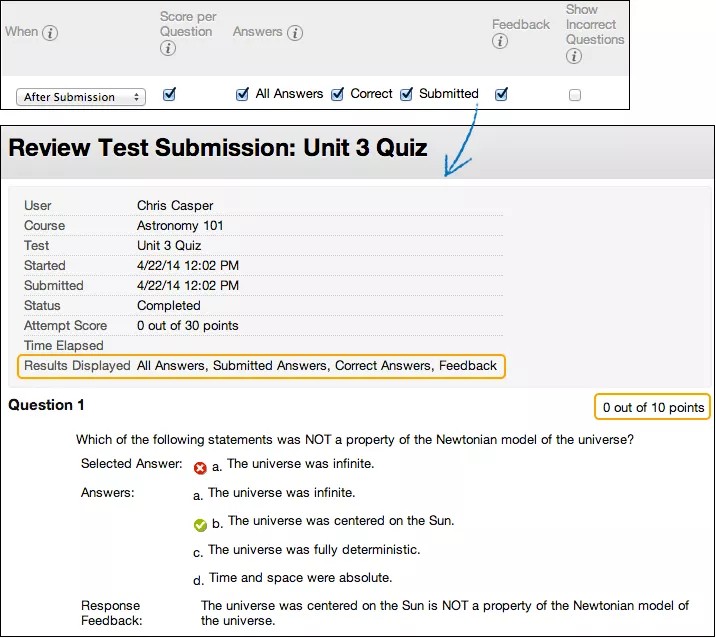 例2:チートを抑止するためにフィードバックを減らす 学生がテストを異なる日時に受ける場合、すべての学生がテストを完了するまで、利用可能なフィードバックの量を制限できます。 最初のルールについては、最初のメニューで「提出後」を選択し、「問題ごとのスコア」のチェックボックスをクリアしてください。他には選択しないでください。テストの提出後、学生にはテスト全体の得点だけが表示されます。 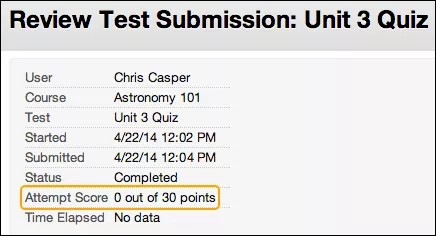 2つ目のルールでは、「期限後」を選択し、より多くの結果やフィードバックを表示するオプションを選択してください。連絡事項を作成して、追加のフィードバックを表示できるようになったことを学生に通知することができます。 |
フィードバック | 教員が各問題に対して作成したフィードバックが表示されます。このオプションはテストにのみ表示されます。 重要試験設定ページでフィードバックオプションが有効にされていない限り、講師からのフィードバックは学生には届きません。「フィードバック」オプションがオンになっていない場合に教員がフィードバックテキストを保存しようとすると、「フィードバック」パネルに警告メッセージが表示されます。 例: 新しいテストが作成されました。フィードバックがオンになっていません。 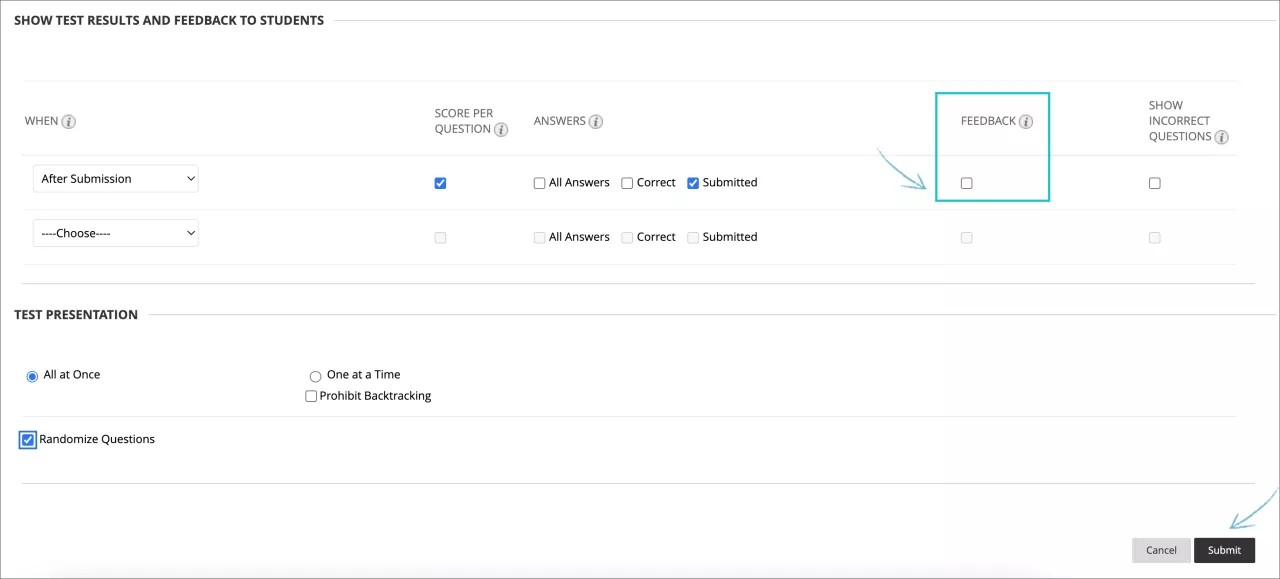 試験採点時、指導者はフィードバックの可視性がオフになり、提供されたフィードバックが学生には見えなくなるという警告メッセージが表示されます。 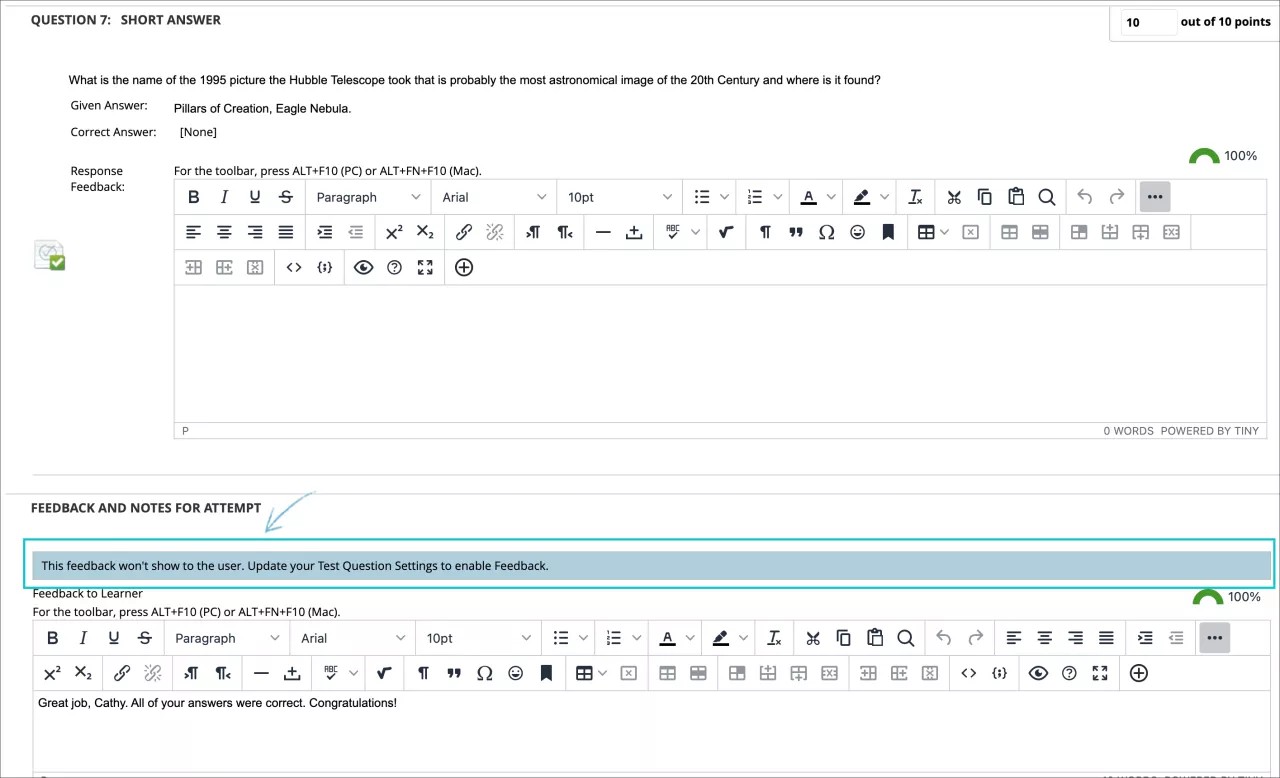 学生に成績は表示されますが、提供されたフィードバックは表示されません。テストに吹き出しアイコンが表示されません。  教員はテストの設定を変更して、フィードバックが学生に表示されるようにできます。 学生は、教員から提供されたフィードバックを表示できるようになりました。 |
誤った問題を表示 | 学生が間違っている、または部分的に間違った答えをした問題を見せてください。このオプションはテストにのみ表示されます。学生がその領域に集中できるように、不正解の質問を表示して複数回実施できるようにすることができます。 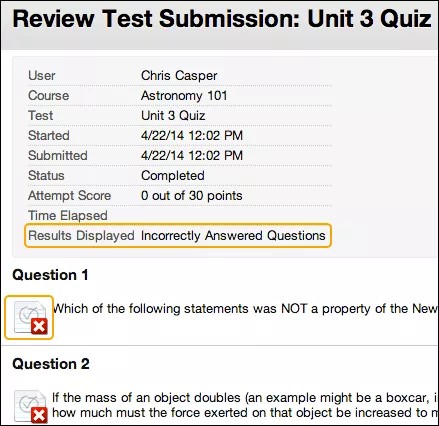 |
結果とフィードバックを1度だけ表示
「テスト結果とフィードバックを学生に表示する」セクションで「ワンタイムビュー」を選択できます。学生がテストを提出すると、選択した結果とフィードバックのオプションが有効になり、学生に1度だけ表示されます。ただし、学生はテスト全体の獲得した得点をいつでも表示できます。学生がテストから移動するとすぐに、教員が選択した他のオプションがすべて制限されます。学生が新たに選択したオプションを後で表示できるようにする2つ目のルールを適用できます。この2つ目のルールは、1度だけ表示のルールと組み合わせられるのではなく、個別に適用されます。
ルールごとに異なるオプションを選択できるため、一部のテスト結果とフィードバックを最初に表示し、後で他の結果とフィードバックを表示できます。
例:
ルール#1:ワンタイムビューを選択し、誤った問題を表示してください。他の学生がテストを受けることができる間に正解が伝わらないように、他のオプションは選択しないでください。
ルール#2:これらすべてのオプションを選択してください:
期日後
問題ごとの得点
すべての回答
正解
提出
フィードバック
期日後、学生に自分の得点とすべての解答オプションが表示されます。正解または不正解がマークされた提出済みの解答と、教員のフィードバックも確認できます。
テストまたはアンケートの発表
次の表では、テストおよびアンケートの問題を提示するオプションについて説明します。
オプション | 内容 |
|---|---|
一度に全部 | すべての問題を1つの画面に表示します。学生はすべての問題をスクロールして、問題間を上下に移動できます。選択した場合は「バックトラッキング禁止」は選択できません。 |
一度に1つ | 一度に1つの問題を表示します。画面には、問題を移動するためのナビゲーションツールがあります。提出機能はテストやアンケートの最終ページにのみ表示されます。また、「バックトラッキング禁止」や「質問ランダム化」を選択することもできます。 |
トラックバック禁止 | 学生がすでに回答済みの問題に戻ることを禁止します。トラックバックを禁止する場合、問題は一度に1問のみ表示され、<<、<、および>>機能は学生には表示されません。 |
質問をランダムにする | テストまたはアンケートを行うたびに質問がランダムな順序で表示されます。テストキャンバスに表示されている問題番号の参照を含める場合は、このオプションは使わないでください。ランダムな順番が問題番号を変えるからです。 |