ORIGINAL コース教材の作成
Note
このドキュメントは、AIを活用した機械翻訳によって翻訳されました。翻訳内容は「現状のまま」提供されており、その正確性については一切保証いたしません。このコンテンツの英語版が公式かつ権威ある情報源となります。
講師は学生の学習を支援するために多様な教材を作成できます。このセクションでは、ファイル、ウェブリンク、マルチメディア、学習モジュールなどのアイテムの追加方法を説明します。また、コンテンツの整理や、学生が明確かつ構造的にアクセスしやすいようにするためのガイダンスも見つかります。
ORIGINAL コースモジュールページの追加
Note
このドキュメントは、AIを活用した機械翻訳によって翻訳されました。翻訳内容は「現状のまま」提供されており、その正確性については一切保証いたしません。このコンテンツの英語版が公式かつ権威ある情報源となります。
コースの現状を確認できるワンストップスポット
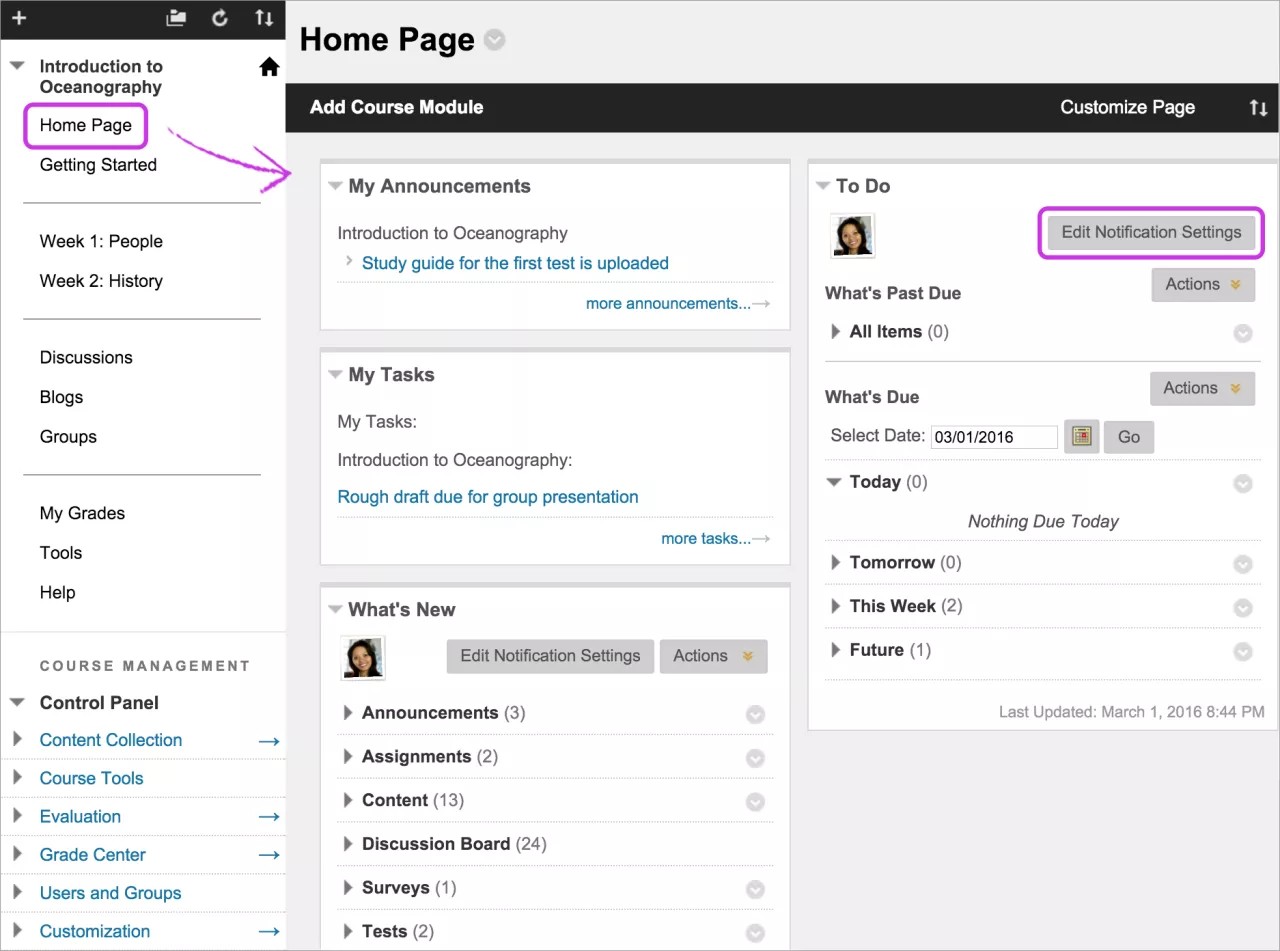
デフォルトで、コースには、コースメニューに[ホームページ]が含まれています。[ホームページ]は、コースモジュールページです。このページの名前変更、ページの削除、他のコースモジュールページの作成を行うことができます。
コースモジュールページには、現在のコースの新しいコンテンツおよび期日に関する詳細情報が含まれています。情報は、[連絡事項]、[タスク]、[To Do]、および[新着情報]など、モジュールと呼ばれるボックスに表示されます。各モジュール内の情報はシステムによって生成されます。モジュールページには自分のコンテンツを追加することはできません。
通常、[ホームページ]は、デフォルトのコースエントリポイントであり、学生がコースに入ったときに最初のページとして表示されます。
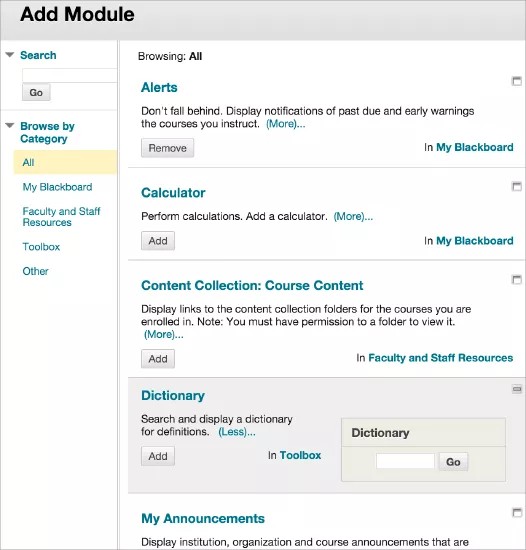
計算機や教科書購入サイトなど、ツールやリンクを含むモジュールを追加することもできます。
[警告]や[要注意]のモジュールをコースのホームページに追加できます。これらのモジュールは教員専用であり、学生の情報はありません。
モジュールを並べ替えおよび削除、リストからモジュールを選択、および設定を編集できます。ホームページの設定を編集するには、ページタイトル横のメニューにアクセスします。たとえば、ユーザにホームページのテーマの変更を許可するように設定を変更します。
一部のモジュールからは、通知の設定を編集できます。
コースホームページに関する動画を見る
次のナレーション入りの動画は、このページに含まれる情報の一部を視覚的・聴覚的に表現したものです。動画で描かれている内容の詳細な説明については、YouTubeで動画を開き、その他の操作に移動して、文字起こしを開くを選択してください。
コースモジュールページの追加
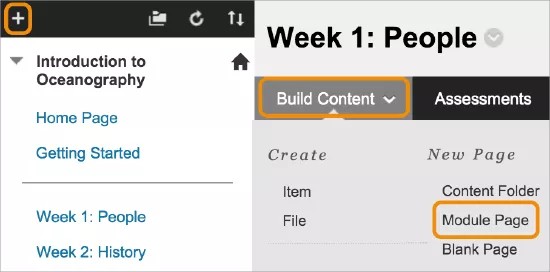
必要に応じて、コースモジュールページを追加して、モジュールを編成できます。コースモジュールページは、コースメニューまたはコンテンツエリアに追加します。
ヒント
教員のすべてのオプションにアクセスできるようにするため、[編集モード]がオンになっていることを確認してください。
コースメニューの上のメニュー項目の追加アイコンを選択して、メニューにアクセスします。[モジュールページ]を選択して、名前を入力します。学生に公開する準備ができたら、[ユーザが利用可能]チェックボックスをオンにします。
提出後、新しいモジュールページへのリンクが、コースメニュー下部に表示されます。これを新しい位置にドラッグしたり、キーボードでアクセス可能な並べ替えツールを使用したりできます。
あるいは、コンテンツエリアまたはフォルダで、[コンテンツ]を選択してメニューにアクセスし、[モジュールページ]を選択します。名前および必要に応じて説明を入力し、アクセス設定、追跡および表示日に適切なオプションを選択します。名前または設定を変更するには、タイトル横にあるモジュールページのメニューにアクセスして、[編集]を選択します。表示日は、モジュールページのアクセス設定には影響せず、表示のタイミングにのみ影響します。
学生が、色のテーマの変更、モジュールの並べ替え、ページのパーソナルビューへのモジュールの追加を実行できるようにすることができます。学生によるカスタマイズはその学生自身のビューのみに影響します。
新しく作成したコースモジュールページは空のコンテナです。タイトルを選択してページにアクセスし、コースモジュールを追加します。
コースモジュールページのタイトルまたは設定を編集するには、モジュールページのタイトルのメニューにアクセスして、[編集]を選択します。タイトルを変更しても、変更はコースメニューには表示されません。一貫性を維持するため、コースメニューのタイトルを編集することもできます。コースメニューでコースモジュールページのタイトルを変更した場合、タイトルは、コースメニューおよびページ自体で変更されます。
コースモジュールの追加
コースモジュールページに表示されるモジュールを選択できます。
ヒント
教員のすべてのオプションにアクセスできるようにするため、[編集モード]がオンになっていることを確認してください。
コースモジュールページで、[モジュールの追加]を選択します。[モジュールの追加]ページで、キーワードで検索を行うか、カテゴリごとに参照して、モジュールを検索することができます。[詳細]を選択して、ページに表示されるモジュールの外観を表示します。
[追加]または[削除]を選択して、ページに表示するモジュールを決めます。完了したら、[OK]を選択します。
モジュールの管理
![[コースモジュールの追加]ページの[モジュールの管理]オプション](../../../image/img-24d8899bdc9ec3ec3b3cb223b2d52538.jpg)
[設定の管理]アイコンを選択して、コンテンツの外観を変更します。たとえば、モジュールに連絡事項を表示する日数を選択できます。[X]を選択して、モジュールを削除します。モジュールで通知されるコンテンツは削除されません。モジュールによっては、変更できない設定があります。
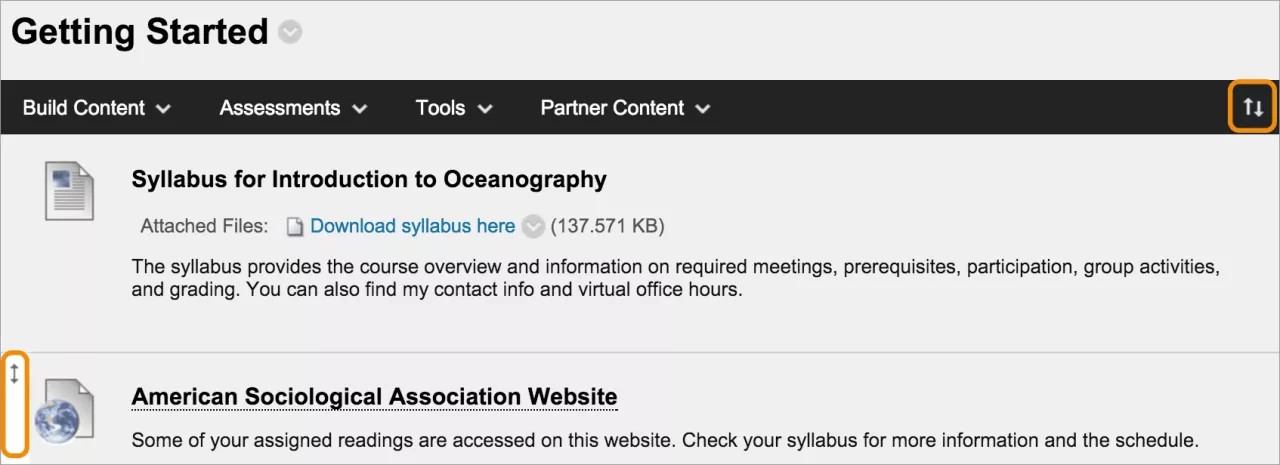
ドラッグアンドドロップ機能を使用して、コースモジュールを並べ替えます。
または、キーボードでアクセス可能な並べ替えツールを使用して、モジュールを並べ替えます。
詳細を表示するには、モジュール内のリンクを選択します。
[新しいウィンドウで開く]アイコンを選択して、モジュールを画面場の別の場所に移動します。この情報は、コース内を移動するときの参照用として使用できます。
重要
Ultraエクスペリエンスでの元のコースの場合、いずれのモジュールにも[通知設定の編集]オプションは表示されません。アクティビティストリームの[通知設定]パネルから、必要な通知を選択します。
コースモジュールページバナーの追加
学生がモジュールページを開いたときにだけ表示されるバナー画像を追加できます。また、エディタで、テキストの追加および書式設定ができます。
![[ホームページ] の横にあるキャレットを選択して、オプション メニューを開きます](../../../image/img-17e5b4da7ac31d295e2a1e7234ae6583.jpg)
バナーの推奨サイズは約480x80ピクセルです。
モジュールページのタイトルのメニューにアクセスし、[ページバナー]を選択します。エディタでは、コンピュータまたはコースリポジトリ (コースファイルまたはコンテンツ管理) の画像を参照できます。提出すると、コースモジュールページのタイトルの上にバナーが表示されます。
ORIGINAL ファイル、画像、音声および動画の追加
Note
このドキュメントは、AIを活用した機械翻訳によって翻訳されました。翻訳内容は「現状のまま」提供されており、その正確性については一切保証いたしません。このコンテンツの英語版が公式かつ権威ある情報源となります。
ファイルおよびマルチメディアについて
コースにコンテンツを作成するときに、ファイル、画像、音声および動画を追加できます。たとえば、掲示板では、コンピュータまたはコースのファイルリポジトリ (コースファイルまたはコンテンツ管理) からメディアクリップを参照できます。
ヒント
コンテンツタイプに基づいて、エディタの機能を使用して、テキストにコンテンツを埋め込むことができます。コンテンツの表示方法をクリエイティブに管理しながら、必要に応じて順番や外観を柔軟に変更できます。
場合によっては、別の添付ファイルセクションでファイルを参照できます。コンピュータから添付領域にファイルをドラッグアンドドロップすることもできます。コンピュータから[添付ファイル]領域の「ホットスポット」にファイルをドラッグします。ブラウザで許可されていれば、ファイルのフォルダをドラッグできます。ファイルは個別にアップロードされます。フォルダのアップロード後の提出がブラウザで許可されていない場合、フォルダの行の[添付しない]を選択して、フォルダを削除します。ファイルを個別にドラッグし、もう一度提出することができます。
ヒント
埋め込む画像の形式として、PNG、GIF、JPG、SVG、BMP、およびICOがサポートされています。音声についてはMP3およびWAV、動画についてはMP4およびMOVがサポートされています。
![[課題の作成] ページに、ファイルを添付できる領域が表示されます](../../../image/img-f3ddef4a37686247bf6b130d25af3f48.jpg)
また、ソーシャルメディアを他のWebサイトからコンテンツに追加することもできます。コースに表示されるこのようなソーシャルメディア要素は「マッシュアップ」と呼ばれます。マッシュアップは、複数のソースからの要素を組み合わせたものです。たとえば、YouTube™の動画をコースコンテンツの一部として表示すると、マッシュアップを利用していることになります。
ヒント
または、[コンテンツ]メニューを使用して、コンテンツリストのスタンドアロン項目としてマルチメディアを埋め込みます。
![[コンテンツの構築] を選択して、添付できるコンテンツのオプションを表示します](../../../image/img-cce35f44fd0b3551bada17df8ddb0c2e.jpg)
コンテンツにファイルを追加する
コース内のファイルを添付できる場所であれば、コンピュータまたはコースのファイルリポジトリ (コースファイルまたはコンテンツ管理) からファイルを参照できます。
エディタで[コンテンツを追加]機能を使用するときに、コンテンツ内でファイルリンクを表示させる正確な場所を決定できます。[添付ファイル]セクションを使用する場合、アップロードしたファイルは、コンテンツ項目のタイトルの直後に表示されます。
ヒント
[コースの参照]および[コンテンツ管理の参照]ウィンドウには、ファイルを簡単に参照、検索できるタブと機能が含まれています。
![[コンテンツ管理の参照] 画面](../../../image/img-49d9c5c27f0b099b87a3194569630169.jpg)
A. 参照、[アップロードおよび詳細検索タブ:
アクセスできるフォルダを参照します。コースファイルがある場合は、現在のコースのファイルにのみアクセスできます。コンテンツ管理で、その他のコースのファイルと教育機関レベルでファイル共有されているファイルにアクセスできます。
1つのファイル、複数のファイル、またはzipされたパッケージをアップロードできます。
詳細検索を実行します。ファイルとフォルダの名前、メタデータ、ファイルコンテンツ、作成日、などを検索できます。
B. リストの表示およびサムネールの表示: ファイルとフォルダをファイル名のリストまたはサムネイルアイコンとして表示します。
C. パンくずリスト: 他のフォルダに移動します。[現在のフォルダの場所を使用することを選択]アイコンを使用して、コースのブレッドクラムの最後に表示されるフォルダをリンクします。フォルダが[項目の選択]領域に表示されます。
D. コンテンツの検索: ファイル名とフォルダ名の基本的な検索を実行します。
E. コンテンツ項目に含めるファイルとフォルダを選択するには、チェックボックスを使用します。表示可能なすべての項目を選択するには、ヘッダーのチェックボックスをオンにします。フォルダにリンクするときは、デフォルトですべてのフォルダのコンテンツに対する読み取り権が学生に付与されるため、注意が必要です。学生は、読み取り権によって選択フォルダ内のすべてのファイルおよびサブフォルダを表示できます。
F. 選択した項目。
ヒント
ほとんどのブラウザでは、コースで開くファイルをダウンロードする場所を選択できます。たとえばChromeでは、[設定] > [詳細設定] > [ダウンロード]に移動します。ファイルをダウンロードする場所を選択し、保存場所を毎回確認するかどうかを選択できます。Safariにも同様の機能があります。[環境設定] > [一般] > [ファイルのダウンロード先]に移動します。他のブラウザでのファイルのダウンロード場所の選択方法については、インターネットで検索して確認してください。
教育機関がDropbox Educationの統合を有効にしている場合、教員と学生はコンテンツエディタの[コンテンツを追加]機能を使用して、ほとんどのコンテンツエリアでDropboxのコンテンツに直接リンクすることができます。学生は、課題提出時にDropboxから直接ファイルをアップロードすることもできます。
Blackboardから初めてDropbox Educationにアクセスすると、アカウントの作成または現在のアカウントの認証を促すプロンプトが表示されます。ログインしたら、Dropboxを参照してコンテンツを選択します。
エディタでの画像の追加
テキストのどこに画像を表示させるかを決めることができます。画像を配置する位置にカーソルを置き、[コンテンツを追加]アイコンを選択します。次のウィンドウで、作成するコンテンツタイプに従って利用可能となる[共通ツール]または[その他のツール]のどちらかを選択して、画像ファイルを参照します。
画像のサイズ変更が可能です。画像が作成されたら、画像の隅または横側をクリックしてドラッグします。また、画像を右クリックメニューで編集し、手動でサイズをピクセル単位で変更し、ユーザがポインタを置いたときに表示されるタイトルを追加することもできます。
注記
URLバーからリンクをコピーして、コンテンツ管理内の画像、PDF、その他のファイルに貼り付ける方法は、正しく機能しません。このURLは一時的なものであり、後で使用できなくなります。
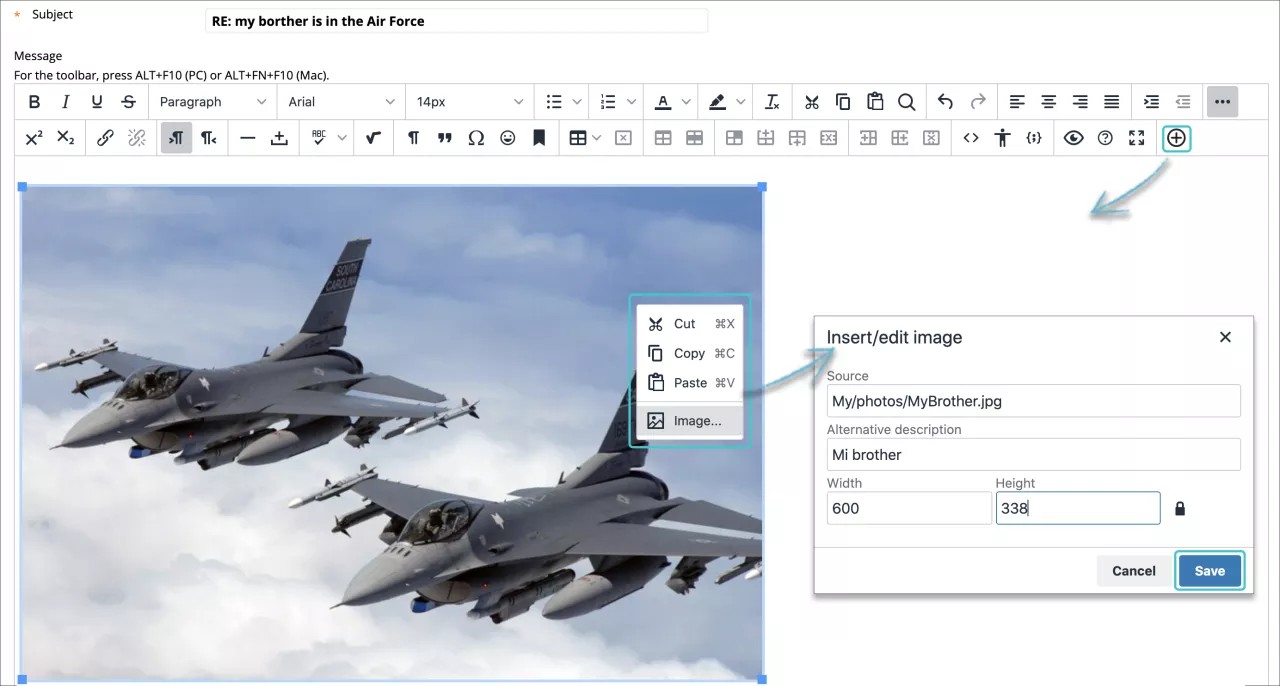
GIF、JPG、JPEG、BMP、PNG、TIFなどの一般的な画像タイプを追加できます。
コンテンツメニューでの画像の追加
画像を埋め込み、コンテンツリストのスタンドアロンコンテンツとして表示できます。
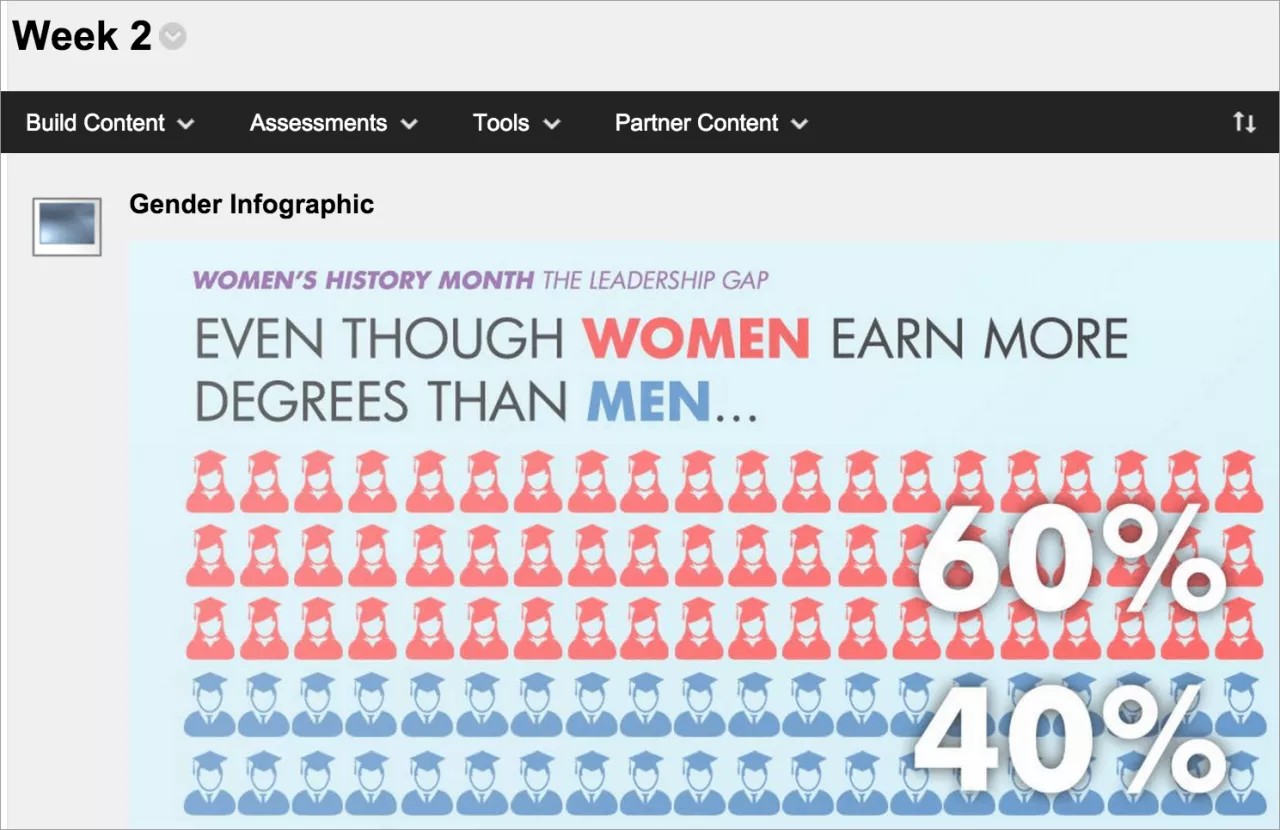
コンテンツエリア、学習モジュール、授業計画、またはフォルダで、[コンテンツ]を選択してメニューにアクセスし、[画像]を選択します。名前を入力し、必要に応じて、説明および代替テキストも入力します。サイズ、アクセス設定、追跡および表示日の適切なオプションを選択します。表示日は、画像のアクセス設定には影響せず、表示のタイミングにのみ影響します。
注記
挿入されたファイル、リンク画像、その他のメディアは、連続して挿入される項目との衝突を防ぐために、"新しい行"に挿入されます。既存のテキスト行に画像が挿入されると、改行が作成されます。このテキストを画像の周りに流し込むには、改行を削除します。
コンピュータまたはコースのファイルリポジトリ (コースファイルまたはコンテンツ管理) から画像ファイルを参照します。[コンテンツを追加]機能が使用できる場合、Flickrフォトも参照できます。画像は送信前にプレビューできます。
提出すると、タイトルと画像がコンテンツリストに表示されます。コンテンツはいつでも変更できます。画像のメニューを開き、[編集]を選択します。
ドラッグアンドドロップ機能、またはキーボードでアクセス可能な並べ替えツールを使用して、リスト内での項目の表示場所を変更できます。
エディタでの音声およびメディアファイルの追加
コンテンツを作成するときに、テキストに関連したメディアクリップの表示場所を決定できます。[コンテンツを追加する]アイコンを選択して、メディアクリップをテキスト領域に埋め込むか、選択した既存のメディア項目を編集します。右クリックメニューを使用して、選択した既存のメディアクリップでプロパティの一部を編集することもできます。
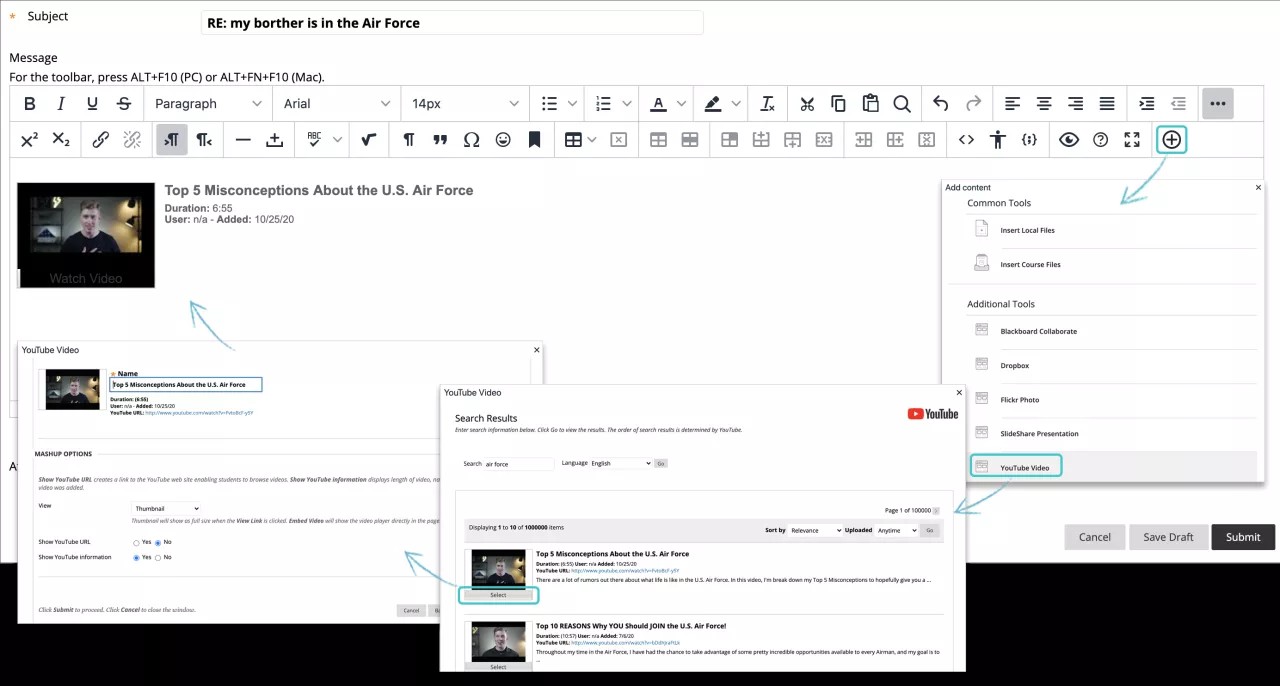
Blackboardは、次のメディアファイルタイプをサポートしています。
オーディオ:AIFF、MP3、MIDI、MP、WAV、およびWMA
動画: ASF、AVI、MOV、MOOV、MPG、MPEG、QT、SWA、SWFおよびWMV
メディア設定
右クリックメニューを使用して、選択した既存のメディアクリップのプロパティを編集することができます。
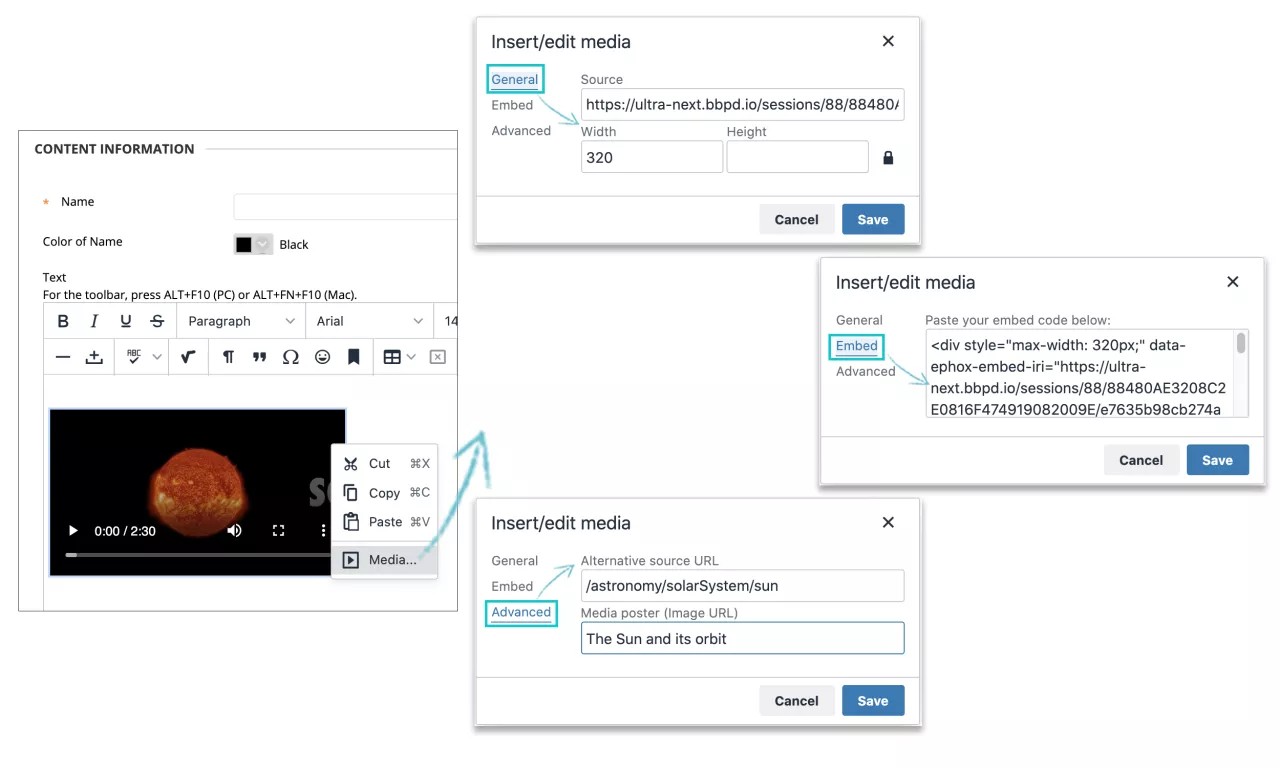
メニューから、[一般]、[埋め込む]、または[詳細]の各プロパティを選択できます。[一般]プロパティで変更できるのは、ソースおよび動画のサイズ (幅と高さ、ピクセル単位) です。設定しない場合、実際のサイズが使用されます。南京錠アイコンを選択して縦横比を保持し、大きさを追加すると、ファイルが縦横方向で変形されずにサイズが変更されます。
[埋め込む]プロパティオプションを使用すると、テキスト領域が表示され、動画を表示させるための埋め込みHTMLコードを記述または修正することができます。この機能は、経験豊富なWeb開発者向けに用意されています。
[詳細]プロパティには、代替ソースまたは画像URLが含まれます。
以下の画像設定は、コンテンツエディタ内で使用できなくなりました。これらの設定を表示するには、たとえば[添付ファイル]セクションを使用してコンピュータから画像ファイルを追加します。選択したファイルがアップロードされて表示されたら、[ファイル操作]メニューから[ページ内でメディアファイルを表示する]オプションを選択します。
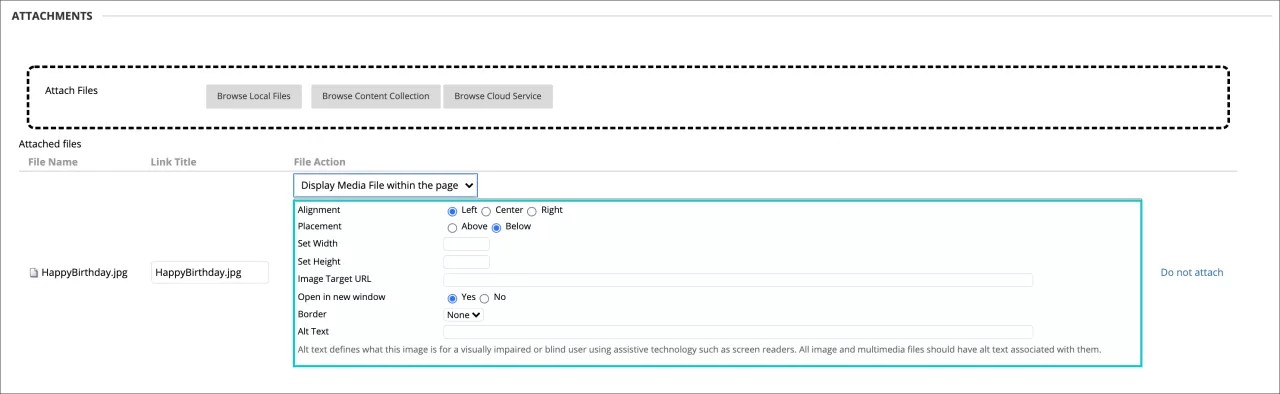
スクリーンリーダーを使用するユーザや画像をオフにしてWebページを表示するユーザのために、画像を説明する代替テキストを追加できます。ユーザが画像をポイントしたときに表示されるタイトルを追加することも可能です。
画像の配置と外観を調整できます。寸法、スペースおよび境界線の幅にはピクセルが使用されます。また、画像のターゲットURLを追加してリンクとして動作するようにしたり、ターゲットページを新しいウィンドウで開くかどうか決定したりできます。
フィードバックの記録を追加する
答案を採点する際、音声または動画で記録したフィードバックをエディタに埋め込むことができます。コース上の採点済みの項目のほとんどで、フィードバックエディタ内に記録オプションが表示されます。学生は教員がテキストに埋め込んだ音声や動画の内容を確認できます。
注記
この機能は、すべてのブラウザでサポートされているわけではありません。最高の操作環境を実現するために、ChromeまたはFirefoxを使用してください。
コンテンツメニューでの音声および動画の追加
音声および動画を埋め込み、コンテンツリストのスタンドアロンコンテンツとして表示できます。
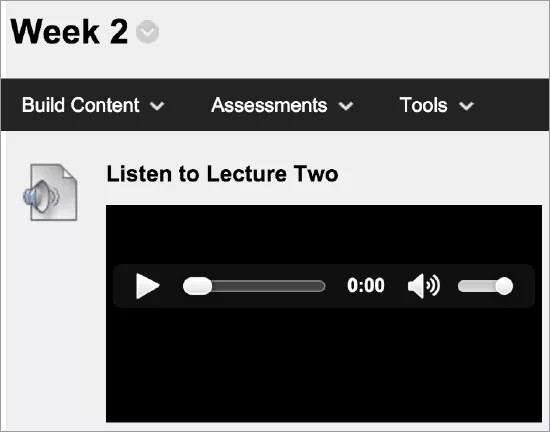
コンテンツエリア、学習モジュール、授業計画、またはフォルダで、[コンテンツ]を選択してメニューにアクセスし、[音声]または[動画]を選択します。名前および必要に応じて説明を入力し、サイズ、アクセス設定、追跡および表示日の適切なオプションを選択します。表示日は、メディアのアクセス設定には影響せず、表示のタイミングにのみ影響します。
コンピュータまたはコースのファイルリポジトリ (コースファイルまたはコンテンツ管理) から音声ファイルまたは動画またはビデオファイルを参照します。[コンテンツを追加]機能が使用できる場合、YouTube動画も参照できます。メディアクリップは送信前にプレビューできます。
音声が聞き取れない学生も同じ情報を受け取ることができるように、書き起こし原稿を含めることをお勧めします。コンピュータを参照して、独自の書き起こし原稿を追加します。動画ファイルがMPEGファイルの場合、[書き起こし原稿の追加]フィールドを使用してSAMI書き起こし原稿ファイルを添付できます。
提出すると、タイトル、書き起こし原稿およびメディアクリップがコンテンツリストに表示されます。コンテンツはいつでも変更できます。項目のメニューを開き、[編集]を選択します。
ドラッグアンドドロップ機能、またはキーボードでアクセス可能な並べ替えツールを使用して、リスト内でのメディアクリップの表示場所を変更できます。
注記
ビデオファイルタイプがサポートされず、埋め込みが表示されない場合、学生はファイルをダウンロードして見ることができます。
ファイルアクセシビリティの表示と向上
注記
利用可能なツールは、所属教育機関によって管理されています。
クラスにはさまざまな学生がおり、それぞれ学習能力も違います。学生にとって利用しやすいコンテンツを提供するには、個々の学生が自分にとって最適なフォーマットを選択できることが重要です。所属教育機関がBlackboard Allyを使用している場合は、教員はこのツールを活用して、コースコンテンツをすべての学生にとって利用しやすいものにすることができます。
Allyはコースコンテンツを自動でスキャンし、ファイルをさらに利用しやすくするための手順を実行します。
コース内で、アクセシビリティを向上させたいファイルを探します。
ファイル名の横に、ファイルのアクセシビリティの得点を簡単に表したアイコンが表示されます。アイコンをマウスオーバーすると、得点が表示されます。ファイルのアクセシビリティのアイコンは常にファイルの横に配置されますが、具体的な場所は、コース内の領域によって異なります。Blackboard全体では、アクセシビリティのアイコンのほとんどがファイルの左側に表示されます。
ファイルのアクセシビリティを向上させる方法を知るには、得点のアイコンを選択します。
Allyが開き、アクセシビリティを向上させるためにファイルを編集する方法や、ファイルを代替形式に最適化する方法の手順が示されます。
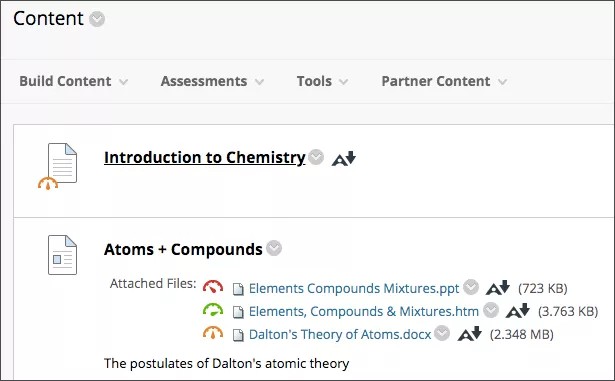
ファイルのアクセシビリティの得点は学生には表示されません。その代わり、学生はAllyがファイルを作成する代替形式を選択できます。Allyの作成する代替形式がより適切なものになるよう、アクセス可能なファイルを作成するためのベストプラクティスに従ってください。
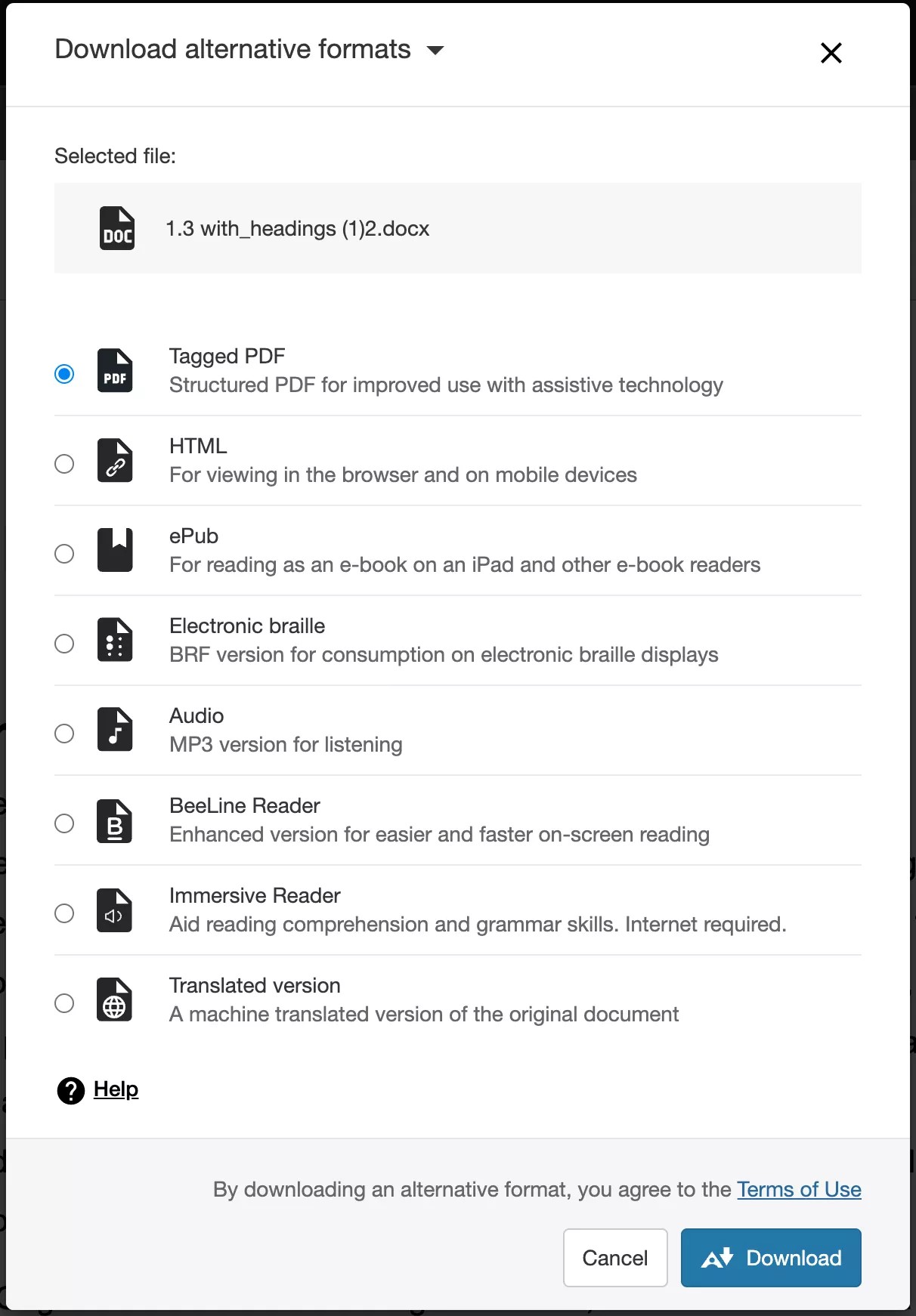
ファイルをコースに添付すると、元のファイル形式をベースとして、Allyで代替形式が作成されます。たとえば、元のファイルがPDFの場合、Allyで同じ内容をオーディオ、電子点字、ePub形式で作成できます。これらの形式は元のファイルで利用できるよう、1つの便利な場所にすべて収められています。
注記
作成できる代替形式は元のファイルの種類によって異なります。代替形式をダウンロードするオプションが表示されない場合は、Allyがそのコースで有効になっていないか、またはファイルのコンテンツタイプがサポートされていません。
コース内のファイルを検索します。ファイルの隣にあるメニューを選択し、[代替形式]を選択します。最適なバージョンを選択します。[ダウンロード]を選択し、選択した代替形式をデバイスに保存します。
次のナレーション入りの動画は、このページに含まれる情報の一部を視覚的・聴覚的に表現したものです。動画で描かれている内容の詳細な説明については、YouTubeで動画を開き、その他の操作に移動して、文字起こしを開くを選択してください。
ORIGINAL クラウドストレージからファイルを追加
Note
このドキュメントは、AIを活用した機械翻訳によって翻訳されました。翻訳内容は「現状のまま」提供されており、その正確性については一切保証いたしません。このコンテンツの英語版が公式かつ権威ある情報源となります。
"クラウド"上で動作し、お使いのコンピュータにインストールされていないウェブアプリにファイルをアップロードできます (OneDrive®など)。
ファイルは、障害やウイルスから保護された、安全なオンラインサーバ上に保存されます。お使いのコンピュータや携帯電話で問題が発生しても、ファイルの消失を心配する必要はありません。デバイスを問わず、インターネットに接続されていれば、クラウド上に保存したファイルにいつでもアクセスできます。
コースでは、あなたも学生も、ファイルが保存されている複数のウェブアプリにすぐに接続できます。Blackboardでは、クラウド統合サービスを利用して、1か所で各種ウェブアプリに簡単にアクセスできます。
クラウドストレージに初めてアクセスする場合は、接続するウェブアプリを以下より選択します。
OneDrive
Box
OneDrive for Business
注記
教育機関のOneDriveアカウントを所有している場合、OneDrive for Businessを使用します。
ドロップボックス
Google Drive™
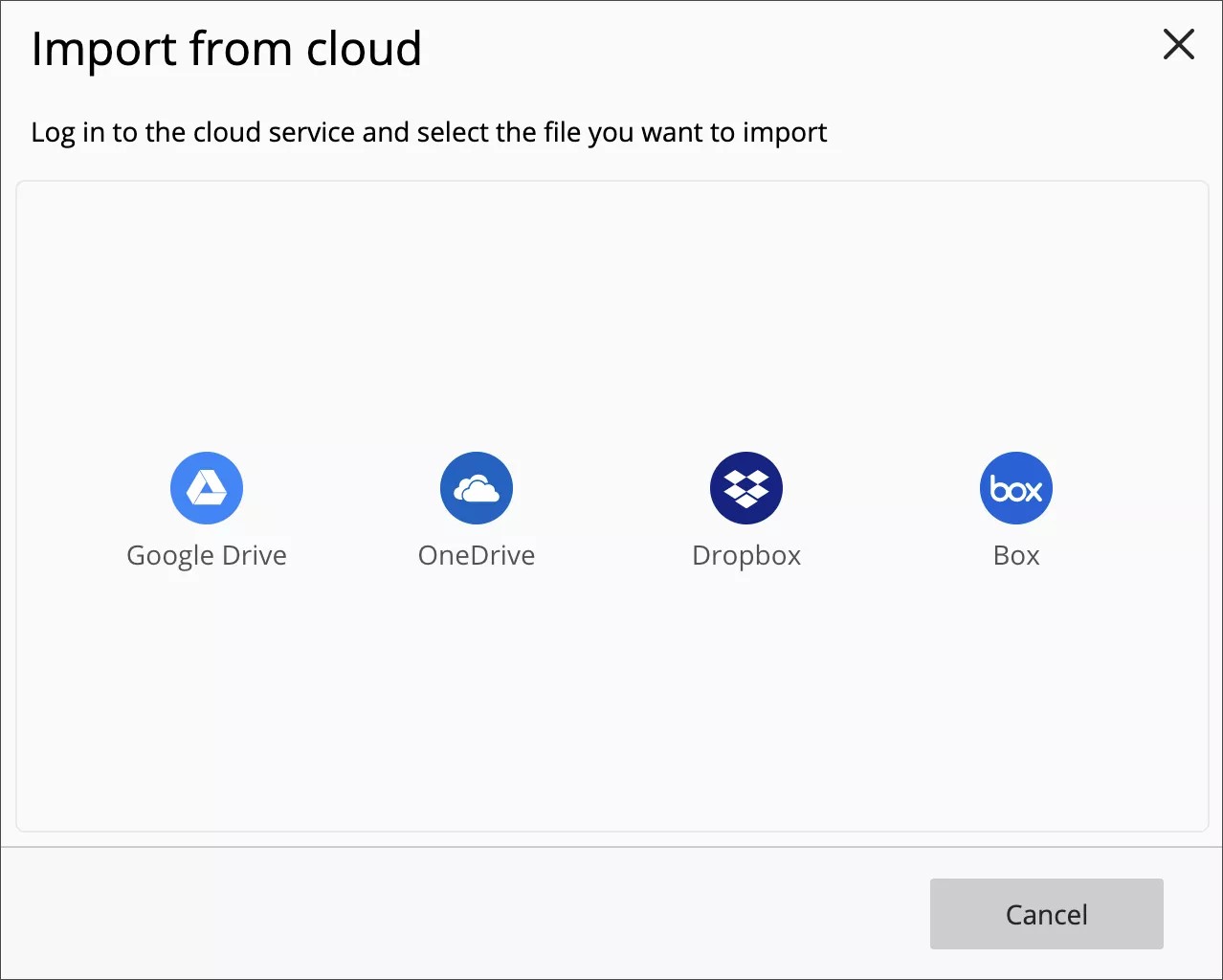
次に、サインインして、クラウド統合サービスをウェブアプリに接続することを許可します。
重要
教育機関のアカウント、または個人のアカウントを使用してサービスにログインし、ファイルをアップロードできます。ただし、Blackboard内の「保存されたアカウント」はサポートされなくなりました。OneDrive for BusinessアカウントおよびGoogle Workspaceアカウント (旧Google GSuite) は引き続きサポートされます。
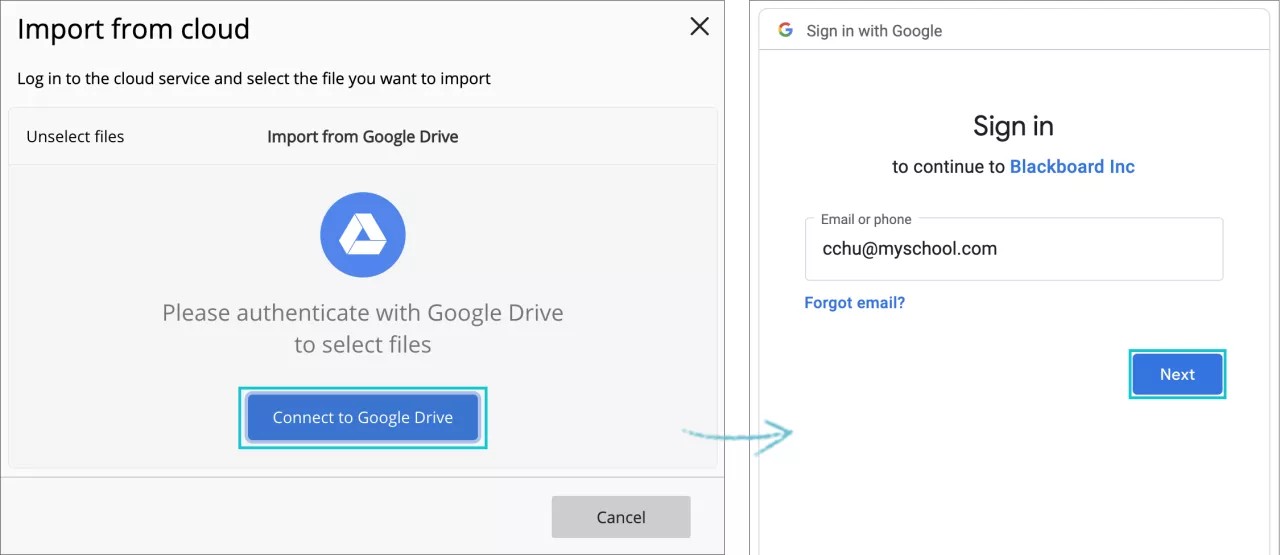
クラウドストレージのポップアップウィンドウに、選択したウェブアプリのファイルが表示されます。次のことができます:
ファイルの選択解除、キャンセル、または右上のXボタンを選択してキャンセルし、利用可能なサービスのリストに戻る。
利用可能なフォルダからファイルを選択する。
ログアウトする。
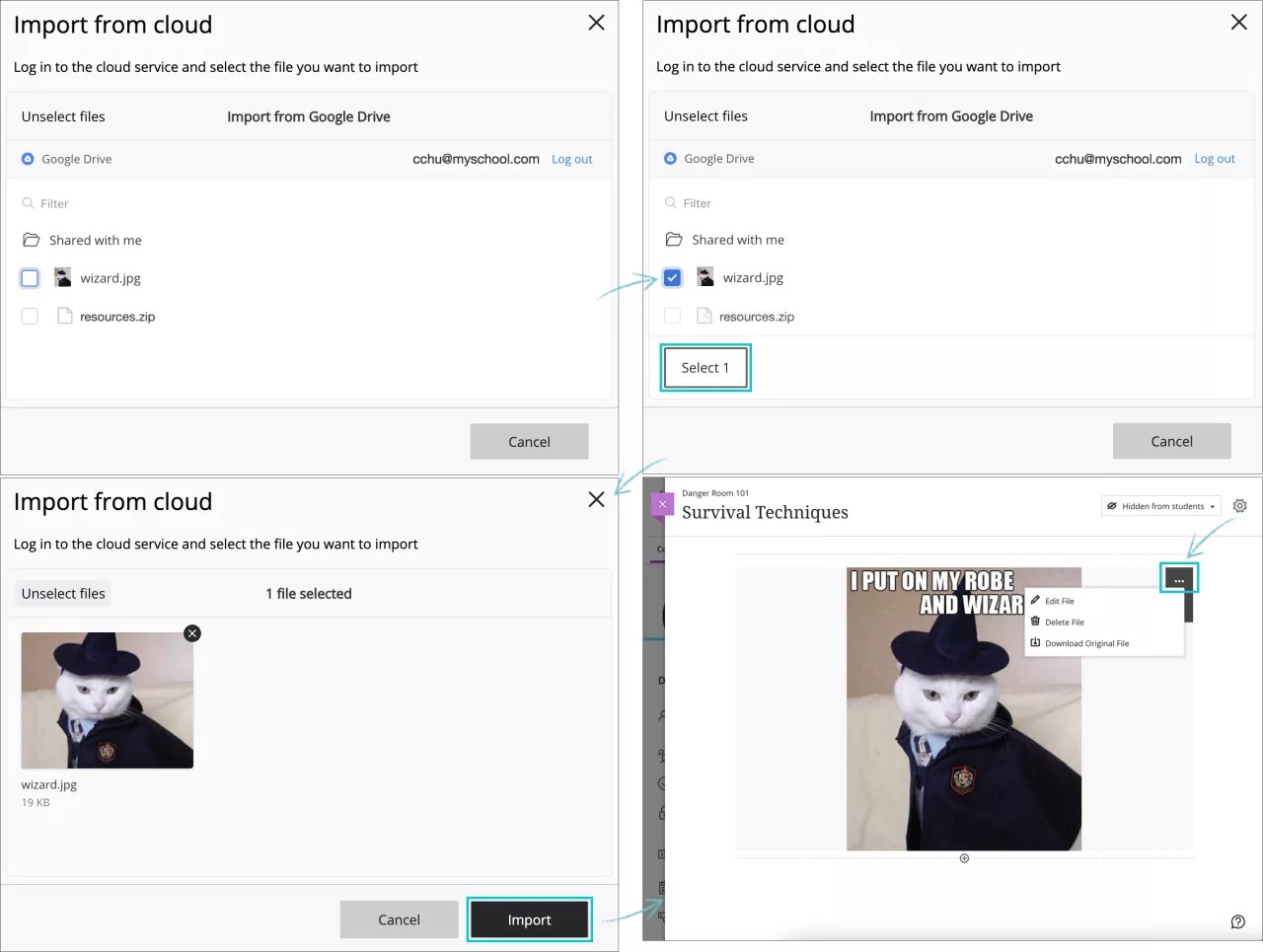
ファイルの前のチェックボックスを選択してリストからファイルを選択すると、[選択]ボタンが表示されます。ボタンの数字は選択したファイルの数に対応しています。そのボタンを選択して、選択を決定します。
選択したファイルがプレビューされます。[インポート]を選択して選択を確認し、ファイルをコンテンツ項目に追加するか、[キャンセル]を選択してフォルダファイルに戻ることができます。ファイルの右上のXアイコンを選択すると、選択をキャンセルできます。
ファイルをインポートすると、作成中または編集中のコンテンツ項目の一部として表示され、作成プロセスを続行できます。
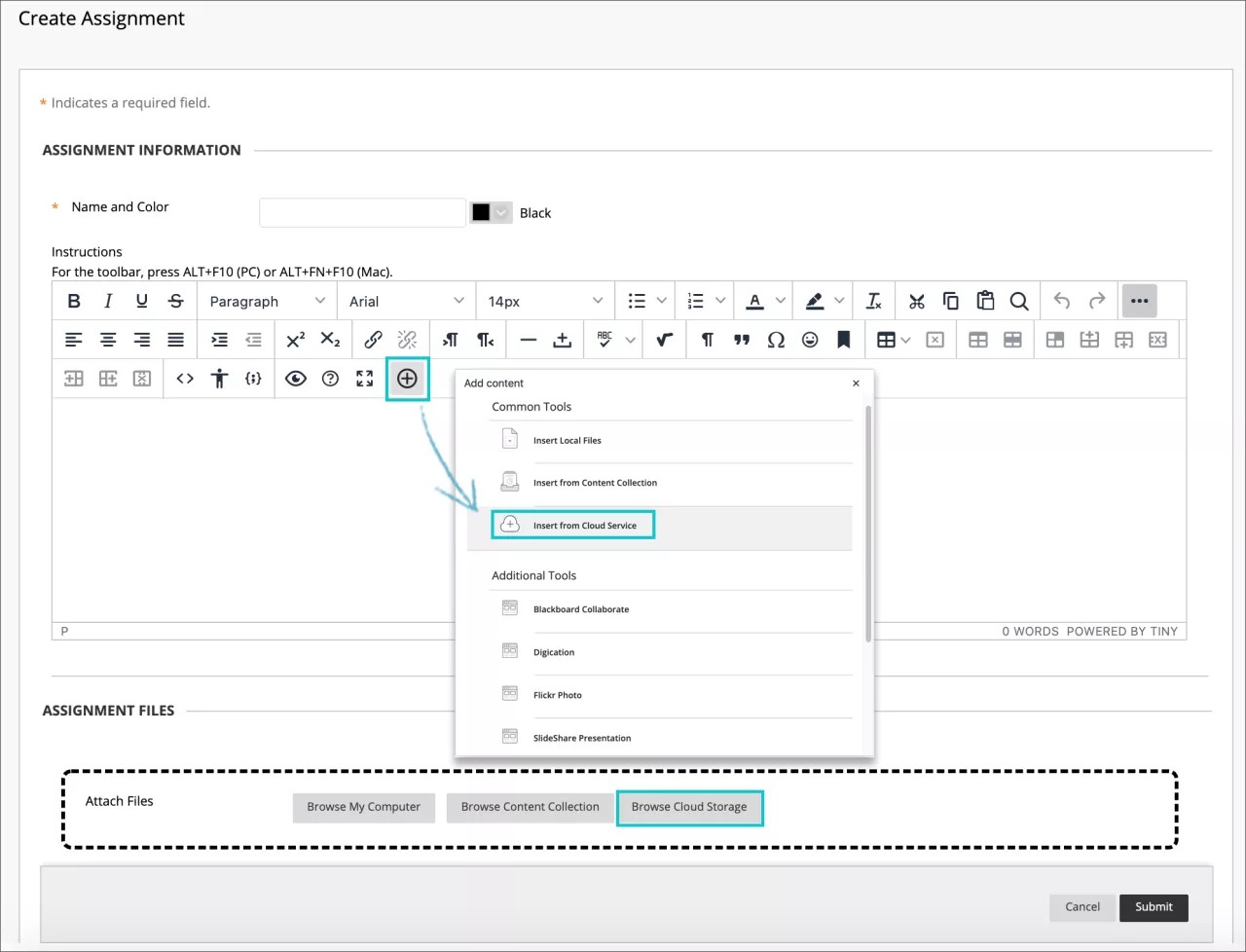
次のコース領域で、クラウドストレージに保存されたファイルにアクセスできます。
課題における添付ファイルとエディタ内
コンテンツ項目における添付ファイルとエディタ内
コースでクラウドストレージにアクセスできない場合は、管理者に連絡してください。クラウドストレージは、Blackboardの展開で使用できない場合があります。
学生は、課題を提出するときに、クラウドストレージファイルにアクセスできます。
課題の[ファイルの添付]セクションで、[クラウドサービスの参照]を選択します。
![[クラウドサービスの参照] を選択して、クラウドからファイルを添付します](../../../image/img-60554bfd740038637ddfa63472999749.jpg)
エディタの[コンテンツを追加]アイコンから、[クラウドサービスから挿入]を選択することにより、クラウドストレージにアクセスすることもできます。
クラウドストレージからファイルを追加すると、システムによってコースにファイルのコピーが作成されます。ファイル同士はリンクしていません。コース内でファイルを変更しても、クラウドストレージのファイルには変更は適用されません。
[ファイルの添付]セクションで、[クラウドサービスの参照]を選択します。
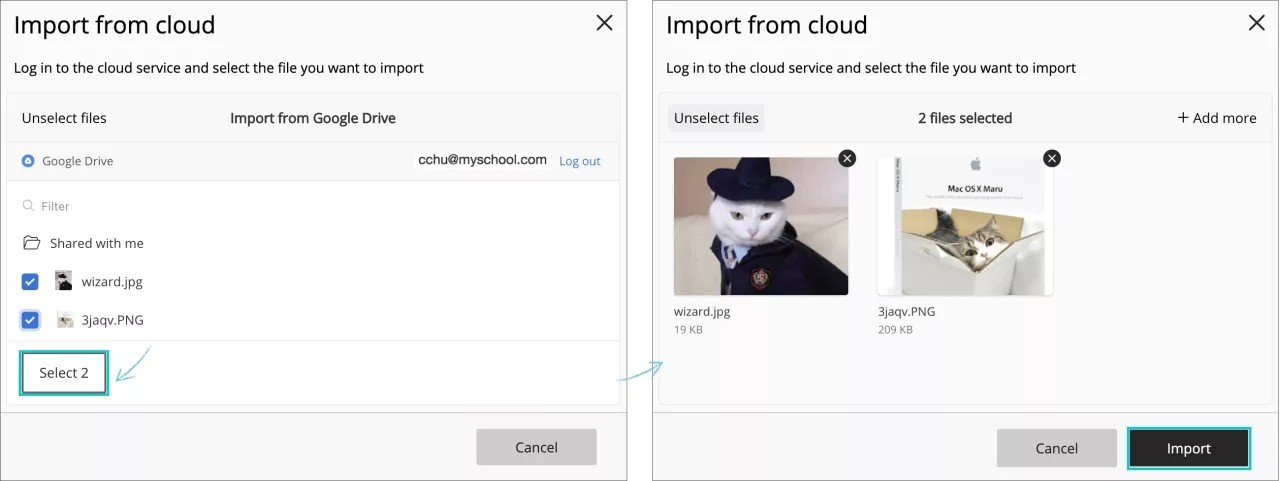
クラウドストレージのポップアップウィンドウで、メニューからウェブアプリを選択して、1つ以上のファイルを選択します。または、フォルダのタイトルを選択してその内容を表示してから、ファイルを選択します。ZIPファイル (ファイルの圧縮パッケージ) を選択できます。ZIPファイルは、圧縮された状態のまま追加されます。学生はZIPファイルを選択してコンピュータにダウンロードし、ファイルを解凍してその内容にアクセスします。
[選択]ボタンには、選択したファイルの数が表示され (例 : 選択2)、プロセスを続行できます。
選択したファイルのプレビューが表示されます。[インポート]を選択すると、ファイルが添付ファイルとしてコンテンツ項目に追加されます。
他のユーザも使用するコンピュータの場合、サインアウト後にCookieとサイトのデータを消去します。この操作を行うことで、その他のユーザは、クラウドストレージに保存されたあなたのファイルにアクセスできなくなります。
ORIGINAL ソーシャルメディアの追加
Note
このドキュメントは、AIを活用した機械翻訳によって翻訳されました。翻訳内容は「現状のまま」提供されており、その正確性については一切保証いたしません。このコンテンツの英語版が公式かつ権威ある情報源となります。
マッシュアップとは
コースでテキストを追加して書式を設定する場合、他のWebサイトからコンテンツにソーシャルメディアを追加できます。コースに表示されるこのようなソーシャルメディア要素は「マッシュアップ」と呼ばれます。マッシュアップは、複数のソースからの要素を組み合わせたものです。たとえば、YouTube™の動画をコースコンテンツの一部として表示すると、マッシュアップを利用していることになります。
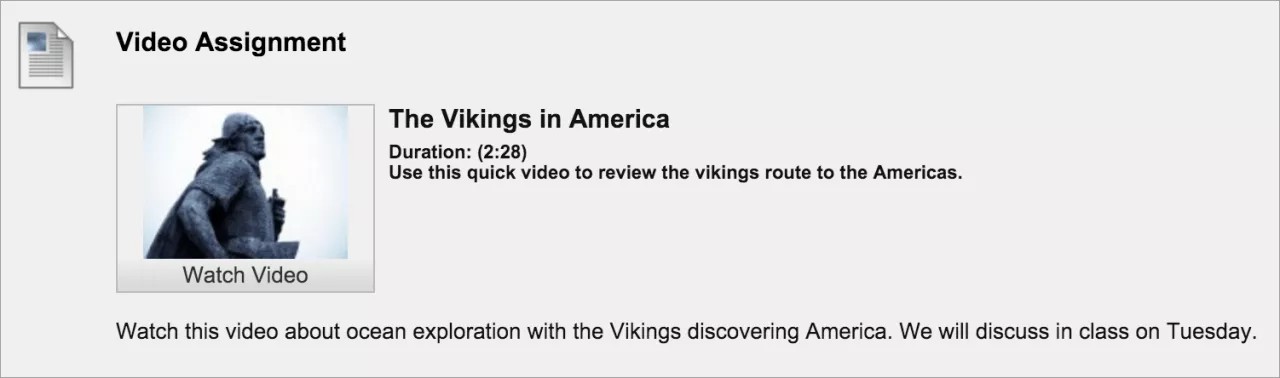
マッシュアップをテスト問題、掲示板、または課題に追加したり、コンテンツの独立した要素として追加したりできます。また、映画のクリップを追加したり、写真を日誌、ブログ、Wikiに追加したりできます。
エディタに表示されるマッシュアップのタイプは、教員と教育機関が管理します。通常、メニューには次の種類が含まれます。
Flickr®: 写真画像を共有します。
SlideShare:スライドプレゼンテーション、文書、またはAdobe PDFポートフォリオを共有します。
YouTube: オンライン動画を共有します。
Dropbox: Dropboxアカウントからファイルを共有します。
![[コンテンツを追加]のオプションには、Dropbox、Flickr フォト、SlideShare プレゼンテーション、YouTube 動画が含まれます。](../../../image/img-8f7691ffcddf27a2fb613cfb222aeb53.jpg)
エディタでのマッシュアップの追加
ソーシャルメディア要素を追加する場合、エディタにアクセスします。[コンテンツを追加]アイコンを選択して、[YouTube動画]など、検索するタイプを選択します。
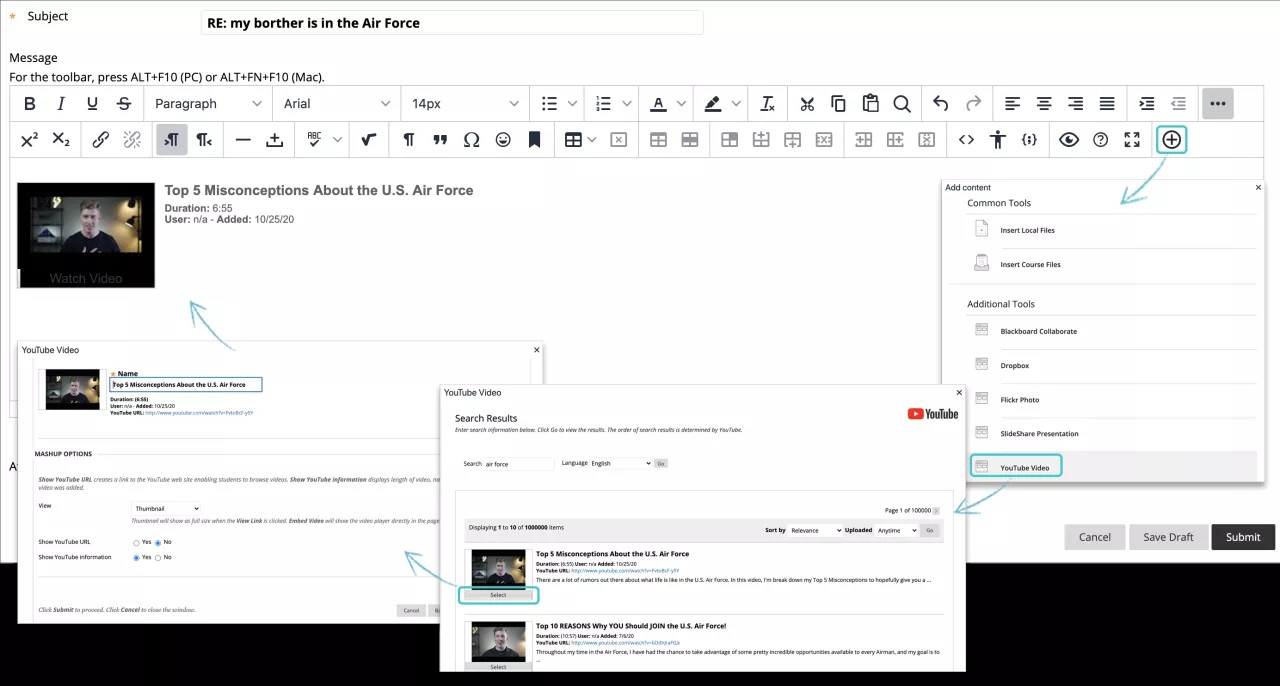
検索ページで、キーワードを入力して[検索]を選択します。ソート可能な項目のリストが表示されます。検索結果として返される項目数およびページ数を参照することもできます。
[プレビュー]が使用できる場合、ウィンドウで項目を表示できます。説明にリストされているURLを使用して、動画をプレビューすることもできます。
検索結果を参照したら、項目を選択します。提供されている項目のタイトルを使用しない場合は、タイトルを変更できます。
マッシュアップオプションを設定する
画面でのマッシュアップの表示方法を選択できます。
埋め込み: マッシュアップが画面に直接表示されます。
サムネール: マッシュアップの小さな画像がウォッチオプションとともに表示されます。
プレーヤー付きテキストリンク:マッシュアップへのリンクが表示されます。このオプションは、写真には表示されません。ただし、写真のサイズは設定できます。
[URLの表示]で[はい]を選択して、Webサイトへのリンクを作成します。YouTube動画の場合、再生終了時におすすめ動画を表示しないようにするには、[いいえ]を選択します。
[情報の表示]で[はい]を選択して、マッシュアップの長さ、作成者の名前、およびマッシュアップが追加された日付を表示します。
提出する前に、[プレビュー]を選択して、コンテンツ内でのマッシュアップの外観を確認します。変更を行う場合はプレビューウィンドウを閉じます。
注記
元のWebサイトでマッシュアップのURLが変更、または削除される場合があり、この場合はコースでエラーが発生します。
コンテンツメニューからマッシュアップを追加
コンテンツエリア、学習モジュール、授業計画、またはフォルダで、コンテンツメニューからソーシャルメディア要素を追加することもできます。ソーシャルメディアをメニューから追加する場合、この要素は、コンテンツのスタンドアロン要素として表示されます。
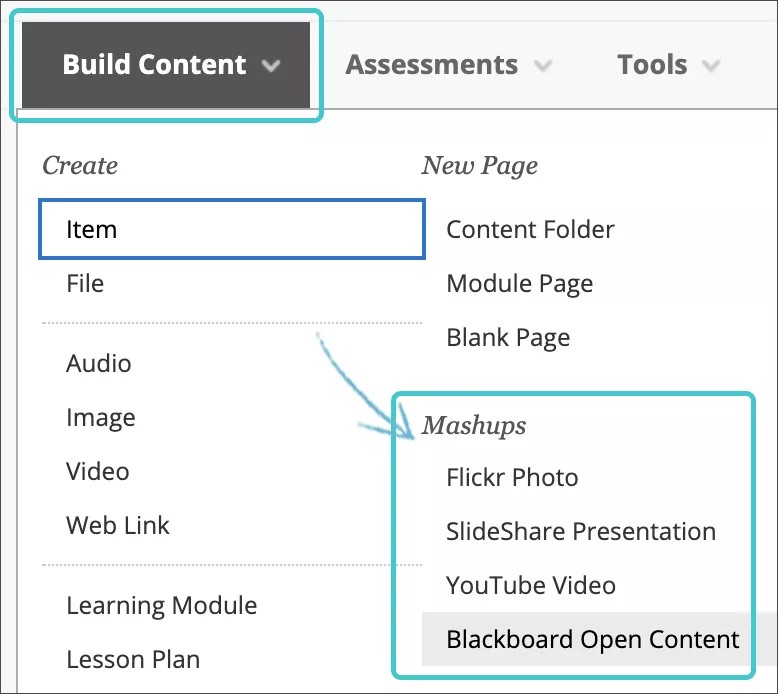
提出後、マッシュアップがコンテンツリストに表示されます。マッシュアップのコンテンツはいつでも変更できます。マッシュアップのメニューを開き、[編集]を選択します。
プライバシー設定
記載なしの動画は、YouTubeの検索では表示されません。リンクを知っているユーザのみがアクセスできます。ただし、プライバシーが完全に保証されるわけではありません。[記載なし]の設定を使用すると、作成者は、動画を視聴可能なユーザを明示的に指定することなく、その動画を簡単に公開して共有できます。その動画が公開されている場所にアクセスできるユーザであれば、その動画を視聴できます。ユーザは、動画上のYouTubeロゴを選択して、記載なしの動画をyoutube.comサイト上で視聴することもできます。
プライバシー設定を[プライベート]に変更できます。動画ライブラリから、動画を編集して、YouTubeのクリップ編集設定でその動画をプライベートに変更します。動画をプライベートに変更すると、作成者が明示的に指定したユーザのうち、Googleアカウントを持つユーザのみがその動画を視聴できます。プライベートの動画は、ライブラリ内で鍵マーク付きで表示されます。プライベートの動画を視聴できるのは、投稿者および指定ユーザのみです。
ORIGINAL テーブルの追加
Note
このドキュメントは、AIを活用した機械翻訳によって翻訳されました。翻訳内容は「現状のまま」提供されており、その正確性については一切保証いたしません。このコンテンツの英語版が公式かつ権威ある情報源となります。
エディタでの表の追加
エディタで表を追加し、書式設定を行うことができます。課題、テスト、掲示板、日誌など、テキストを追加できる場所にエディタが表示されます。コンテンツの表示方法をクリエイティブに管理しながら、順番や表示を柔軟に変更できます。
すべてのユーザがコンテンツにアクセスできるよう、レイアウトやプレゼンテーションを目的とするのではなく、データの提示を目的として表を利用しましょう。たとえば、目の不自由なユーザはスクリーンリーダーを使用してウェブ上のテキストを読み上げています。スクリーンリーダーが読み上げる表の情報はユーザにとってわかりにくい可能性があります。
エディタのテキストボックスで、表を追加したい場所にマウスのポインタを置き、表の挿入/編集アイコンを選択します。右クリックメニューも使用できます。
表オプションの大部分は灰色表示になっていますが、テキスト領域で既存の表にアクセスすると利用できるようになります。
表のサイズを変更するには、表の角または端をクリックしてドラッグします。
![[テーブルの挿入/編集] を選択します。](../../../image/img-49f482a2a34b16676ff5e62e78953382.jpg)
注記
キーボードを使用してエディタツールバーに移動する場合は、[Alt]+[F10]を押します。Macでは[Fn]+[OPT]+[F10]を押します。矢印キーを使用して、オプションを選択します。
表のプロパティ
表を追加すると、[一般]タブで表の基本プロパティを設定できます。
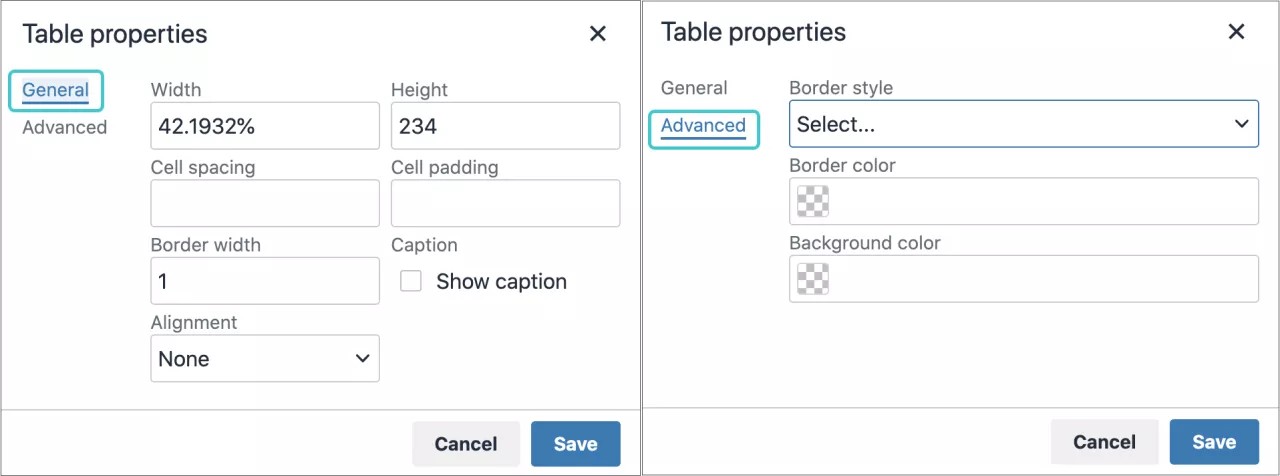
このシステムではパディング、間隔、枠線にピクセルを使用します。表の幅と高さについては、ピクセルまたは比率を使用できます。高さのボックスを空白にしておくと、表のサイズがコンテンツに合わせて自動的に変わります。
表の配置を選択しない場合、現在の段落の配置が使用されます。
[キャプションを表示]チェックボックスをオンにすると、表の上部中央にタイトルが表示されます。
[詳細]タブでは、メニューと色付きボックスから表の追加のプロパティを設定できます。次のプロパティについて情報を追加することもできます。
境界線のスタイル - 以下から選択します :
模様なし
点線
破線
二重線
グルーブ
リッジ
インセット
アウトセット
なし
非表示
ボーダーカラー:カラーセレクター、パレットから色を選択するか、#文字の前にカラーコードを書き留めて、ボーダーカラーにします。
背景色:カラーセレクター、パレットから色を選択するか、#文字の前にカラーコードを書き留めて背景色にします。
表の行とセルのプロパティの設定
表の行またはセルのコンテンツの表示形式を制御する書式設定パラメータを設定できます。表を選択し、[表の行のプロパティ]または[表のセルのプロパティ]アイコンを選択します。行またはセルを選択し、右クリックメニューを使用して、これらのオプションを表示することもできます。[行]および[セル]の両方のプロパティウィンドウに、[一般]および[詳細]オプションがあります。
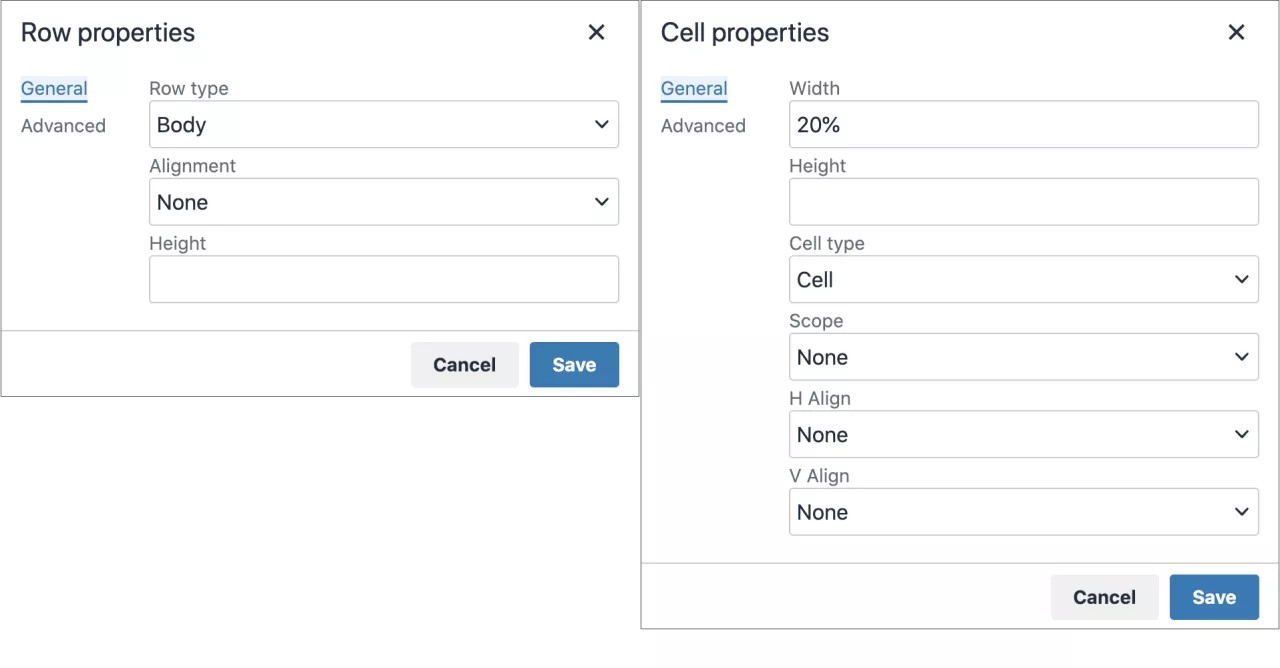
[一般]タブで、タイプ、配置、高さなど、行とセルの基本プロパティを設定できます。行の高さを設定していない場合、行のサイズはコンテンツに合わせて自動的に変更されます。
行の一般プロパティ :
タイプ: ヘッダー、本文、またはフッター
配置: 左、中央、または右
高さ: 必要な高さ (ピクセル単位)。空白の場合、テキストサイズに従ってデフォルト値が指定されます。
[詳細]タブでは、表の場合と同じプロパティが提供されます。
セルの一般プロパティ :
幅:ピクセルまたはパーセンテージで表すことができます
高さ:ピクセルまたはパーセンテージで表すことができます
セルの種類: セルまたはヘッダー
スコープ: なし、行、列、行グループ、または列グループ
H配置 (水平) : 左、中央、または右
V配置 (垂直) : 左、中央、または右
[詳細]タブでは、表の場合と同じプロパティに加え、境界線の幅の値 (ピクセル単位) が提供されます。
テーブルの編集
エディタのテキストボックスで、表またはセルのグループを選択して、表の編集オプションをアクティブにします。
オプション | 内容 |
|---|---|
 | [表の挿入/編集]ウィンドウを開きます。表の内部でアイコンを選択した場合、最初の表の中に新しい表が作成されます。 |
現在選択されている表を削除します。 | |
[表のプロパティ]ウィンドウを開きます。 | |
 | [表の行のプロパティ]ウィンドウを開きます。 |
 | [表のセルのプロパティ]ウィンドウを開きます。 |
 | 現在のマウスポインタ位置の上にある表に空白行を挿入します。 |
 | 現在のマウスポインタ位置の後にある表に空白行を挿入します。 |
 | 現在の行を表から削除します。複数の行を選択した場合は、すべて削除されます。 |
 | 現在のマウスポインタ位置の左にある表に空白列を挿入します。 |
 | 現在のマウスポインタ位置の右にある表に空白列を挿入します。 |
 | 現在の列を表から削除します。複数の列を選択した場合は、すべて削除されます。 |
ORIGINAL シラバスの追加
Note
このドキュメントは、AIを活用した機械翻訳によって翻訳されました。翻訳内容は「現状のまま」提供されており、その正確性については一切保証いたしません。このコンテンツの英語版が公式かつ権威ある情報源となります。
シラバスの追加
既存のシラバスファイルをアップロードできます。学生はリンクを選択してシラバスファイルを開きます。または、シラバスビルダを使用できます。シラバスは、スタンドアロン項目としてコンテンツリストに表示されます。このツールを利用可能にするかどうかは、教育機関が管理しています。
シラバスビルダツールを使用して、モジュール形式のシラバスを作成できます。また、デザインを指定して、授業の情報を追加できます。
![シラバスを表示する [はじめに] メニュー](../../../image/img-b02f90983cad9d6f3ab1e46762affe35.jpg)
ヒント
教員のすべてのオプションにアクセスできるようにするため、[編集モード]がオンになっていることを確認してください。
コンテンツエリアまたはフォルダで、[コンテンツ]を選択してメニューにアクセスし、[シラバス]を選択します。[シラバスの追加]ページで、名前を入力し、[シラバスの新規作成]オプションを選択します。提出後、[シラバスビルダ]ページが表示されます。
![[はじめに] メニューを選択し、[コンテンツの構築]、[シラバス] の順に選択してシラバスを追加します。](../../../image/img-8427495865aea9f7ecbc71f12d5877fe.jpg)
シラバスビルダーページには、デフォルトで説明、学習目的、および必須教材の3つのセクションが表示されます。これらのセクションの見出しは編集できます。各ボックスに手順と説明を入力します。エディタのオプションを使用して、テキストの書式設定を行うことができます。
[シラバスのデザイン]セクションで、シラバスのスタイルと色を選択します。
[授業の構築]セクションで、[指定した数の授業シェルを作成する]オプションを選択し、数を入力します。授業の情報は後の手順で入力します。または、[授業シェルを作成しない]オプションも選択できます。
利用可否、追跡、および表示日の適切なオプションを選択します。表示日は、シラバスのアクセス設定には影響せず、表示のタイミングにのみ影響します。
提出後、シラバスを表示して、授業の詳細を提供できます。シラバスコンテンツはいつでも変更できます。シラバスのメニューを開き、[編集]を選択します。
作成したシラバスにアクセスします。授業のメニューを開き、[編集]を選択します。[授業の編集]ページで、名前と説明を入力します。オプションで、シラバスに授業を表示する日時を選択します。[提出]、[OK]の順に選択して、シラバスを表示します。
授業を削除するには、授業のチェックボックスをオンにして、シラバス情報の上にある[授業の削除]を選択します。また、授業を追加することもできます。
シラバスファイルをアップロードします。
コンテンツリストのスペースを活用したモジュール形式のシラバスを使用しない場合は、既存のシラバスファイルをアップロードできます。
ヒント
教員のすべてのオプションにアクセスできるようにするため、[編集モード]がオンになっていることを確認してください。
コンテンツエリアまたはフォルダで、[コンテンツ]を選択してメニューにアクセスし、[シラバス]を選択します。[シラバスの追加]ページで、名前を入力し、[既存のファイルの使用]オプションを選択します。
コンピュータまたはコースのファイルリポジトリ (コースファイルまたはコンテンツ管理) からファイルを参照します。複数のファイルを添付できます。また、学生が分かりやすいように[リンクタイトル]を編集することもできます。
エディタのオプションを使用して、説明の入力、画像の追加、およびテキストの書式設定を行うことができます。利用可否、追跡、および表示日の適切なオプションを選択します。表示日は、シラバスのアクセス設定には影響せず、表示のタイミングにのみ影響します。
提出後、シラバスをコンテンツリストで表示できます。
![シラバスの [はじめに] 画面](../../../image/img-be134a2633c502ec061c3e1d24857145.jpg)
シラバスコンテンツはいつでも変更できます。シラバスのメニューを開き、[編集]を選択します。ドラッグアンドドロップ機能、またはキーボードでアクセス可能な並べ替えツールを使用して、リスト内でのシラバスの表示場所を変更できます。
ベストプラクティス:ファイルの添付
コースコンテンツを作成するときなどに、何種類かの方法でコースにファイルを追加できます。コースにファイルを追加すると、コースのファイルリポジトリ (コースファイルまたはコンテンツ管理) に保存されます。
コースにファイルを追加する3つの一般的な方法
コンテンツには、いくつかの種類のファイルを追加できます。次の例では、3種類の方法で文書を追加します。
ファイルリンクがテキストに表示される場所を制御するには、コンテンツを作成するときに、エディタを使用してファイルを添付します。
コンテンツを作成するときに、[添付ファイル]セクションでファイルを添付します。
コンテンツを作成する前に、ファイルをコースファイルまたはコンテンツ管理に追加します。
ファイルリンクを表示する場所を制御するには、エディタを使用して、コンテンツの作成時にファイルを添付します
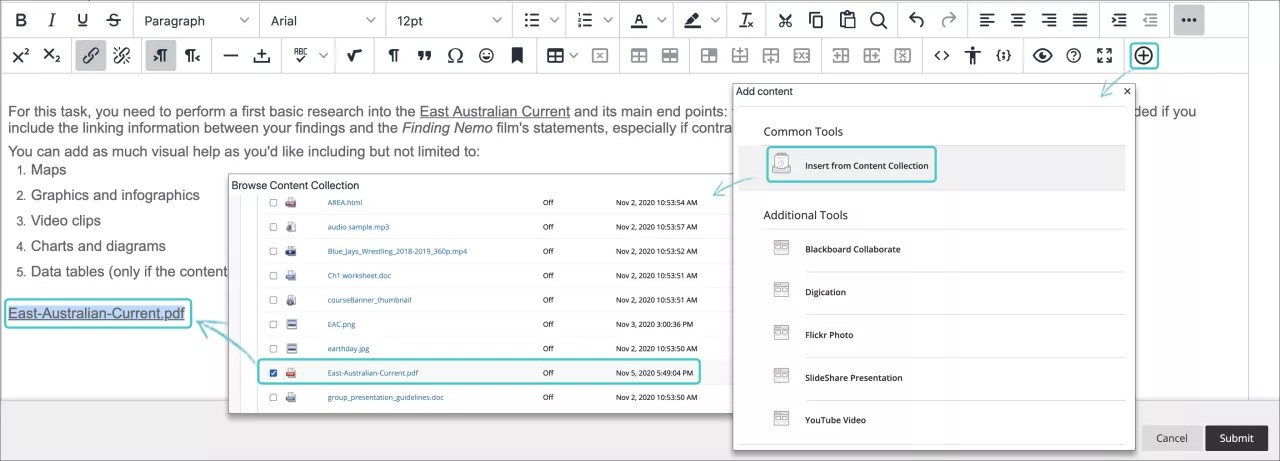
エディタの[コンテンツを追加]機能を[コンテンツ]コントロールパネルの右端で使用する場合、コンテンツ内でのファイルリンクの表示場所を選択することができます。
コンテンツのタイプによっては、コースファイルまたはコンテンツ管理にすでに存在するファイルにリンクすることも、コンピュータ上のファイルを参照することもできます。コンピュータからファイルをアップロードした場合、最上位フォルダのリポジトリに保存されます。ファイルのアップロード先のフォルダは選択できません。
利点: コンテンツの表示方法をクリエイティブに制御できます。コンテンツ項目に3つのファイルを追加する場合、必要に応じてテキストの中で分割できます。
例: 学生に 3 つのケーススタディを提供します。調査を進めるには、学生は1つ選択する必要があります。同じコンテンツ項目内に、各ケーススタディの概要とファイルリンクを提供できます。それぞれについて、ファイル名を使用することも、リンクタイトルを指定することもできます。
ファイルが表示されます: ファイルへのリンクは、目的の場所に正確に表示されます。コンテンツを改善するときや、教材の更新が必要なときには、そのまま続けてファイル、画像、およびマルチメディアを追加できます。必要に応じて順序や外観を柔軟に変更できます。
ヒント
コンテンツを作成するときに、[添付ファイル]セクションでファイルを添付します
コンテンツを作成するときに、コンピュータまたはコースのファイルリポジトリ (コースファイルまたはコンテンツ管理) からファイルを追加できます。
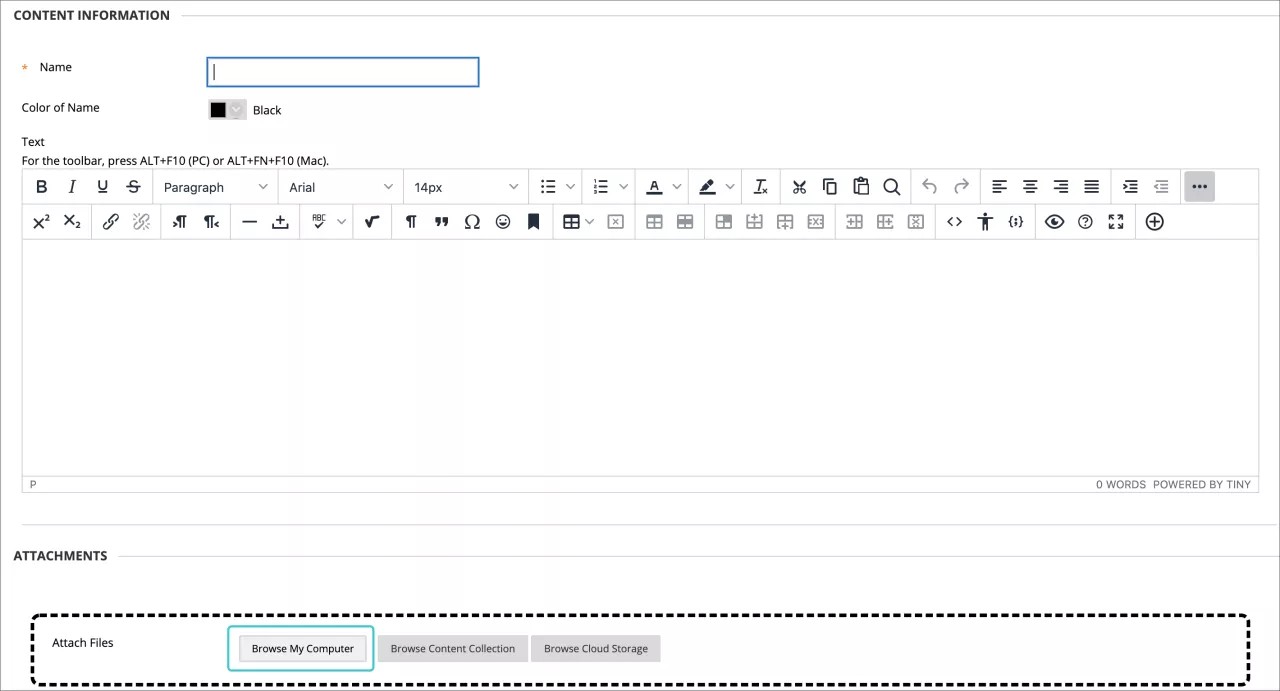
利点: コースの作成中ファイルをアップロードできます。最初に教材をアップロードする必要はありません。
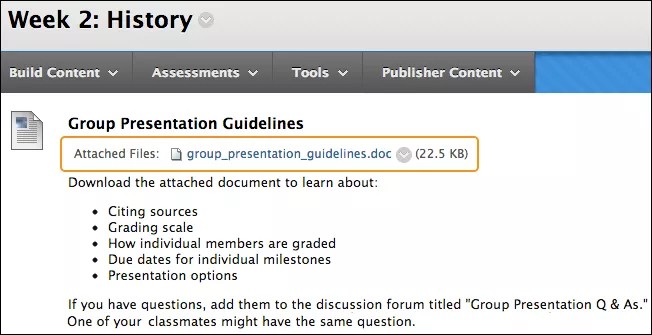
例: 学生がグループプロジェクトで苦労しています。教員はさらに指示を伝えて、特定の例が含まれるファイルをダウンロードするよう学生に求めることができます。新しいコンテンツ項目を作成するときに、ファイルを添付できます。ファイルがコンピュータ上にある場合は、アップロード先のコースファイルまたはコンテンツ管理内のフォルダを選択できます。
[コースの参照]または[コンテンツ管理の参照]を選択し、コンピュータにあるファイルを探してアップロードします。または、自分のリポジトリにあるいずれかのフォルダでファイルを探します。
ファイルが表示されます: コンテンツ領域では、アップロードしたファイルがコンテンツアイテムのタイトルの直後に表示されます。リンクの表示位置は変更できません。このリンクにはファイル名を使用することも、別の名前を指定することもできます。この例では、ファイル名が表示されます。
コンテンツを作成する前に、ファイルをコースファイルまたはコンテンツ管理に追加します
ドラッグアンドドロップ機能、または参照機能を使用して、ファイルとフォルダを1つずつ、または一括して、コースファイルまたはコンテンツ管理にアップロードします。
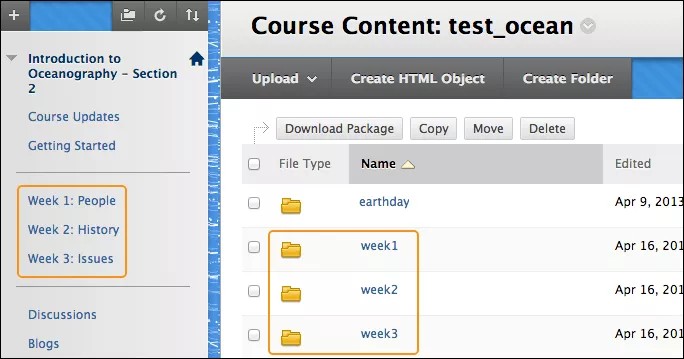
利点: コースファイルまたはコンテンツ管理で、フォルダを作成してコンテンツを整理できます。
例: 毎週、学生にコンテンツを配信することにしました。コースメニューで、第1週、第2週、第3週のリンクを追加します。コースファイルまたはコンテンツ管理で、同じ名前のフォルダを作成し、ファイルをアップロードします。コンテンツを作成するときに、適切なフォルダに移動して、必要なファイルを見つけることができます。
よくある質問
いいえ。コンテンツの作成時にファイルを追加できます。参照機能を使用して、1つまたは複数のファイルをアップロードできます。コース領域にアップロードする場合は、同じファイルを直接リポジトリにアップロードする必要はありません。コンテンツの作成後に、必要に応じて、新しいファイルをコースファイルまたはコンテンツ管理内の別のフォルダに移動できます。コースのファイルへのリンクは破損しません。
ヒント
コースファイルまたはコンテンツ管理にあるファイルは再利用することができます。したがって、コース内ではファイルへのリンクを削除できますが、ファイル自体はリポジトリ内に残ります。これらのファイルを再度リンクすることもできます。また、コースにリンクした後で、ファイルを変更または別のフォルダに移動しても、リンクは維持されます。
コースファイルまたはコンテンツ管理の中で個々のファイルを編集して上書きしても、これらのファイルへのコースリンクは維持されます。
例:
リポジトリのシラバスファイルへのリンクを作成します。後で、ファイルに変更を加える必要があります。コンピュータでファイルのコピーを編集し、リポジトリに戻り、項目のメニューにアクセスします。ファイルの上書き機能を使用して、シラバスの新しいバージョンをアップロードします。コース内のファイルへのリンクはそのまま保持されます。学生がコース内のシラバスにアクセスすると、改訂されたコンテンツが表示されます。
元のコースビューでは、インタラクティブツールでコンテンツを作成するときに、エディタの[コンテンツを追加]機能を使用して、指示の中にファイルを含めることができます。これらのファイルは、最上位フォルダのコースファイルまたはコンテンツ管理へと自動的にアップロードされます。後で、ファイルを整理できます。ファイルは、リポジトリ内の別のフォルダに移動できます。リンクはそのまま保持されます。
1つのファイルに対して、何回でもリンクできます。ファイルの編集が必要になった場合でも、リンクされたすべてのインスタンスに変更が反映されます。
はい。コースファイルまたはコンテンツ管理の中で、項目のメニューにアクセスし、[360度表示]を選択します。項目に関連する情報、およびその項目がコース内のどこにリンクされているかを表示できます。
フォルダの場合は、フォルダ内のファイルおよびサブフォルダがリンクされているコース内の場所を表示できます。
ORIGINAL 空白ページおよびファイルの作成
Note
このドキュメントは、AIを活用した機械翻訳によって翻訳されました。翻訳内容は「現状のまま」提供されており、その正確性については一切保証いたしません。このコンテンツの英語版が公式かつ権威ある情報源となります。
コンテンツリストにリンクとして表示される2種類のコンテンツタイプを作成できます。学生はそのリンクを選択して、教材を表示します。これらのコンテンツタイプでは、画面を有効活用して、スクロールする回数も減ります。
空白ページ: 1ページにファイル、画像、テキストを含めることができます。リンクに説明は表示されません。
ファイル: ファイルをアップロードしたり、学生が新しいウィンドウまたはタブで開くことができるHTMLファイルを作成したりできます。また、カスケーディングスタイルシート (CSS) などのファイルのコレクションもアップロードできます。学生は、これらのファイルを規定の順序、かつ教員によるデザインで表示できます。
空白ページの作成
空白ページを作成し、ファイル、画像、およびテキストをリンクとしてコンテンツリストに追加できます。リンク付きの説明を追加することはできません。学生は、リンクを選択して、教材を表示します。
重要な情報のために、空白ページを直接コースメニュー上に作成できます。たとえば、予定されている学外講習用のマップ画像や、ゲスト講演者の情報と写真、または最終試験に向けた学習指導を追加できます。情報が不要になったらすぐに、コースメニューから空白ページを削除してください。
ヒント
教員のすべてのオプションにアクセスできるようにするため、[編集モード]がオンになっていることを確認してください。
エディタを使用して、コンテンツの表示方法をクリエイティブに管理しながら、必要に応じて順番や外観を柔軟に変更できます。
コンテンツエリア、学習モジュール、授業計画、またはフォルダで、[コンテンツ]を選択してメニューにアクセスし、[空白ページ]を選択します。
名前を入力して、教材を[コンテンツ]ボックスに追加します。エディタのオプションを使用して、テキストの書式設定、ファイルの添付、マルチメディアの埋め込み、数式、リンク、表の挿入が可能です。エディタで添付したファイルは、学生が[空白ページ]リンクを選択した後にのみ学生に表示されます。
![[コンテンツの構築] を選択してメニューにアクセスし、[空白のページ] を選択します](../../../image/img-b7270116b9a84025a30a75b7652e87ce.jpg)
または、[添付ファイル]セクションで[マイコンピュータの参照]を選択して、コンピュータからファイルをアップロードします。ファイルは、コースのファイルリポジトリの最上位フォルダ (コースファイルまたはコンテンツ管理) に保存されます。リポジトリからファイルを添付することもできます。
-または-
コンピュータから[添付ファイル]領域の「ホットスポット」にファイルをドラッグします。ブラウザで許可されていれば、ファイルのフォルダをドラッグできます。ファイルは個別にアップロードします。ブラウザがフォルダのアップロード後の空白ページの提出を許可していない場合、フォルダの行の[添付しない]を選択して、フォルダを削除します。ファイルを個別にドラッグし、もう一度提出することができます。
注記
所属する教育機関が以前のバージョンのBlackboardを使用している場合、ファイルをドラッグしてアップロードすることはできません。
このリンクにはファイル名を使用することも、別の名前を指定することもできます。
利用可否、追跡、および表示日の適切なオプションを選択します。表示日は、項目の利用可否には影響せず、表示のタイミングにのみ影響します。
提出後、空白ページがコンテンツリストに表示されます。空白ページのコンテンツはいつでも変更できます。
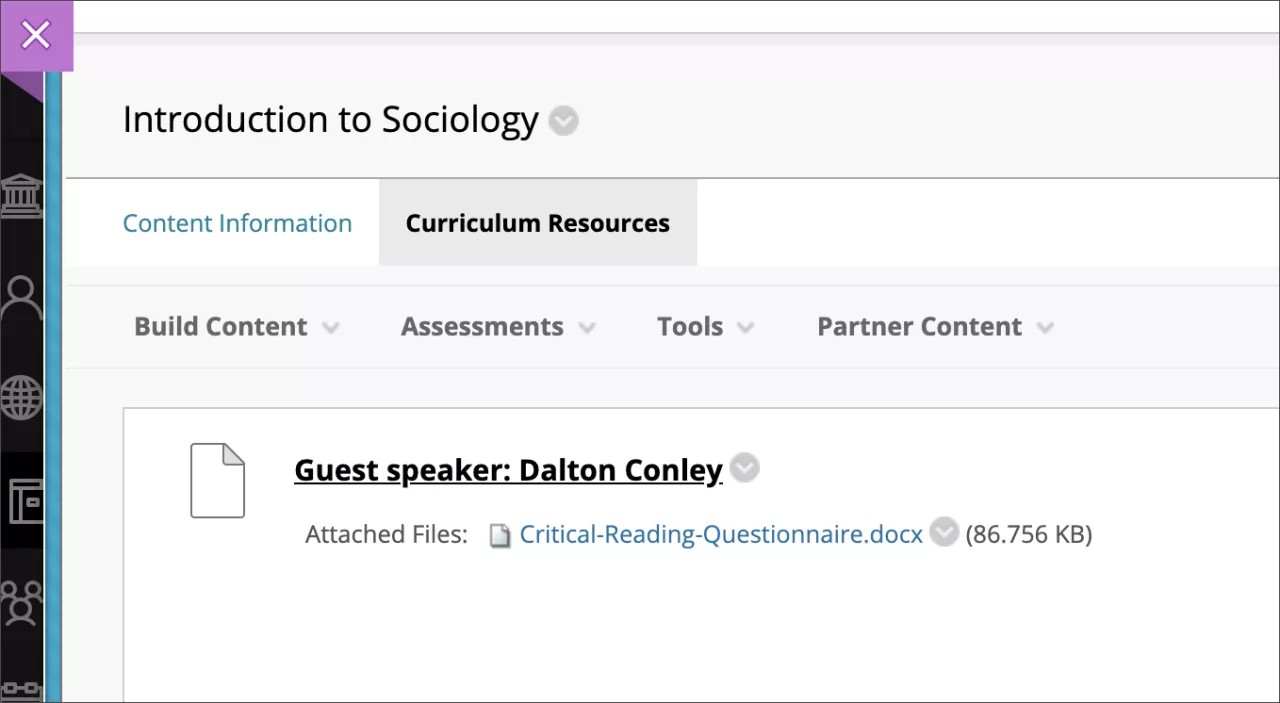
[編集モード]が[オン]の場合に空白ページへのリンクを選択すると、[編集]ページが表示されます。学生に表示されるとおりに空白ページを表示するには、[編集モード]を[オフ]にします。
![[編集] を選択して、ファイルを編集モードに変更します](../../../image/img-61092fc359d934b2cb623f73a1a1073b.jpg)
リスト内の空白のページの表示場所は、ドラッグ アンド ドロップ機能またはキーボードでアクセス可能な並べ替えツールを使用して変更できます。
ファイルを作成する
ファイルコンテンツタイプを使用して、ファイルへのリンクをコンテンツリストに作成できます。リンク付きの説明を追加することはできません。ユーザがファイルをページとしてコース内に表示するか、別のブラウザまたはタブ内に表示するかを選択できます。学生は、コンテンツを表示するためにWord (docs) 文書などのファイルタイプをダウンロードする必要があります。
単一のファイル、またはzipで圧縮した単一のパッケージをアップロードできます。たとえば、ラボプロジェクトに必要な一連の画像を学生に提供するため、zipで圧縮したパッケージをアップロードできます。
ヒント
教員のすべてのオプションにアクセスできるようにするため、[編集モード]がオンになっていることを確認してください。
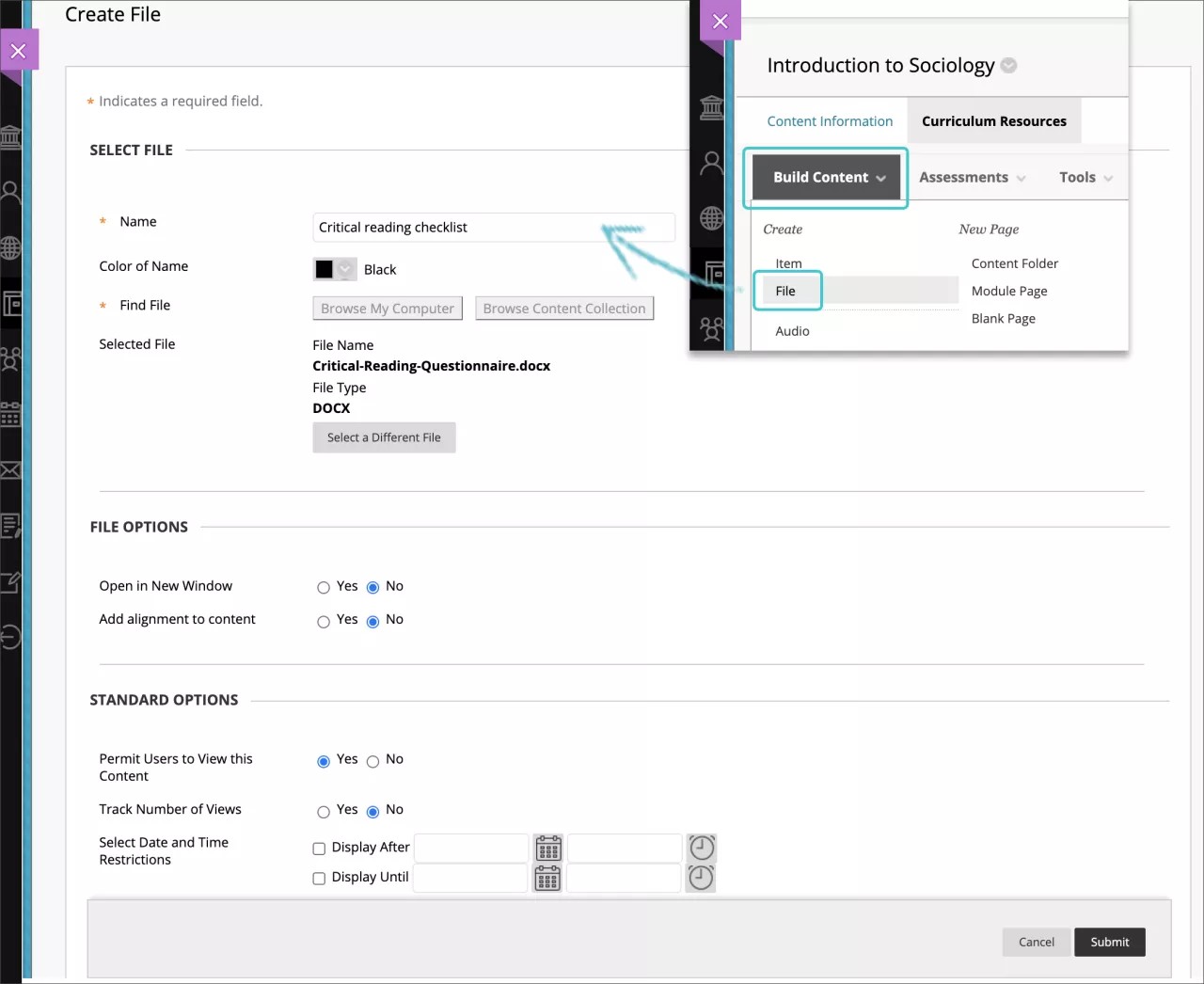
コンテンツエリア、学習モジュール、授業計画、またはフォルダで、[コンテンツ]を選択してメニューにアクセスし、[ファイル]を選択します。
[ファイルの作成]ページで、名前を入力して、ファイルを参照します。[マイコンピュータの参照]を選択して、ファイルをコンピュータからアップロードします。ファイルは、コースのファイルリポジトリの最上位フォルダ (コースファイルまたはコンテンツ管理) に保存されます。リポジトリからファイルを添付することもできます。[別のファイルの選択] オプションを使用して、リンクしたファイルを削除し、別のファイルに置き換えます。
[新しいウィンドウで開く]で[はい]を選択すると、新しいウィンドウまたはタブでコンテンツが表示されます。
利用可否、追跡、および表示日の適切なオプションを選択します。表示日は、ファイルのアクセス設定には影響せず、表示のタイミングにのみ影響します。
提出後、ファイルがコンテンツリストに表示されます。ファイルのコンテンツはいつでも変更できます。ファイルのメニューにアクセスし、[編集]を選択します。
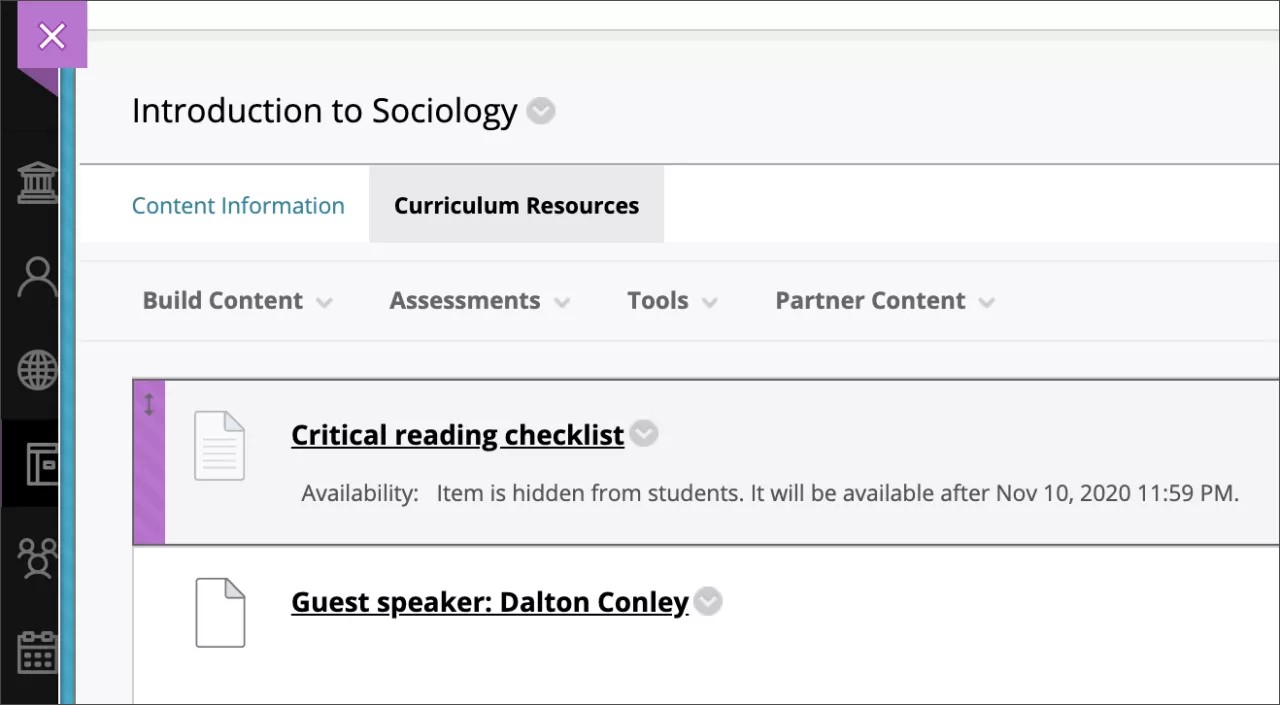
ドラッグアンドドロップ機能、またはキーボードでアクセス可能な並べ替えツールを使用して、リスト内でのファイルの表示場所を変更できます。
zipで圧縮されたコンテンツパッケージ
ナビゲーション、画像、Webリンク、およびカスケーディングスタイルシート (CSS) を使用して相互に関連付けられた複数のHTMLページを持つ授業を作成できます。次に、zipで圧縮したファイルを作成し、コースのファイルリポジトリでファイルを解凍して、スタートページを選択できます。学生はすべてのリンクが保持された授業コンテンツを正しい順序で表示できます。新しいウィンドウまたはタブでスタートページが開き、学生がページを閉じるとコンテンツリストに戻ることができます。次のセクションでもさらに詳しく説明します。
![[Zipパッケージのアップロード]オプションが選択された[コンテンツ管理]画面](../../../image/img-ce988544d9d1b35bdec833b6343b1e30.jpg)
コースファイルまたはコンテンツ管理にアクセスします。ここにパッケージをアップロードします。[アップロード]メニューから、[パッケージのアップロード]を選択すると、パッケージが自動的に解凍されます。
授業へのリンクを提供するコンテンツエリアまたはフォルダにアクセスします。[コンテンツ]を選択し、メニューにアクセスして、[ファイル]を選択します。
[ファイルの作成]ページで、[コースの参照]または[コンテンツ管理の参照]を選択し、コンテンツパッケージのスタートページとなるファイルを選択します。スタートページは、学生に最初に表示されるページであるため、パッケージ内の他のページへのナビゲーションを含める必要があります。
利用可否、追跡、および表示日の適切なオプションを選択します。表示日は、アクセス設定には影響せず、表示のタイミングにのみ影響します。
提出後、ファイルがコンテンツリストに表示されます。ファイルのコンテンツはいつでも変更できます。ファイルのメニューにアクセスし、[編集]を選択します。
パッケージ化したファイルをzipで圧縮したままにする場合は、添付オプションやエディタの[ファイルの挿入]を使用して、圧縮ファイルをコンテンツ項目に添付します。学生は、コンテンツリストからリンクを選択し、ダウンロードして、解凍します。この方法は、コンピュータで作業または編集する複数のファイルを学生に提供する場合に便利です。
HTML ファイルへのリンク
ファイルのコンテンツタイプを使用して、作成したWebサイトのHTMLファイルを埋め込むことができます。HTMLファイルをコースファイルまたはコンテンツ管理にアップロードした後、index.htmlやpage_1.htmlなど、開始点となるファイルを選択します。ファイル名が[名前]ボックスに表示されます。コンテンツにアクセスするユーザにわかりやすい名前に編集します。たとえば、名前を「開始ページ」や「授業1の概要」などに変更します。
![[アクセスの管理] オプションを使用したファイルの作成画面](../../../image/img-79dc77ab5ae20eedc740a30c6d45c772.jpg)
HTMLファイルを選択すると、[アクセス権の管理]セクションが表示されます。学生に付与するアクセス権を定義できます。次の3つのオプションがあります。
[ユーザにフォルダ内のすべてのファイルとフォルダのアクセス権を付与する]。リンクするファイルの親フォルダ内にあるすべてのファイルとサブフォルダに対するアクセス権がユーザに付与されます。このオプションは、CSS、JavaScript、および画像のサブフォルダが親フォルダに含まれる典型的な階層構造を持つWebサイトをリンクするユーザに適しています。
[ユーザにこのファイルのみのアクセス権を付与する]。ページ内にすべての書式設定を持ち、他のファイルや画像を参照しないHTMLファイルを1つリンクします。
[ユーザにフォルダ内の選択されたファイルのアクセス権を付与する]。より複雑な構造のWebサイトを埋め込みます。一部のコンテンツが、コースのファイルリポジトリの他のフォルダの親フォルダの外部にある場合は、その親フォルダおよび追加するファイルとフォルダを参照および選択します。これにより、教員が提供するWebサイトのすべてのコンテンツに、ユーザがアクセスできます。
ORIGINAL コンテンツ項目または文書の作成
Note
このドキュメントは、AIを活用した機械翻訳によって翻訳されました。翻訳内容は「現状のまま」提供されており、その正確性については一切保証いたしません。このコンテンツの英語版が公式かつ権威ある情報源となります。
テキスト、マルチメディア、および添付ファイルなど、さまざまな教材をまとめて表示する学生向けのコンテンツを作成できます。
コンテンツ項目を作成して、視覚効果をともなうハンドアウトまたは文書として使用できるコンテンツの組み合わせを提示できます。テキスト1行のようなシンプルなものから、たくさんの要素を含むコンテンツ項目まで作成できます。
たとえば、授業の紹介テキスト、画像、データの表、Webリソースへのリンクを1つのコンテンツ項目に含むことができます。教材はすべて、コンテンツリストにまとめて表示されます。コンテンツ項目が長くなれば、コンテンツエリアにあるその他の教材をすべて表示するために、学生は何度もスクロールをしなければなりません。
コンテンツリストに表示されるコンテンツ項目をあまり長くしたくない場合は、代わりに空白ページを作成できます。コンテンツ項目の作成と同じ方法で、空白ページを作成します。ただし、学生はコンテンツエリアの空白ページリンクを選択して教材を表示することになります。空白ページは画面を有効活用でき、スクロールする回数も減ります。
コンテンツ項目の作成
コンテンツエリア、学習モジュール、授業計画、またはフォルダで、[コンテンツ]を選択してメニューにアクセスし、[項目]を選択します。
ヒント
教員のすべてのオプションにアクセスできるようにするため、[編集モード]がオンになっていることを確認してください。
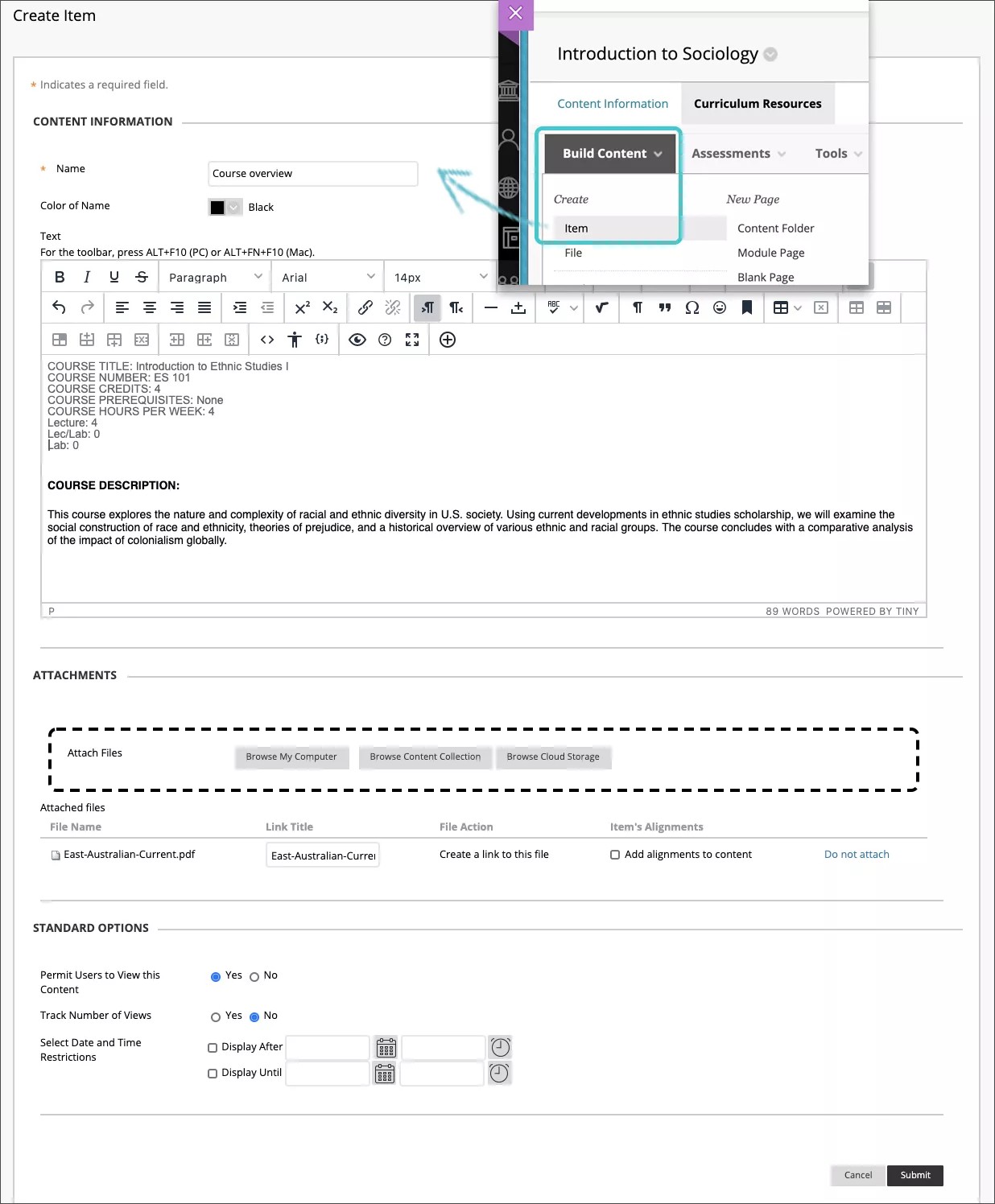
名前を入力し、必要に応じて説明または手順を入力します。エディタのオプションを使用して、テキストの書式設定、ファイルの添付、マルチメディアの埋め込み、数式、リンク、表の挿入が可能です。コンテンツの表示方法をクリエイティブに管理しながら、必要に応じて順番や外観を柔軟に変更できます。
または、[添付ファイル]セクションで[マイコンピュータの参照]を選択して、コンピュータからファイルをアップロードします。ファイルは、コースのファイルリポジトリの最上位フォルダ (コースファイルまたはコンテンツ管理) に保存されます。リポジトリからファイルを添付することもできます。
-または-
コンピュータから[添付ファイル]領域の「ホットスポット」にファイルをドラッグします。ブラウザで許可されていれば、ファイルのフォルダをドラッグできます。ファイルは個別にアップロードします。ブラウザがフォルダのアップロード後の項目の提出を許可していない場合、フォルダの行の[添付しない]を選択して、フォルダを削除します。ファイルを個別にドラッグし、もう一度提出することができます。
注記
所属する教育機関が以前のバージョンのBlackboard Learnを使用している場合、ファイルをドラッグしてアップロードすることはできません。
このリンクにはファイル名を使用することも、別の名前を指定することもできます。
利用可否、追跡、および表示日の適切なオプションを選択します。表示日は、項目の利用可否には影響せず、表示のタイミングにのみ影響します。
提出すると、新しいコンテンツ項目がコンテンツリストの一番下に表示されます。
注記
コンテンツ項目に追加したファイルのリンクをEメールで送信できます。[コンテンツ管理]または[コースファイル]で、ファイルのメニューにアクセスし、[360度表示]を選択します。[永久的なURL]アドレスをコピーして、Eメールに貼り付けます。
ファイルのダウンロード場所の選択
ほとんどのブラウザでは、コースで開くファイルをダウンロードする場所を選択できます。たとえばChromeでは、[設定] > [詳細設定] > [ダウンロード]に移動します。ファイルをダウンロードする場所を選択し、保存場所を毎回確認するかどうかを選択できます。Safariにも同様の機能があります。[環境設定] > [一般] > [ファイルのダウンロード先]に移動します。他のブラウザでのファイルのダウンロード場所の選択方法については、インターネットで検索して確認してください。
コンテンツ項目の編集と移動
項目のコンテンツはいつでも変更できます。項目のメニューを開き、[編集]を選択します。
ドラッグアンドドロップ機能、またはキーボードでアクセス可能な並べ替えツールを使用して、リスト内での項目の表示場所を変更できます。
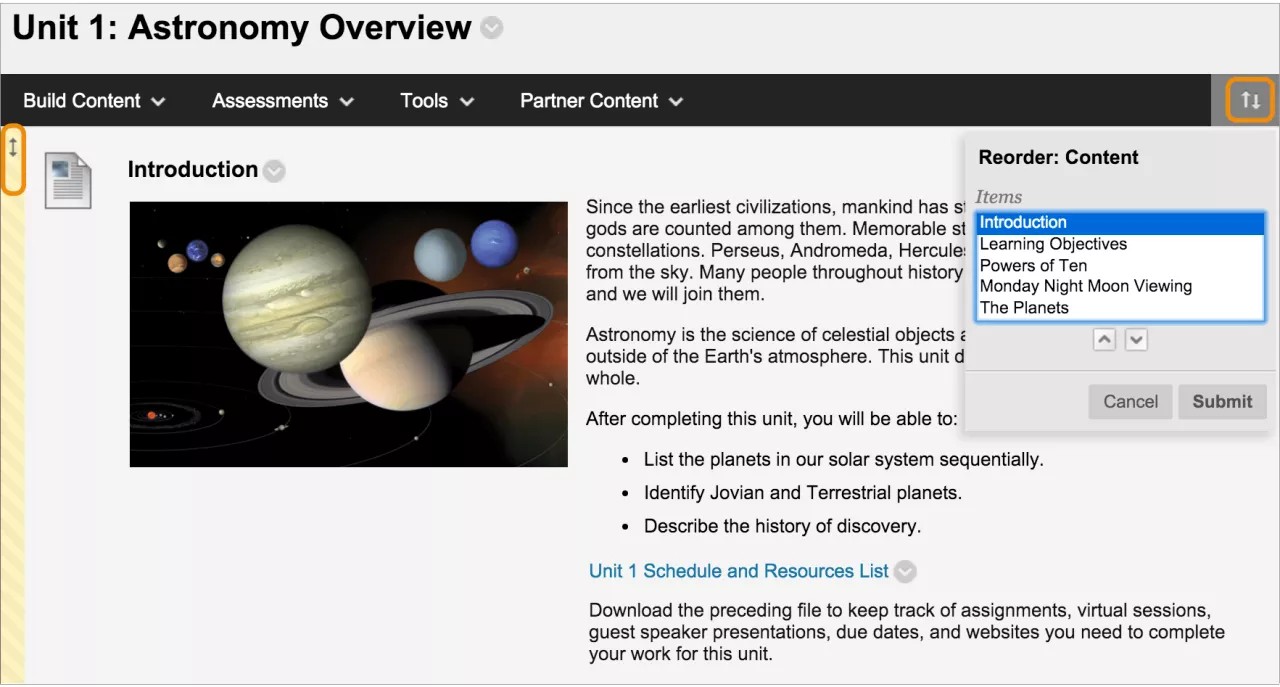
コンテンツ項目はUltraコースビューではドキュメントになります。エディタで追加したテキストやファイルの書式が一部失われる可能性があります。Ultraドキュメントについては次のセクションで詳しく説明します。
ORIGINAL コンテンツおよびツールへのリンク
Note
このドキュメントは、AIを活用した機械翻訳によって翻訳されました。翻訳内容は「現状のまま」提供されており、その正確性については一切保証いたしません。このコンテンツの英語版が公式かつ権威ある情報源となります。
コース内の既存の領域、ツール、または項目へのリンクを作成できます。関連するコース教材の横にリンクを提供することで、学生がスムーズにツールを利用できます。
コースリンクとは?
コースリンクは、コース内の既存の領域、ツール、または項目へのショートカットです。
例: 課題へのリンク
自分のコンテンツエリアにすべての課題を作成できます。次に、コースの他の領域 (ユニットフォルダ、学習モジュールなど) に個々の課題へのコースリンクを作成できます。
ツールへのコースリンクは作成されていても、そのツールがオンになっていない場合、そのコースリンクにアクセスするユーザには、ツールがオンになっていないことを知らせるメッセージが表示されます。リリース基準が適用されているコンテンツ項目へのコースリンクの場合も、同じことがあてはまります。たとえば、特定の日付後にコンテンツをリリースするルールを適用した場合、その日になるまで、学生はコンテンツにアクセスできません。
ヒント
コースリンクの作成
ヒント
教員のすべてのオプションにアクセスできるようにするため、[編集モード]がオンになっていることを確認してください。
コンテンツエリア、学習モジュール、授業計画、またはフォルダで、[コンテンツ]を選択してメニューにアクセスし、[コースリンク]を選択します。[コースリンクの作成]ページで、[参照]を選択します。ポップアップウィンドウで、リンク先の項目を選択します。
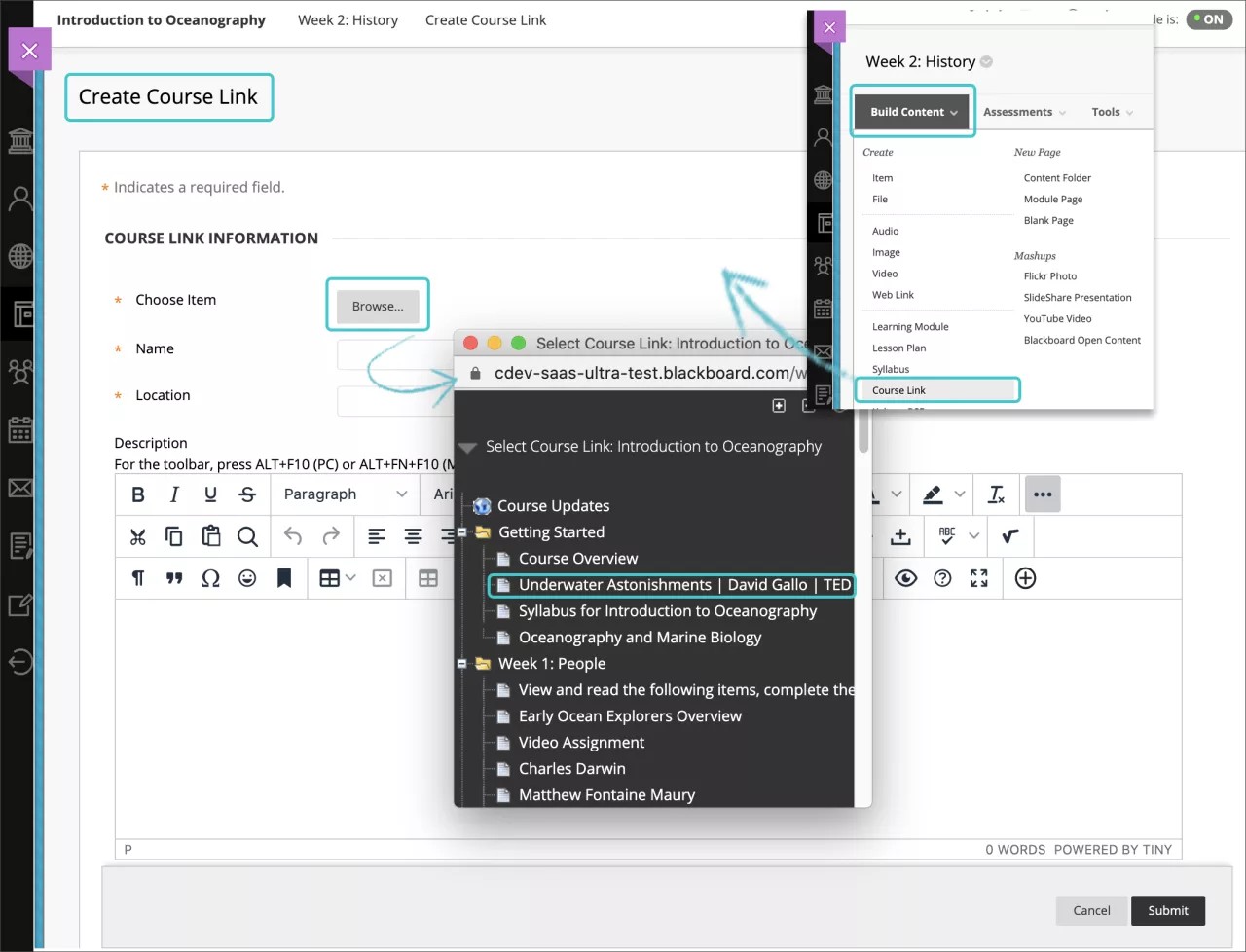
[名前]および[場所]ボックスは自動的に入力されます。必要に応じて、名前を編集し、説明を入力します。エディタのオプションを使用して、テキストの書式設定を行うことができます。
利用可否、追跡、および表示日の適切なオプションを選択します。表示日は、コースリンクのアクセス設定には影響せず、表示のタイミングにのみ影響します。
提出後、コースリンクがコンテンツリストに表示されます。コンテンツはいつでも変更できます。コースリンクのメニューにアクセスし、[編集]を選択します。
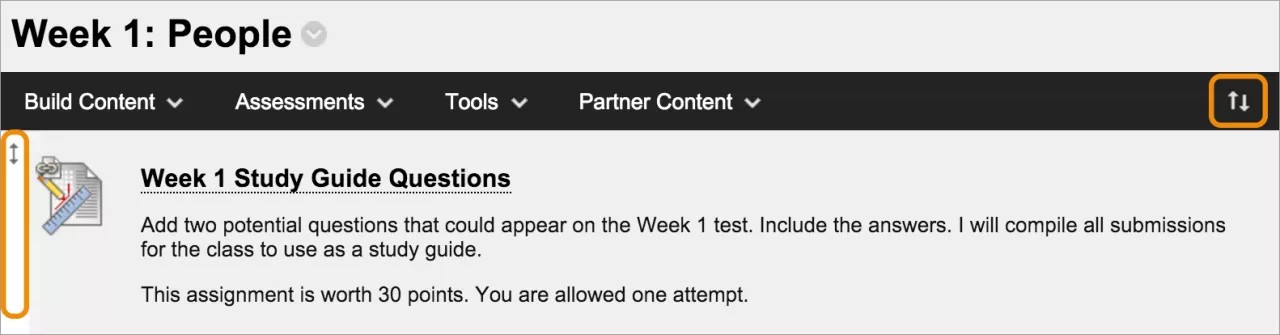
ドラッグアンドドロップ機能、またはキーボードでアクセス可能な並べ替えツールを使用して、リスト内でのコースリンクの表示場所を変更できます。
ツールリンクとは何ですか?
授業の関連ツールを関連コンテンツの近く、またはコースメニューに提供できます。たとえば、コンテンツエリアで、掲示板および日誌のリンクをマルチメディア、講義ファイル、およびテストとともに提供できます。
コンテンツエリアにツールを追加した場合、ツールを説明したり、そのツールの使用手順を提示したり、必要なファイルを添付したりできます。たとえば、ブログへのリンクを作成し、読むべきファイルを添付して、学生に対して翌週にブログ投稿が必要であることを説明することができます。
教育機関は、元のコースのすべてで使用できるオプションおよびツールを制御します。[コントロールパネル] > [カスタマイズ] > [ツールの利用可否の設定]で、コースのツールの利用可否を設定できます。
ツールリンクの作成
ツール全体 (メインのブログページなど) をリンクすることも、具体的にブログを特定したり選択したりすることもできます。ツールリンクの作成中に、新しいブログを作成することもできます。
[ツール]メニューから、[ツール領域]を選択して、学生がコースで利用可能なすべてのツールのリストにアクセスできるようにすることもできます。
ヒント
教員のすべてのオプションにアクセスできるようにするため、[編集モード]がオンになっていることを確認してください。
コンテンツエリア、学習モジュール、授業計画、またはフォルダで、[ツール]を選択してメニューにアクセスし、リンク先のツールを選択します。[個別のツールへのリンク]を選択して、追加のツールの表示/非表示を切り替えます。
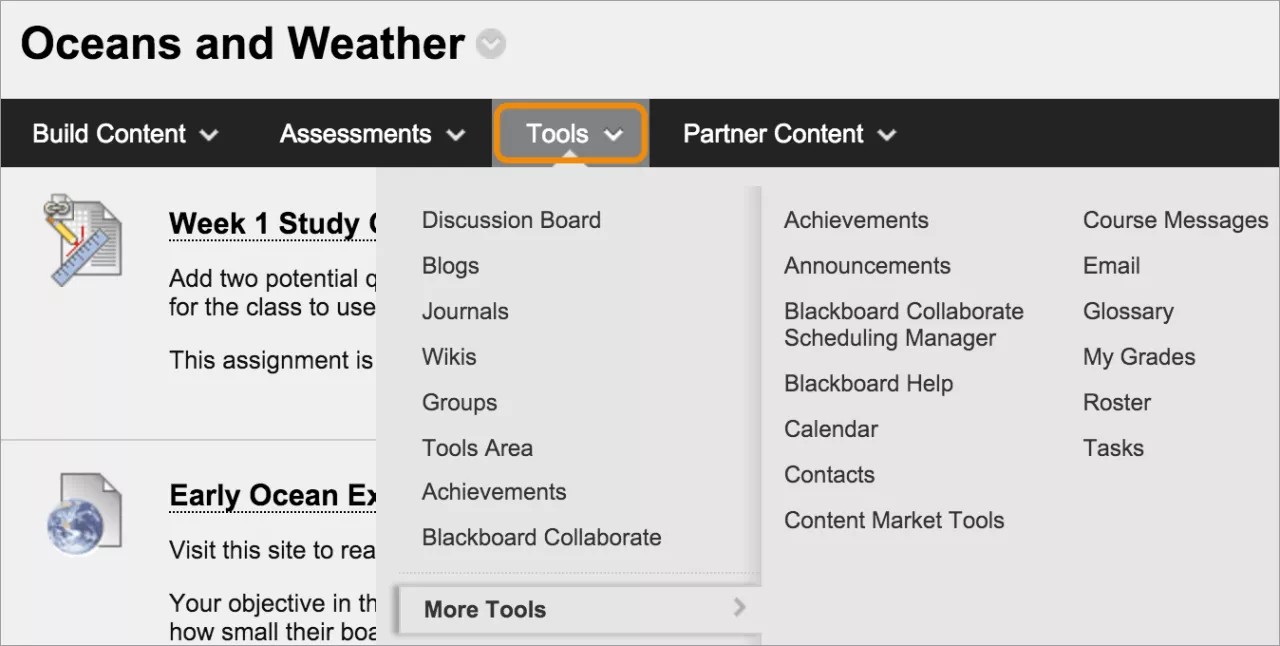
次の手順では、ブログリンクの作成方法について詳しく説明します。他のツールでも、手順は同様です。
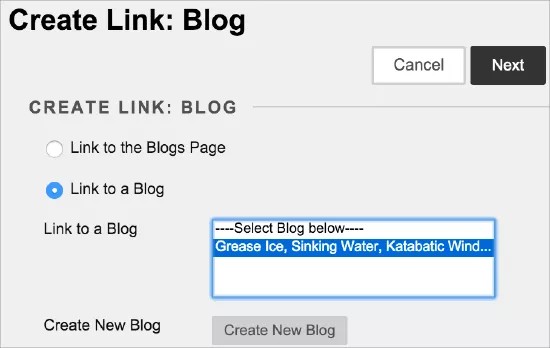
リンクの作成: ブログページで:
[[ブログ]ページへのリンク]を選択して、すべてのブログが表示されるページへのリンクを作成します。
-または-
[ブログへのリンク]を選択し、リストから特定のブログを選択します。
-または-
[ブログの新規作成]を選択し、今回作成するブログへのリンクを追加します。[ブログの作成]ページで、名前を入力し、新しいブログの設定を選択します。提出後、新たに作成したブログが、選択するブログのリストに表示されます。
[次へ]を選択します。[リンクの作成]ページで、名前を入力し、必要に応じて説明を入力します。利用可否、追跡、および表示日の適切なオプションを選択します。表示日は、ツールリンクのアクセス設定には影響せず、表示のタイミングにのみ影響します。
提出後、ツールリンクがコンテンツリストに表示されます。コンテンツはいつでも変更できます。ツールリンクのメニューにアクセスし、[編集]を選択します。
ORIGINAL Webサイトへのリンク
Note
このドキュメントは、AIを活用した機械翻訳によって翻訳されました。翻訳内容は「現状のまま」提供されており、その正確性については一切保証いたしません。このコンテンツの英語版が公式かつ権威ある情報源となります。
Web リンクを作成する
Webリンクを埋め込み、他の教材とともにスタンドアロンコンテンツとして表示できます。たとえば、シラバスに記載する必須参考書を含むWebサイトへのリンクを追加できます。
ヒント
教員のすべての機能にアクセスできるようにするため、[編集モード]がオンになっていることを確認してください。
コンテンツエリア、学習モジュール、授業計画、またはフォルダで、[コンテンツ]を選択してメニューにアクセスし、[Webリンク]を選択します。
名前を入力して、URLを貼り付けまたは入力します。http://プロトコル (http://www.myinstitution.edu/など) を使用します。
必要に応じて説明を入力します。エディタの機能を使用して、コンテンツをテキストに埋め込み、書式設定を追加できます。コンテンツの表示方法をクリエイティブに管理しながら、必要に応じて順番や外観を柔軟に変更できます。
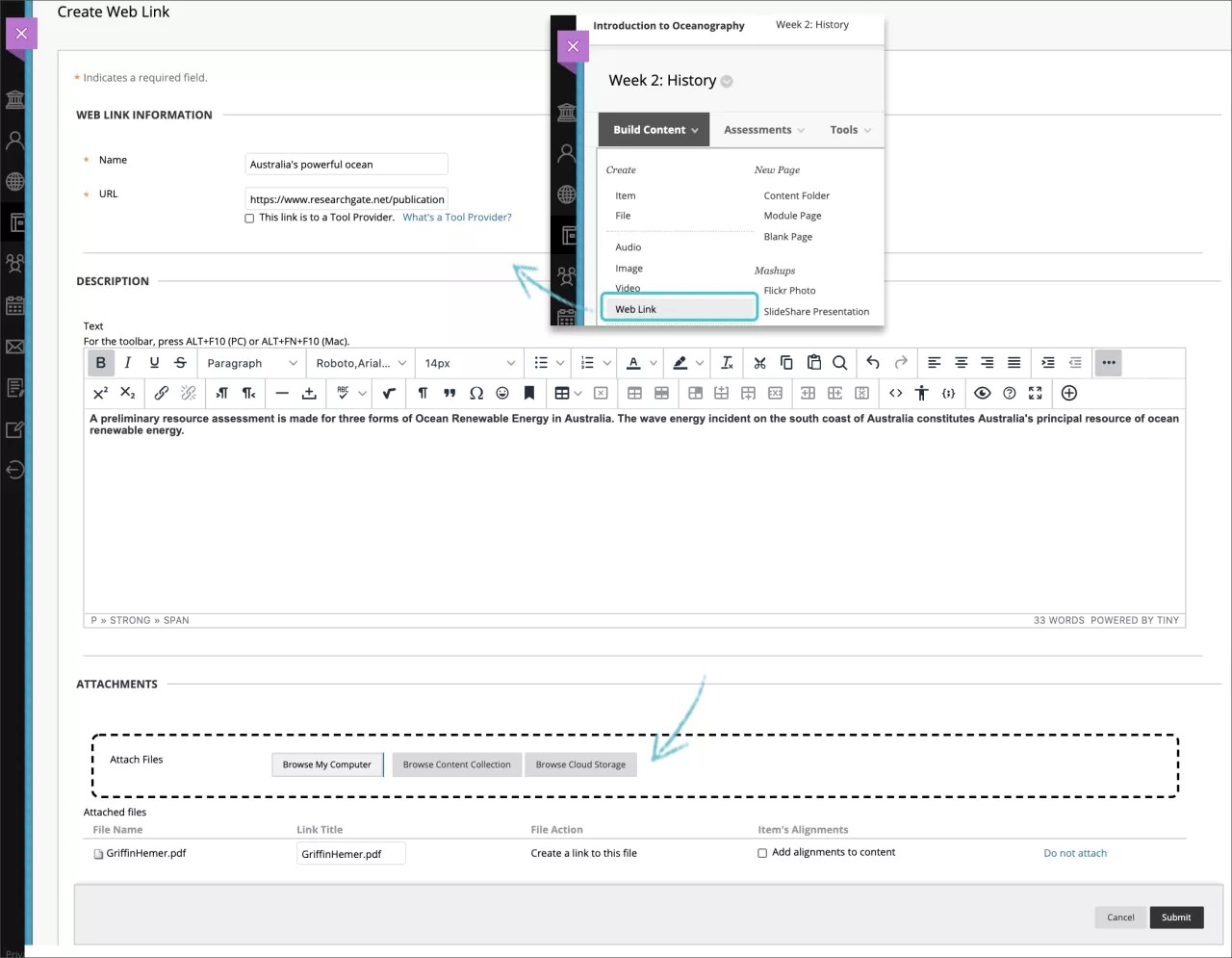
[マイコンピュータの参照]を選択して、ファイルをコンピュータからアップロードします。ファイルは、コースのファイルリポジトリの最上位フォルダ (コースファイルまたはコンテンツ管理) に保存されます。リポジトリからファイルを添付することもできます。
-または-
コンピュータから[添付ファイル]領域の「ホットスポット」にファイルをドラッグします。ブラウザで許可されていれば、ファイルのフォルダをドラッグできます。ファイルは個別にアップロードされます。ブラウザがフォルダのアップロード後のWebリンクの提出を許可していない場合、フォルダの行の[添付しない]を選択して、フォルダを削除します。ファイルを個別にドラッグし、もう一度提出することができます。
注記
所属する教育機関が以前のバージョンのBlackboardを使用している場合、ファイルをドラッグしてアップロードすることはできません。
このリンクにはファイル名を使用することも、別の名前を指定することもできます。
利用可否、追跡、および表示日の適切なオプションを選択します。表示日は、Webリンクのアクセス設定には影響せず、表示のタイミングにのみ影響します。
提出後、Webリンクがコンテンツリストに表示されます。コンテンツはいつでも変更できます。Webリンクのメニューを開き、[編集]を選択します。
学習支援ツールの相互運用 (LTI) プロトコルを実装するサードパーティツールへのWebリンクの場合、[ツールプロバイダ]チェックボックスをオンにします。LTIは、外部でホストされているWebベースの学習ツールをシームレスにコースに統合するために、IMS Global Learning Consortiumが管理しているイニシアティブです。
たとえば、仮想の科学実験など、アクティビティの実施にログインを必要とする外部リソースを使用する場合、ツールプロバイダWebリンクを作成します。設定に基づいて、このリンクはユーザ情報をツールプロバイダに渡すことができるため、学生はシームレスな学習が可能になります。
教育機関がツールプロバイダをすでに設定している場合は、[URL]ボックスにWebアドレスを貼り付け、または入力します。教育機関が設定を実行していない場合で、ツールプロバイダからキーとシークレットが提供されている場合は、それらを適切なボックスに入力します。ツールプロバイダに必要なカスタムパラメータを入力します。採点を有効にすることもできます。
ヒント
ORIGINAL 数式エディタ
Note
このドキュメントは、AIを活用した機械翻訳によって翻訳されました。翻訳内容は「現状のまま」提供されており、その正確性については一切保証いたしません。このコンテンツの英語版が公式かつ権威ある情報源となります。
数式エディタ
数式エディタを使用して、テスト、課題、掲示板、日誌に方程式や数式を挿入できます。オプションとして数式エディタがあるリッチテキストエディタには、LaTeX数式を入力することもできます。数式エディタは、スマートフォンやタブレットなど、ブラウザやオペレーティングシステムを問わず実行できます。数式エディタはWIRISによって作成され、MathMLなどのマークアップ言語によって設定された標準に基づいています。
数式エディタウィンドウ
次のようなさまざまな機能にアクセスできます。
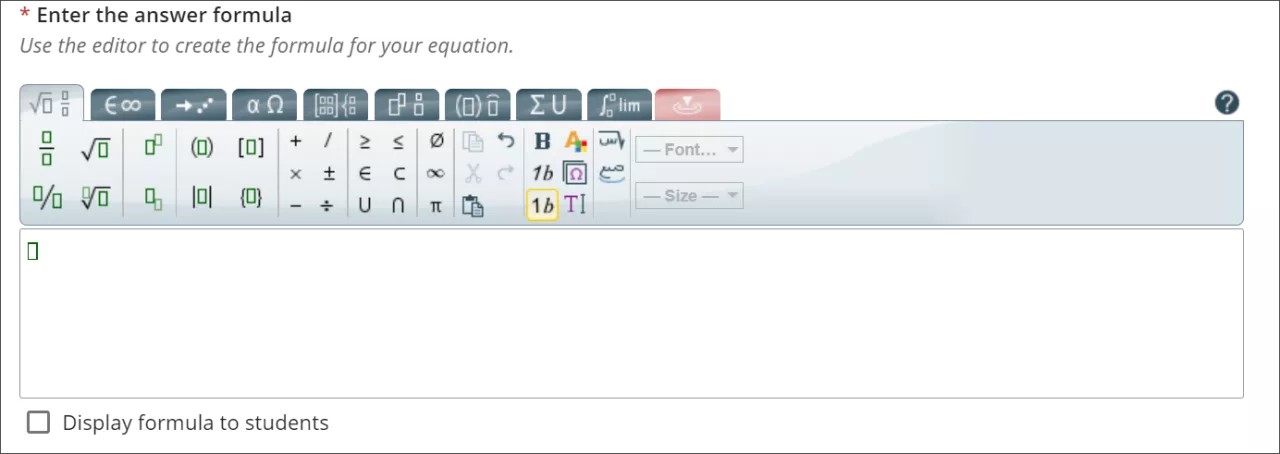
基本的な操作
行列解析
微積分と級数
論理と集合論
ユニット
ギリシャ文字
目次
アクセシビリティ機能
WIRISエディタのアクセシビリティ機能により、すべてのユーザが数学を利用できます。WIRISエディタはWebブラウザのアクセシビリティ機能を利用しています。ユーザは、アクセス可能な式を伴うコンテンツを配信するために追加のソフトウェアをインストールする必要はありません。
ORIGINAL でサポートされているファイルの種類
Note
このドキュメントは、AIを活用した機械翻訳によって翻訳されました。翻訳内容は「現状のまま」提供されており、その正確性については一切保証いたしません。このコンテンツの英語版が公式かつ権威ある情報源となります。
サポートされているファイルタイプ
課題への添付など、コース内で添付ファイルをアップロードできます。ユーザがリンクを選択すると、ファイルが開き、コース内に表示されます。
ファイルをアップロードした後、ファイルへのリンクの名前を編集することができます。このリンクタイトルは、文書名の代わりにユーザに表示されます。例えば、ファイル名introduction.docの代わりに、リンクタイトルとして「My Introduction」と入力します。
ファイル名で使用できる文字
Blackboardでは、ファイル名にすべての文字を使用できます。ただし、ユーザのオペレーティングシステムやブラウザによっては、使用できる文字の種類が制限されます。たとえば、一部のブラウザではワイド文字は使用できません。特殊アルファベット文字を表示するための言語がインストールされていないブラウザもあります。
認識される添付ファイルの種類
システムはデフォルトで複数のファイルのタイプを認識します。それらのファイルは、ブラウザまたは関連するアプリケーション上で直接開きます。システムがファイルタイプを認識しない場合、ユーザは添付ファイルをコンピュータにダウンロードして開くことができます。
拡張子 | ファイルタイプ | ファイルタイプに関連付けられているプログラム |
|---|---|---|
AAM | マルチメディア | Macromedia® Authorware®プラグイン AAMファイルは、ZIPファイルに圧縮する必要がある一連のファイルの開始点です。 |
AIFF | 音声 | AIFFは、圧縮されていない音声の形式です。AIFFファイルは大きくなる傾向があります。 |
ASF | マルチメディア | Microsoft® .NET™ Show ASFファイルには、音声、動画、画像、およびテキストを入れることができます。 |
AU | 音声 | Real Audio Player™ |
AVI | 動画 | ビデオプレーヤー (Windowsのみ) |
doc、docx | テキスト | Microsoft®Word - ワードプロセッサ |
EXE | 実行可能ファイル | 実行可能ファイルはアプリケーションです。一部のネットワークセキュリティポリシーおよびファイアウォールでは、ユーザによる実行可能ファイルのダウンロードを禁止していることがあります。 注記所属教育機関で新しいバージョンのBlackboardを使用している場合、このタイプのファイルをアップロードできない可能性があります。管理者に連絡してください。 |
GIF | イメージ | グラフィックプログラムまたはWebブラウザ |
html、htm | Webページ | HTMLエディタまたはWebブラウザ |
jpg、jpeg | イメージ | グラフィックプログラムまたはWebブラウザ |
JIF | イメージ | グラフィックプログラムまたはWebブラウザ |
MP3 | 音声 | 音声プログラム |
MP4 | 動画 | ビデオプレーヤー |
MPE | 音声/動画 | 音声プログラム |
MPG、MPEG | 動画 | ビデオプレーヤー |
moov、movie | 動画 | QuickTime® movie |
MOV | 動画 | 動画またはメディアプレーヤー |
数値 | スプレッドシート | Apple Numbers® |
テキスト | Adobe® Acrobat® Reader® 注記SafeAssignに関する以下の表を参照してください。 | |
PNG | イメージ | グラフィックエディタまたはWebブラウザ |
ppt、pptx、pps | スライドショー | Microsoft® PowerPoint®、PowerPoint Player® |
QT | 動画 | QuickTime® |
RA | 音声 | Real Audio Player™ |
RAM | 動画 | Real Audio Movie™ |
RM | 音声 | 音声プログラム |
RTF | テキスト | ワードプロセッサ |
SWF | マルチメディア | Macromedia® Shockwave® プラグイン |
tiff、tif | イメージ | グラフィックプログラムまたはWebブラウザ |
TXT | テキスト | テキストまたはHTMLエディタ、ワードプロセッサ |
WAV | 音声 | 音声プログラム |
WMA | 音声 | 音声プログラム |
WMF | グラフィック | Microsoft® Windows® |
xls、xlsx | スプレッドシート | Microsoft® Excel® |
ZIP | 圧縮パッケージ | WinZip® |
注記
SafeAssignは、PDFに機械可読な真のテキストが含まれている場合にのみPDFを処理できます。PDFが"PDFに印刷"から作成された場合、またはスキャナや携帯電話アプリなどの外部光学文字認識 (OCR) のないイメージングデバイスからスキャンされた場合、PDFにはテキストのビットマップ/ベクター"画像"が含まれます。これはテキストとして読み取ることはできず、SafeAssignでは現在OCRを実施していません。PDFリーダーでマウスまたはキーボードでテキストを選択できない場合は、PDFに真のテキストはありません。
注記
この問題を防ぐには、必ず「PDF にエクスポート」オプションを使用してワード プロセッサからドキュメントをエクスポートし、印刷メニューの「PDF プリンター」オプションは避けてください。また、高度なアプリケーションで時々見られるフォントを"アウトライン"するオプションは、テキストを機械可読ではない同じ形状のベクターグラフィックに置き換えるため、使用しないでください。
ORIGINAL コースコンテンツのタイプ
Note
このドキュメントは、AIを活用した機械翻訳によって翻訳されました。翻訳内容は「現状のまま」提供されており、その正確性については一切保証いたしません。このコンテンツの英語版が公式かつ権威ある情報源となります。
Blackboardコースでは、オンライン講義、マルチメディア、テスト、課題、およびWebサイトやソーシャルメディアへのリンクなど、さまざまなコンテンツを追加できます。
コンテンツ追加のメニュー
教育機関は、すべてのコースで使用できる機能およびツールを制御します。[コントロールパネル] > [カスタマイズ] > [ツールの利用可否の設定]で、コースのツールの利用可否を設定できます。
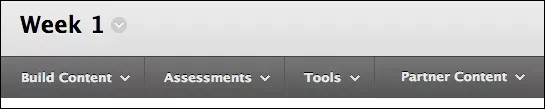
コンテンツエリア、学習モジュール、授業計画、またはフォルダで、いずれかのメニューを選択してコンテンツタイプを表示します。
ヒント
教員のすべての機能にアクセスできるようにするため、[編集モード]がオンになっていることを確認してください。
以下の表に、各メニューから追加できる教材を示します。この情報を使用して、各コンテンツに適したコンテンツタイプを決定してください。
コンテンツタイプ | 内容 |
|---|---|
[コンテンツの構築]メニュー | |
項目 | コンテンツを組み合わせた項目を作成できます。エディタの機能を利用して、テキストの書式設定、ファイルの添付、マルチメディアの埋め込み、数式、リンク、表の挿入が可能です。コンテンツの表示方法をクリエイティブに管理しながら、必要に応じて順番や外観を柔軟に変更できます。 コースでは、追加した教材はすべてコンテンツリストにまとめて表示されます。場合によっては、受講者は、コンテンツおよびコンテンツリストを表示するために上下にスクロールする必要があります。 |
ファイル | コンテンツリストにファイルのリンクを作成できます。リンク付きの説明は追加できないので、わかりやすいタイトルを付けてください。たとえば、タイトルに「シラバス」を含めます。学生に対してファイルをページとしてコース内に表示させるか、別のウィンドウまたはタブを起動して表示させるかを選択できます。学生は、コンテンツを表示するためにWord (docs) 文書などのファイルタイプをダウンロードする必要があります。このコンテンツタイプは、できるだけスクロールの必要がないように、画面を有効活用します。 コースでHTMLファイルを作成し、学生が新しいブラウザウィンドウまたはタブで開くこともできます。または、カスケーディングスタイルシート (CSS) などのファイルのコレクションをアップロードできます。学生は、これらのファイルを決められた順序、設定されたデザインで表示できます。 |
音声 イメージ 動画 | コンピュータからマルチメディアファイルをアップロードするか、コースのファイルリポジトリ (コースファイルまたはコンテンツ管理) を参照できます。 |
URLリンク | 外部Webサイトまたはリソースへのリンクを追加できます。 |
学習モジュール | 学習モジュールは、受講者が目次からコンテンツをナビゲートできるコンテンツコンテナです。コンテンツ項目、ファイル添付、Webサイトへのリンク、テスト、課題、マルチメディアなどのすべてのタイプのコンテンツを追加できます。 |
授業計画 | 授業計画は、受講者が授業を修了するために必要なコンテンツ項目を含むコンテンツコンテナです。また、授業のプロフィール、指導目的、必要な教材なども追加できます。 |
シラバス | 既存のシラバスファイルを添付、または一連の手順に従ってコースのシラバスを作成することができます。 |
コースリンク | 関連教材にすぐにアクセスできるように、項目、ツールまたは領域へのショートカットをコース内に作成できます。 |
コンテンツパッケージ(SCORM) | Shareable Content Object (SCO) と呼ばれるWebベースの学習コンテンツを追加できます。これらのSCOは、コンテンツパッケージと呼ばれるZIPファイルに圧縮してまとめられます。このZIPファイルはコンテンツプレーヤーでパッケージを解除して再生できます。通常、所属する学校、民間企業、またはその他のソースから個々のコンポーネントまたはパッケージ全体が支給されます。 |
コンテンツフォルダ | コンテンツはフォルダおよびサブフォルダに整理できます。フォルダを使用すると、スクロール量が減り、学生は教材を見つけやすくなります。 |
モジュールページ | モジュールページは特殊なコンテンツページで、コースのホームページのように、ボックスにコンテンツを表示します。学生は、タスク、テスト、課題、コースに新しく作成されたコンテンツを把握できます。モジュールページには自分のコンテンツを追加することはできません。各モジュール内の情報はシステムによって生成されます。 |
空白ページ | 1ページにファイル、画像、テキストを含めることができます。エディタを使用して、コンテンツの表示方法をクリエイティブに管理しながら、必要に応じて順番や外観を柔軟に変更できます。 学生は、コンテンツリストからタイトルを選択してコンテンツを表示します。説明とタイトルは同時に表示されないので、わかりやすいタイトルを付けてください。このコンテンツタイプは、できるだけスクロールの必要がないように、画面を有効活用します。 |
マッシュアップ | マッシュアップを使用して、他のWebサイトからソーシャルメディア要素を参照および追加できます。
ヒント |
[アセスメント]メニュー | |
テスト | テストを作成して学生の知識を評価できます。多肢選択問題、正誤問題、組み合わせ問題、計算問題、作文問題など、さまざまな問題形式を追加できます。 |
アンケート | アンケートは、採点されないテストです。アンケートを使用して、学生の意見を調査したり、クラス評価を実施したりできます。アンケート結果は匿名です。 |
課題 | 採点済みのコースワークを作成して、成績とフィードバックを学生別または学生のグループで管理できます。 |
自己評価/相互評価用の課題 | 学生は、基準ベースの評価および建設的なフィードバックを通してクラスメイトの成果物を確認できます。 |
McGraw-Hillの課題 | McGraw-Hillの教科書とリソースから課題をカスタマイズできます。 |
[ツール]メニュー | |
各ツールへのリンク | 関連するコンテンツの近くにツールへのリンクを提供できます。たとえば、学生がコンテンツエリアで読めるよう、ファイルを追加できます。また、学生に掲示板で返信をしてもらいたい場合、掲示板にアクセスしやすいように、ツールリンクをコンテンツエリアに追加できます。 |
ツールページへのリンク | 使用できるすべてのツールのリストを提供できます。 |
[パートナーコンテンツ]メニュー | |
教科書の検索 | コースで使用する教科書についての情報を含めることができます。また、教科書情報はコースカタログに追加され、受講予定者は登録前にこの情報にアクセスできます。 |
教科書の手動入力 | 目的の検索結果が得られない場合、必要な情報を入力できます。 |
コンテンツマーケット | サードパーティのプロバイダや発行者のコンテンツを見つけることで、コンテンツを一から作成せずにコースの内容を充実させることができます。 |
ORIGINAL テキストを使った作品
Note
このドキュメントは、AIを活用した機械翻訳によって翻訳されました。翻訳内容は「現状のまま」提供されており、その正確性については一切保証いたしません。このコンテンツの英語版が公式かつ権威ある情報源となります。
テキストのコピーと貼り付けによる紛失の防止
コースにテキストを追加する際、インターネット接続の切断やソフトウェアのエラーが発生しても作業の紛失を防ぐことができます。NotepadやTextEditなど、オフラインのシンプルテキストエディタで入力し、作業内容をコピーしてコースに貼り付けできます。
もしくは、提出または保存する前に、追加したいテキストをすべてコピーできます。コピーするには、テキストを選択して右クリックします。キーの組み合わせを使用してコピーと貼り付けを行うこともできます。
Windows: [Ctrl + A]でテキストをすべて選択でき、[Ctrl + C]でコピー、[Ctrl + V]で貼り付けできます。
Mac: [Command + A]でテキストをすべて選択でき、[Command + C]でコピー、[Command + V]で貼り付けできます。
Microsoft® Wordからテキストを貼り付けるには?
エディタで直接テキストを入力し、利用可能なオプションで書式設定を行うのが最適です。
Wordドキュメントからテキストをコピーし、直接エディタに貼り付けすると、問題が起こることがあります。元の書式設定が思った通りに表示されないかもしれません。また、エディタにテキストを貼り付けた後、書式設定を削除または追加できない可能性があります。書式設定の問題を防ぐために、エディタのオプションを使用して書式設定を削除し、書式設定をし直すことができます。
エディタにテキストを貼り付けた後、Wordの書式設定を削除するには、テキストをすべて選択し、[書式の削除]アイコンをクリックします。すべての書式設定が削除されることを了解した上で、このオプションを使用してください。箇条書き、番号付きリスト、インデント、行間、中央揃いのテキスト、フォント形式、サイズすべてが削除されます。

また、エディタにテキストを追加する前にNotepadやTextEditなどのオフラインのシンプルテキストエディタに貼り付けることで、書式設定を削除することができます。その後、テキストをエディタに貼り付け、希望通りの書式設定を行います。
テキストの追加
課題、テスト、ディスカッション、ブログ、日誌など、テキストの追加と書式設定ができる場所にエディタが表示されます。
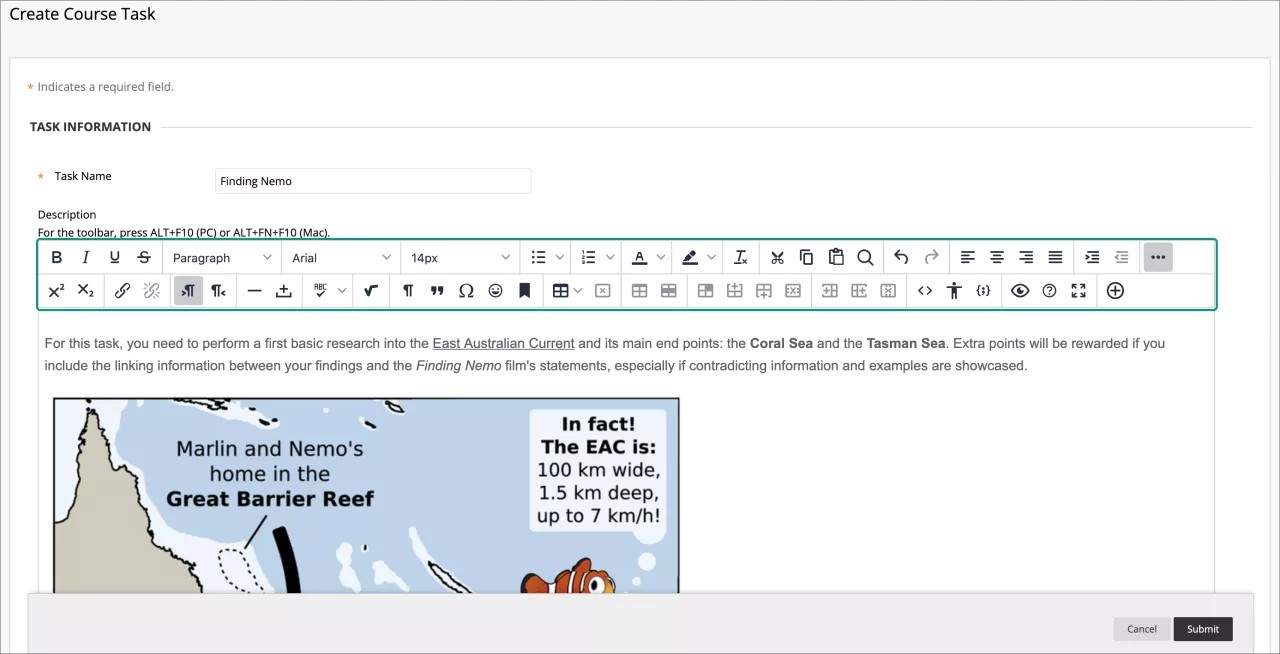
エディタのオプションを使用して、ファイルの添付、マルチメディアの埋め込み、数式、リンク、表の挿入が可能です。コンテンツの表示方法をクリエイティブに管理しながら、順番や表示を柔軟に変更できます。
デフォルトの表示はWYSIWYG (What You See Is What You Get (見たままが得られる)) になっています。[ソースコード]アイコンを選択してコードを編集または追加するか、[コードサンプルを挿入/編集]アイコンを選択できます。
テキストを右クリックして、よく使用するオプションにアクセスすることも可能です。カーソルの場所やテキストの選択有無によってメニューが変わります。
注記
キーボードを使用してエディタツールバーに移動する場合は、[Alt]+[F10]を押します。Macでは[Fn]+[OPT]+[F10]を押します。最上段の行の左端のアイコンがフォーカスされています。左右の矢印キーを使って、前後に移動することができます。上下の矢印キーでは、別の行に移動できません。矢印キーを使用してその行の最後に移動し、その後、使用可能な上下の次の行に移動します。
リストの操作
エディタで、箇条書きリストと番号リストをテキストに追加できます。
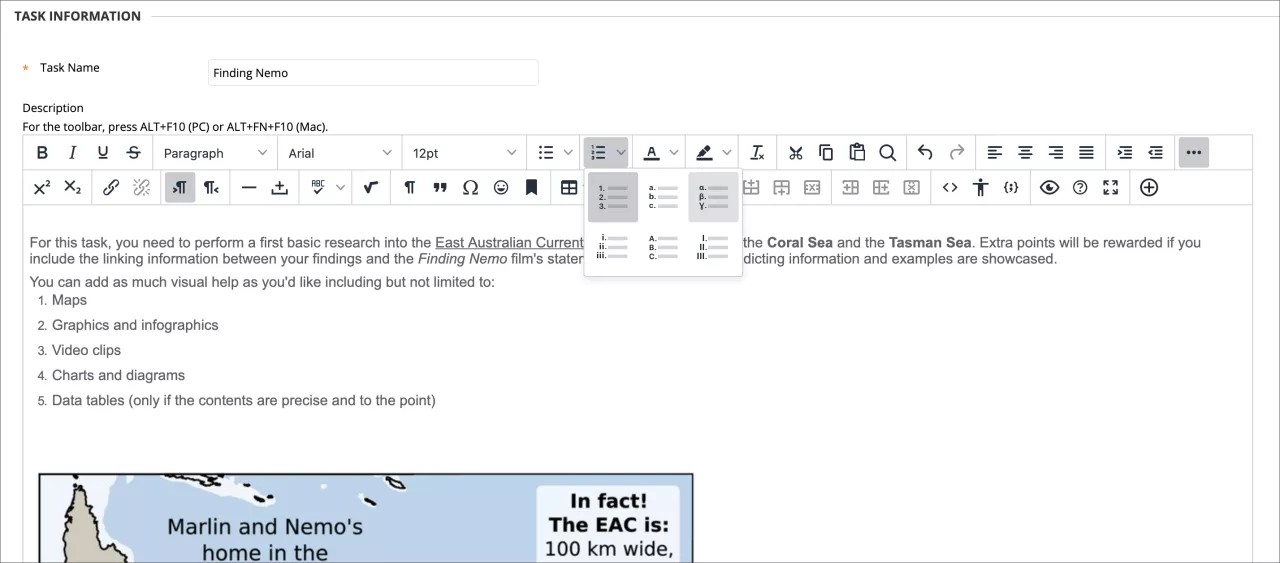
番号リスト: 使用可能なリストオプションから選択します。
デフォルト: 数字
アルファベット順
ローマ数字
ギリシャ記号
箇条書きリスト: 塗りつぶされた円、開いた円、または正方形から選択します。
ソースコードビューまたはWYSIWYG (What You See Is What You Get) ビューでの箇条書きリストと番号付きリストの間隔を調整します。
デフォルトでは、箇条書きリストと番号付きリストには段落の行と同じ間隔が設定されています。リストの各項目で<li>タグが使用されて、箇条書きリストまたは番号付きリストの各項目が作成されます。
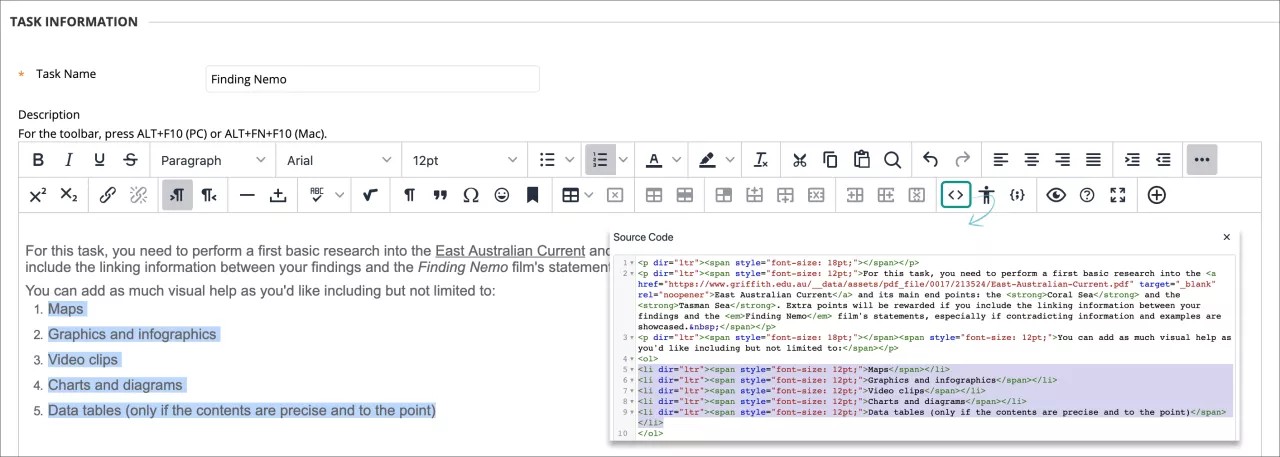
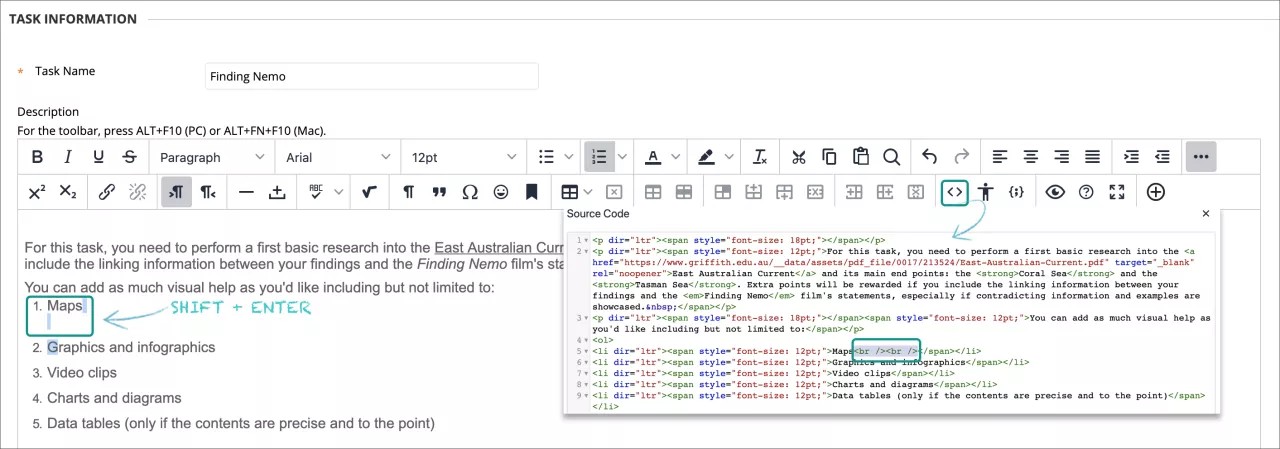
WYSIWYGビューでは、リストの作成後に箇条書きリストまたは番号付きリストの各行の最後にマウスポインタを置き、[Shift]+[Enter]キーを押します。各リスト項目の間に1行分の間隔が追加されます。このキーの組み合わせを使用し続けると、1行分ずつ間隔が追加されます。コードビューでは、各行の間隔として<br /><br />が表示されます。このコードは、箇条書きリストまたは番号リストの各項目の閉じタグ (</li>) の内側に表示されます。
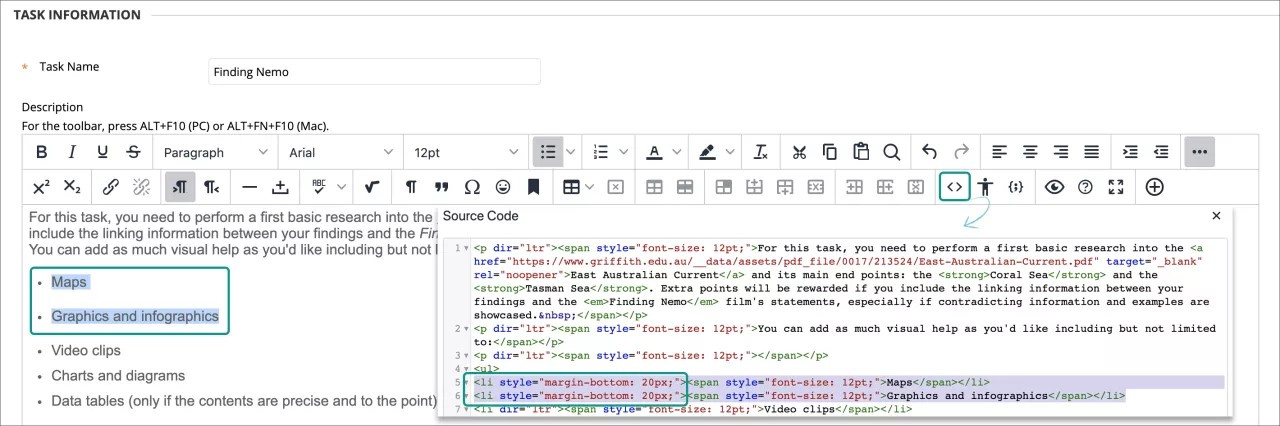
リスト項目間の間隔を制御する場合、コードビューで操作する必要があります。[ソースコード]アイコンを選択し、コードウィンドウを開きます。各リスト項目のタグに値を追加することができます。たとえば、<li>の表示箇所をそれぞれ<li style="margin-bottom: 20px;">.20pxの箇所に必要な値を追加することができます。箇条書きリストまたは番号付きリストの各項目の下に間隔が追加されることで、リストの項目間に間隔が作成されます。
ヒント
同じ方法を使用して段落の間隔を調整できます。
水平線の挿入
コンテンツエディタで、追加するコンテンツに線と水平方向の罫線を入れることができます。
[横線]アイコンを選択して、現在のカーソル位置に、テキスト領域の幅全体にわたって引かれる細い水平線を追加します。
スペルチェック
このオプションを利用可能にするかどうかは、教育機関が判断します。
自動スペルチェックオプションをアクティブ化するには、[スペルチェッカー]アイコンを選択します。メニューから言語の辞書を変更できます。教育機関と教員はスペルチェックを無効にできます。所属教育機関が読み込むスペル辞書を選択します。
スペルチェッカーがアクティブになっているときに確認すべき語がある場合、新しいウィンドウが開き、スペルミスの可能性があるすべての語、またはロードされた辞書に見つからなかった語が1語ずつ表示されます。テキスト領域の背景にも、それらの語が赤い波線で表示されます。提案された代わりの語について、変更する、無視する、すべてを無視する、またはスペルチェックウィンドウを閉じることができます。
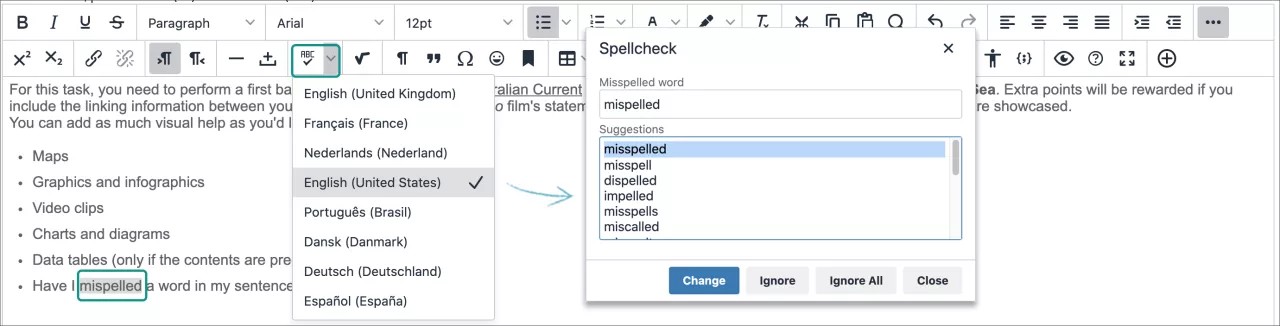
変更する場合は、リストから提案された代わりの語を選択し、[変更]を選択します。スペルチェッカーにより、要確認となっている次の語が表示されます。すべての語がチェックされたら、[スペルチェッカー]ウィンドウが閉じます。
確認すべき語がない場合、スペルチェッカーにより[ミススペルが見つかりませんでした。]というメッセージが表示されます。
リンクの追加
Webサイト、お使いのコンピュータのファイル、または教育機関がアクセス権を持っていればコンテンツ管理などのコースのファイルリポジトリへのリンクを指定できます。
テキストまたはオブジェクトを選択し、[リンクの挿入/編集]アイコンを選択して新しいリンクを追加するか既存のリンクを編集します。リンクを削除するには、リンクをクリックして[リンクの削除]アイコンを選択します。右クリックメニューを使用して、リンクの作成および削除を行うこともできます。リンクのアドレスを入力または貼り付けるときは、必ず http:// プロトコルを使用する必要があります。
注記
テキストまたはオブジェクトを選択しないと、リンクの挿入/編集機能とリンクの削除機能は灰色で表示され、使用できません。
[リンクを開く]メニューで、新しいウィンドウなどリンクを開く場所を選択します。ユーザがリンクを選択したときに表示されるウィンドウまたはフレームのオプションのタイトルを入力することもできます。
テキストの検索と置換
[検索]アイコンを選択して、一致するテキストを検索し、オプションで他のテキストと置換します。
ポップアップウィンドウで、検索するテキストを[検索]ボックスに入力します。
歯車設定アイコンでは、大文字と小文字を一致させる大文字と小文字を一致させる、単語全体のみを検索選択範囲で検索の3つの検索オプションから選択できます。テキストが見つかると、テキストボックス内で強調表示されます。
[検索]を選択すると、テキストのすべての一致箇所が特定され、自動的に強調表示されます。右上隅の[X]を選択すると、ウィンドウが閉じます。
[置換]ボックスに、検索するテキストと置き換えるテキストを入力し、操作を選択します。
置換: 見つかった次のインスタンスを置換します。
すべて置換: 一致したすべてのインスタンスを置き換えます。
[検索]ボタンを選択すると、置換せずに検索できます。
ORIGINAL エディタキーボードショートカット
Note
このドキュメントは、AIを活用した機械翻訳によって翻訳されました。翻訳内容は「現状のまま」提供されており、その正確性については一切保証いたしません。このコンテンツの英語版が公式かつ権威ある情報源となります。
エディタツールバーのショートカットキー
エディタは、WindowsおよびMacのキーボードショートカットをサポートしています。
キーボードを使用してエディタツールバーに移動する場合は、「Alt」+「F10」を押します。Macでは「Fn」+「OPT」+「F10」を押します。最上段の行の左端のアイコンがフォーカスされています。左右の矢印キーを使って、前後に移動することができます。上下の矢印キーでは、別の行に移動できません。矢印キーを使用してその行の最後に移動し、その後、使用可能な上下の次の行に移動します。
ツールバーのアイコンを選択するには、「Enter」を押します。編集ウィンドウに戻ります。
ツールバーに戻るには、同じキーボードショートカットを使ってください:Alt + F10 または Fn + OPT + F10(Mac)。最後にアクセスしたアイコンがフォーカスされています。
「Tab」キーを使用すると、エディタからページの次のフィールドに移動します。
「Shift + Tab」キーを使用すると、エディタからページの前のフィールドに移動します。
注記
選択した項目を上下左右に1文字移動するショートカットキーを使用した場合、その移動オブジェクトは絶対位置となります。「絶対位置」はピクセル単位で決まります。オブジェクトを上に移動すると、1回につき1ピクセル上に移動します。
エディターのテキストボックスショートカット
BlackboardのエディタはTinyMCEエディタに基づいています。彼らのウェブサイトには、キーボードショートカットおよびアクセシビリティショートカット(JAWSやNVDAなどのスクリーンリーダー対応)の全リストを説明したページがあります。
エディターに追加された唯一のカスタム機能であるコマンドの2行目の末尾にある「コンテンツ追加」ボタンにはショートカットが付随していません。
ORIGINAL エディタの機能
Note
このドキュメントは、AIを活用した機械翻訳によって翻訳されました。翻訳内容は「現状のまま」提供されており、その正確性については一切保証いたしません。このコンテンツの英語版が公式かつ権威ある情報源となります。
エディタを使用して、テキストの追加と書式設定、ファイルの添付、マルチメディアの埋め込み、数式、リンク、表の挿入ができます。課題、テスト、掲示板、日誌、ブログ、Wikiなどに取り組んでいる時にエディタのオプションを使用します。
注記
キーボードを使用してエディタツールバーに移動する場合は、[Alt]+[F10]を押します。Macでは[Fn]+[OPT]+[F10]を押します。最上段の行の左端のアイコンがフォーカスされています。左右の矢印キーを使って、前後に移動することができます。上下の矢印キーでは、別の行に移動できません。矢印キーを使用してその行の最後に移動し、その後、使用可能な上下の次の行に移動します。
ヒント
お使いの画面表示と異なる場合、エディタのオプションに関する"Ultra"のヘルプを参照してください。
アイコンは各エディタのオプションを表しています。一部のオプションはオプションのメニューに含まれています。
最初の行の右端にある、3つのドットの詳細アイコンを選択すると、使用頻度の高いテキストオプションのみが表示されます。エディタの行を展開したり、折りたたんだりすると、一部のオプションは別の行に表示されます。

利用できないオプションは灰色で表示されます。たとえば、[リンクを削除]オプションは、テキストボックスにすでにリンクが記述されているテキストまたはオブジェクトを選択した後にのみ利用可能です。表を変更するオプションは、表が作成されて選択されている場合にのみアクティブになります。
教育機関と教員はスペルチェッカーおよび数式エディタオプションを無効にできます。
オプション | 内容 |
|---|---|
 | 選択したテキストを太字設定に、または太字設定を解除します。 |
 | 選択したテキストを斜体設定に、または斜体設定を解除します。 |
 | 選択したテキストを下線付き文字設定に、または下線付き文字設定を解除します。 |
 | 取り消し線: 文字に水平線でテキストを表示します。 |
 | テキストの段落スタイルをリストから選択します。 |
 | 利用可能なフォントのリストからテキストのフォントを選択します。 |
 | リストからテキストのサイズを選択します。 |
 | 箇条書きリストを作成します。 |
 | 番号付きリストを作成します。 |
 | 色見本ボックスからテキストの色を選択します。 |
 | テキストの強調色を選択します。色が背景色として表示されます。 |
 | すべての書式設定を削除して、プレーンテキストのみを残します。 |
 | 選択した項目を切り取ります。 |
 | 選択した項目をコピーします。 |
 | 最後にコピーされたか切り取られた項目を貼り付けます。 |
 | テキストを検索および置換します。 |
 | 直前の操作を取り消します。 |
 | 前の操作を繰り返します (操作を元に戻した場合にのみ)。 |
 | テキストを左余白に揃えます。 |
 | テキストを中央揃えにします。 |
 | テキストを右揃えにします。 |
 | テキストを左右の余白に揃えて配置します。 |
 | インデントを増やす: テキストまたはオブジェクトを右に移動します。もう一度選択すると、さらにインデントします。 |
 | インデントを減らす (アウトデント) : テキストまたはオブジェクトを左側に移動します。もう一度選択すると、さらにアウトデントします。左余白を越えてテキストをアウトデントすることはできません。 |
 | エディタオプションを展開する: エディタパネルの現在の状態に応じて、オプションを増減して表示します。 |
オプション | 内容 |
|---|---|
 | 上付き文字: 選択したテキストを通常のテキストよりやや上の位置に表示します。または選択したテキストを元に戻します。 |
 | 下付き文字: 選択したテキストを通常のテキストよりやや下の位置に表示します。または選択したテキストを元に戻します。 |
 | テキストまたはオブジェクトを選択し、[リンクの挿入/編集]アイコンを選択して新しいリンクを追加するか既存のリンクを編集します。Webサイト、お使いのコンピュータ上のファイル、コースファイル、またはコンテンツ管理などのコースのファイルリポジトリへのリンクを指定できます。 |
 | 選択されたテキストまたはオブジェクトからハイパーリンクを削除します。 |
 | 現在のマウスポインタ位置の左側にテキストを追加します。 |
 | 現在のマウスポインタ位置の右側にテキストを追加します(デフォルト)。 |
 | 現在のマウスポインタ位置に、テキスト領域の幅全体にわたって引かれる細い水平線を追加します。 |
 | 現在のマウスポインタ位置に改行なしスペースを挿入します。 |
 | 自動スペルチェックを開始します。リストから別の言語を選択できます。 |
 | 仮想数式エディタページを開きます。 |
 | 非印字文字をすべて表示します。非表示にするには、もう一度選択します。 |
 | テキストをブロック引用として書式設定します。 |
 | [特殊文字の選択]ウィンドウを開きます。現在のマウスポインタ位置に挿入する記号を選択します。 |
 | [顔文字の挿入]ウィンドウを開きます。現在のマウスポインタの位置に挿入する顔文字を選択します。 |
 | アンカーを使用して、画像などの他のオブジェクトや項目を配置します。アンカーを表示する位置にマウスポインタを合わせてから、[アンカーの挿入/編集]ウィンドウを開きます。 |
| [表の挿入/編集]ウィンドウを開きます。表の内部でアイコンを選択した場合、最初の表の中に新しい表が作成されます。 |
現在選択されている表を削除します。 | |
[表のプロパティ]ウィンドウを開きます。 | |
| [表の行のプロパティ]ウィンドウを開きます。 |
| [表のセルのプロパティ]ウィンドウを開きます。 |
| 現在のマウスポインタ位置の上にある表に空白行を挿入します。 |
| 現在のマウスポインタ位置の後にある表に空白行を挿入します。 |
| 現在の行を表から削除します。複数の行を選択した場合は、すべて削除されます。 |
| 現在のマウスポインタ位置の左にある表に空白列を挿入します。 |
| 現在のマウスポインタ位置の右にある表に空白列を挿入します。 |
| 現在の列を表から削除します。複数の列を選択した場合は、すべて削除されます。 |
 | [ソースコード]ウィンドウを開き、コードを直接編集します。この機能は、経験豊富なWeb開発者向けに用意されています。 |
アクセシビリティチェッカーウィンドウを開く:検出されたアクセシビリティの問題を表示します。 | |
コードサンプルの挿入/編集: HTML/XML、JavaScript、CSS、PHP、Ruby、Python、Java、C、C#、C++など、さまざまなプログラミング言語のコードを挿入します。この機能は、経験豊富なWeb開発者向けに用意されています。 | |
 | プレビューウィンドウで、送信時のコンテンツの表示形式を確認できます。 |
 | エディタのヘルプウィンドウを開きます。 |
 | エディタウィンドウをブラウザ全画面で展開します。 |
コンテンツの追加 : コンテンツ管理、Blackboard Collaborate、Digication、Flickr、SlideShares、YouTubeのコンテンツなど、さまざまなタイプのコンテンツを追加および挿入します。 |
エディタは、テキストが追加可能なほとんどの場所で表示されます。エディタを使用して、テキストの追加と書式設定、画像の埋め込み、ファイルの添付、および数式、リンク、表の挿入が可能です。
ヒント
エディタを小さい画面で表示している場合、プラスアイコンまたは矢印アイコンを選択すると、ドロップダウンメニューまたは2行目のオプションを表示できます。
課題、テスト、掲示板、メッセージ、会話、日誌などの作業時にエディタのオプションを使用します。

エディタを小さい画面で開くと、オプションがメニューまたは2行目のメニューに短縮されます。それらのメニューは、再度メニューを選択するか別のオプションメニューを選択するまで開かれたままとなり、簡単にアクセスできます。
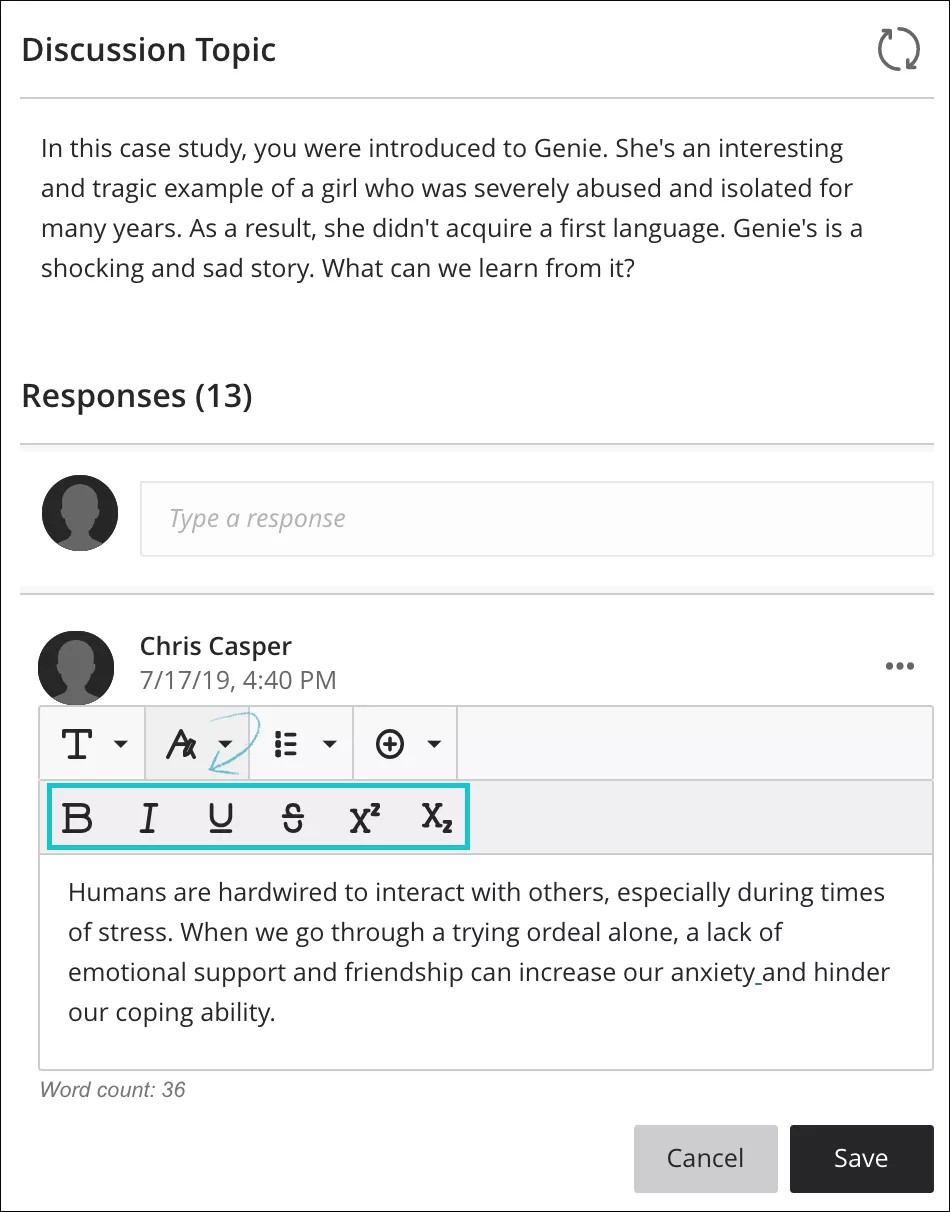
注記
キーボードを使用してエディタツールバーに移動する場合は、[Alt]+[F10]を押します。Macの場合は、[Fn]+[Alt]+[F10]を押します。最上段の行の左端のアイコンがフォーカスされています。左右の矢印キーを使って、前後に移動することができます。上下の矢印キーでは、別の行に移動できません。矢印キーを使用してその行の最後に移動し、その後、使用可能な上下の次の行に移動します。
アイコンは各エディタのオプションを表しています。一部のオプションはオプションのメニューに含まれています。
アイコン | オプション | 内容 |
|---|---|---|
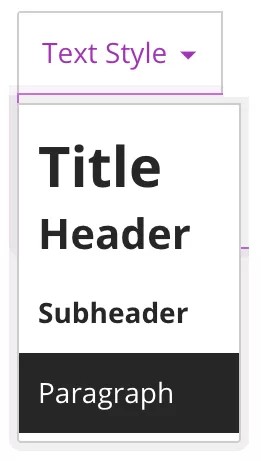 | テキストスタイルメニュー: タイトル ヘッダ サブヘッダー 段落 | 選択したテキストについて、書式設定済みのパラグラフスタイルをリストから選択します。 |
 | フォントスタイル | フォントの種類は、Arial、Comic Sans MS、Courier New、Noto、Open Sans、Times New Roman、Verdana から選択できます。 |
 | フォントサイズ | フォントサイズは選択した特定のフォントタイプにデフォルト設定されます。 |
 | カラーピッカー (フォントの色) | フォントの色は、黒(デフォルト)、グレー、紫、青、緑、赤から選択できます。 |
 | 太字 | 選択したテキストを太字設定に、または太字設定を解除します。 |
 | 斜体 | 選択したテキストを斜体設定に、または斜体設定を解除します。 |
 | 下線 | 選択したテキストを下線付き文字設定に、または下線付き文字設定を解除します。 |
![[テキストオプション]メニュー](../../../image/img-7dbdfddb6bfce90d4c8c987e3cefc5ee.jpg) | [テキストオプション]メニュー | テキストオプションセレクターは、上付き文字、下付き文字、取り消し線テキストのオプションを含む2行目のメニューを開きます。 |
 | 書式スタイル: 取り消し線 | 文字の中央に水平線を引いてテキストを表示します。 |
 | 書式スタイル: 上付き文字 | 選択したテキストを通常のテキストよりやや上の位置に表示します。または選択したテキストを元に戻します。 |
 | 書式スタイル: 下付き文字 | 選択したテキストを通常のテキストよりやや下の位置に表示します。または選択したテキストを元に戻します。 |
 | 配置オプション | テキスト オプション セレクターは、左揃え、中央揃え、右揃え、両端揃えのテキストのオプションを含むドロップダウン メニューを開きます。 |
 | 左揃え | テキストを左揃えにします。 |
 | 中央揃え | テキストを中央揃えにします。 |
 | 右揃え | テキストを右揃えにします。 |
 | 両端揃え | テキストを両端揃えにして均等に配置します。 |
![[リストオプション]メニュー](../../../image/img-f7854adefb1573f60f8599cec3bd732a.jpg) | [リストオプション]メニュー | リストオプションセレクターは、次のオプションを含む2行目のメニューを開きます:選択する番号付きリストと箇条書きリスト。行間隔の選択オプションも含みます。 |
 | リストスタイル: 箇条書きリスト | 箇条書きリストを作成します。 |
 | リストスタイル: 番号付きリスト | 番号付きリストを作成します。 |
 | 行間オプションメニュー | 行の高さのオプションセレクターは、ドロップダウンメニューを開き、シングル、1.15、1.5、およびダブルスペースオプションから選択できます。 |
 | 数式の挿入/編集 | 数式のエディタページを開くか、選択した数式を編集します。 |
 | 元に戻す | 最後に行った操作を元に戻します。 |
 | 書式のクリア | 選択範囲のテキスト全体から現在の書式をクリアします。 |
 | リンクの挿入/編集 | Webサイト、ページ、またはファイルへのURLリンクを追加または編集します。 |
 | ローカルファイルの挿入 | コンピュータまたはデバイスから、エディタに埋め込むファイルをアップロードします。ブラウザで許可されている場合、添付ファイルにすることも、他のテキストと共にインラインで表示することもできます。 |
![[コンテンツの挿入]メニュー](../../../image/img-2cd514e264426ed65634ded7483116e7.jpg) | [コンテンツの挿入]メニュー | コンテンツセレクターを使用すると、Web 上の画像、Web メディア、YouTube™ 動画、クラウドストレージのコンテンツ、および LTI アイテムを挿入または編集から選択できます。 |
 | Webから画像を挿入/編集 | テキストボックスに画像を埋め込むか、選択した既存の画像を編集します。URLから画像を追加できます。 |
 | Webからメディアを挿入/編集 | YouTube™またはVimeo™チャンネルの動画のURLを追加または編集し、エンタープライズ向けOffice365ファイルを埋め込みます。 |
 | YouTube動画の挿入 | 外部コンテンツプロバイダのYouTubeでホストされるコンテンツを参照して追加します。 |
 | クラウドストレージから挿入 | クラウドストレージアカウントからコンテンツを参照して追加します。 |
 | LTI項目を挿入/編集 | 所属教育機関が許可しているファイルやツールをContent Marketから追加することができます。 |
 | 記録の挿入/編集 | お持ちのデバイスカメラとマイクを使用して記録し、ファイルを挿入します。 注記アセスメントのフィードバックエリアで教員のみが利用できます。利用可能なツールは、所属教育機関によって管理されています。 |