掲示板の採点
Note
このドキュメントは、AIを活用した機械翻訳によって翻訳されました。翻訳内容は「現状のまま」提供されており、その正確性については一切保証いたしません。このコンテンツの英語版が公式かつ権威ある情報源となります。
見識ある投稿を学生に促すために、掲示板を成績の対象とすることができます。
ディスカッションの評価を有効にする
ディスカッションの採点を有効にすると、成績表に自動的に列が作成されます。
ディスカッション画面で、設定アイコンを選択して「ディスカッション設定」パネルを開きます。
詳細 &情報セクションで、成績のディスカッションを選択してください。
採点オプションを設定します:
「詳細」&「情報」セクションに最初に投稿する場合: 学生がディスカッションに返信するまで、ディスカッションのアクティビティを学生に表示しない。「投稿優先」と「グループ」の両方を利用したい場合は、グループを割り当てる前に 投稿優先 を選択してください。
参加締切日: 締切日を過ぎるとディスカッションを非表示にし、学生が投稿や返信を追加したり、以前の投稿を編集したりできなくなるようにします。時間制限に関する配慮措置は、ディスカッションには適用されません。
評価方法: 点数、パーセンテージ、合格/不合格、または文字評価。満点を指定します。
評価基準の割り当て(任意):ディスカッションの採点 を選択した後、既存の評価基準を追加するか、新しい評価基準を作成することで、学生が採点対象のディスカッションの要件を確認できるようにすることができます。評価基準を使用すると、自身が定義した主要な基準に基づいて、学生の提出物を評価することができます。 各ディスカッションには、1つのルーブリックのみを関連付けることができます。
目標をディスカッションに合わせます。教員と所属教育機関はゴールを使用して、プログラムやカリキュラム全体での学生のアチーブメントを測定できます。掲示板を作成すると、1つ以上のゴールを関連付けできます。[ゴールを関連付ける]を選択して、利用可能なゴールを検索します。掲示板を表示すると、学生はゴールを確認でき、求められているレベルを知ることができます。
グループを使用します。掲示板のグループを作成し、投稿を採点できます。
作業が終わったら、保存を選択してください。採点を開始するまでは、採点設定を編集することができます。
生徒と共有する準備ができたら、表示設定が生徒に表示になっていることを確認してください。
掲示板の採点
採点対象の掲示板では、学生の個々の投稿ではなく、全体での貢献度に基づく成績となります。
トークページで、成績 &参加状況タブに移動してください。
生徒の名前を選択すると、その生徒の投稿が表示されたページが開きます。学生の回答と返信は、それぞれの提出ページでハイライト表示されます。
注記
すべての回答と返信は、掲示板の参加者リストでカウントされます。ただし、[成績と参加]ページでカウントされるのは、期日より前に送信された掲示板の投稿だけです。
掲示板の分析を表示して、各学生の掲示板への参加、文章の複雑さ、およびクリティカルシンキングのレベルを詳しく考察することができます。これらのパフォーマンスベースの洞察により、参加率が低い学生やサポートが必要な学生がわかります。掲示板の分析指標を採点の唯一のガイドラインとしないようにしてください。ディスカッション分析アルゴリズムは、判断の参考にするためのものですが、学生の回答を読むことの代わりにはなりません。詳細については、ディスカッションのパフォーマンスと分析の表示を参照してください。
掲示板の分析を生成するには、少なくとも1つの掲示板を採点する必要があります。
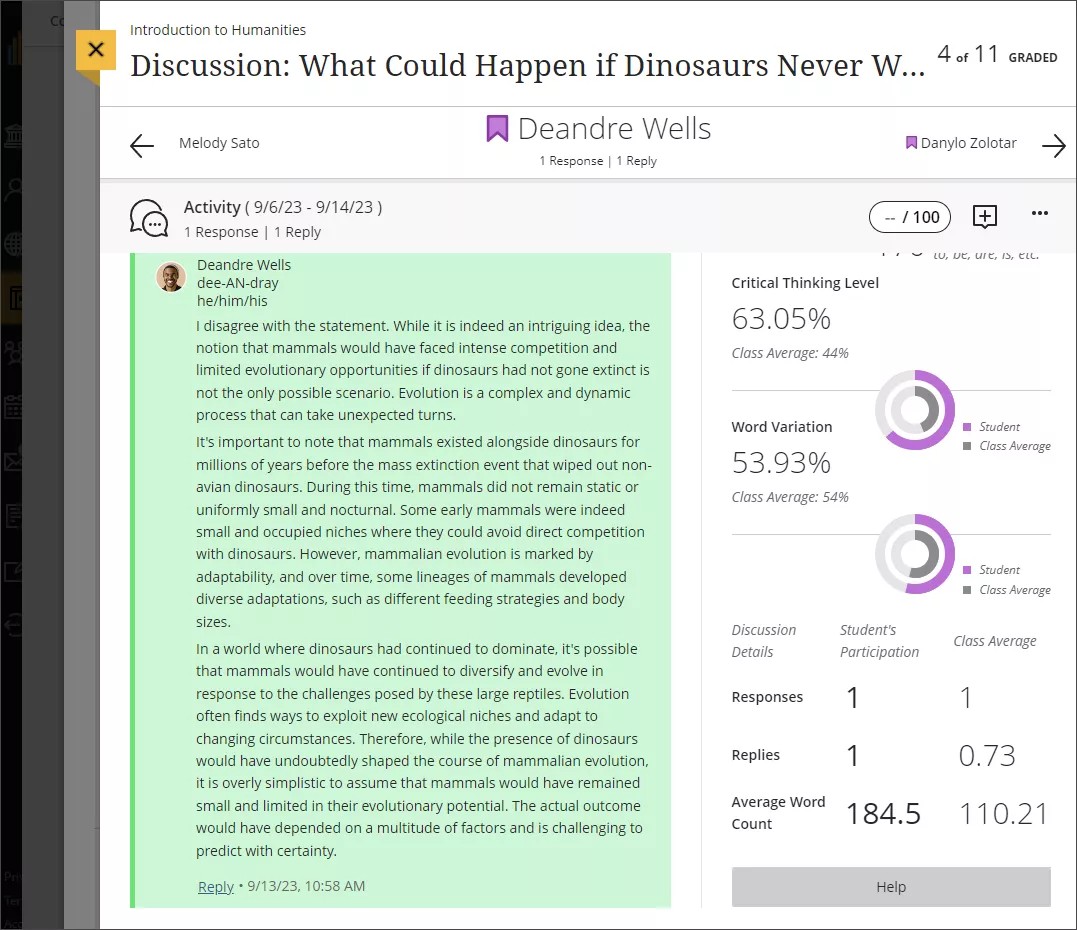
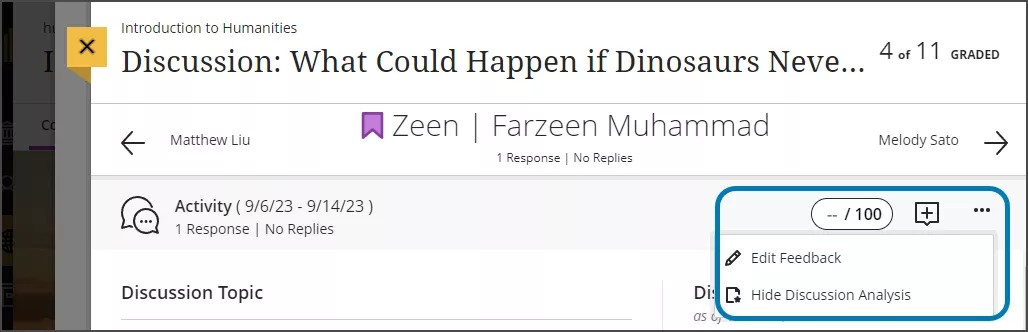
掲示板の分析を表示したくない場合は、[その他のオプション]メニューにアクセスして[掲示板の分析を非表示]を選択します。
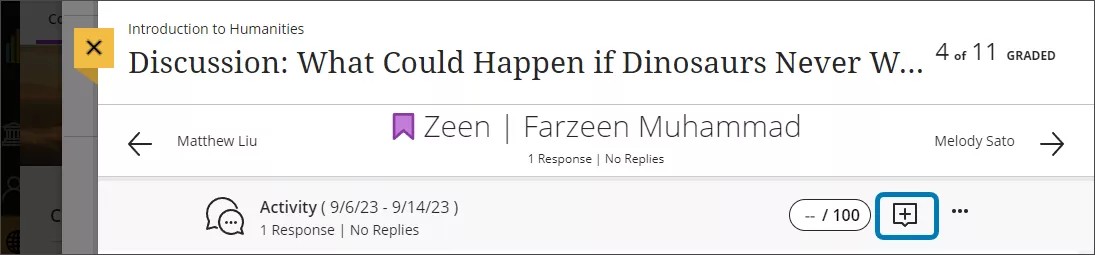
ページの上部でこの学生の成績とフィードバックを入力します。5桁以下の数値で小数点以下第2位まで追加できます。成績ピルの横にあるプラス記号として表示されるフィードバックアイコンを選択し、[フィードバック]パネルを開きます。
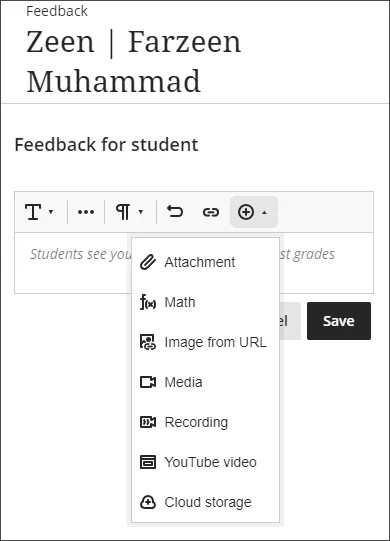
[フィードバック]パネルは、ページをスクロールして全般的なフィードバックを追加できるように、画面横に固定されます。また、採点する際、音声/動画で記録したフィードバックをエディタに埋め込むことができます。学生は教員がテキストに埋め込んだ音声や動画の内容を確認できます。
掲示板にルーブリックを関連付けてある場合、ルーブリックアイコンで成績ピルを選択してルーブリックパネルを開きます。成績を直接入力するか、ルーブリックから値を選択して成績に追加することができます。
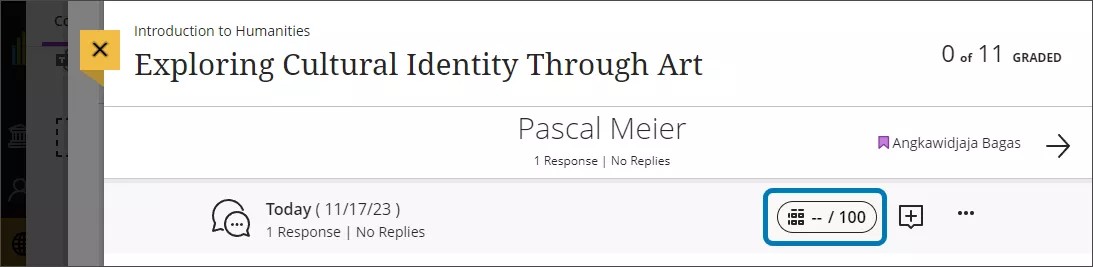
学生に成績を表示する準備ができたら、[その他のオプション]メニューを開いて[投稿]を選択します。[成績と参加]ページまたは成績表から成績を投稿することもできます。
掲示板の採点方法についての動画を見る
次のナレーション入りの動画は、このページに含まれる情報の一部を視覚的・聴覚的に表現したものです。動画に描かれている内容の詳細については、Vimeoで動画を開き、[その他のアクション]に移動して、[トランスクリプトを表示]を選択します。