採点のための提出物へのアクセス
Note
このドキュメントは、AIを活用した機械翻訳によって翻訳されました。翻訳内容は「現状のまま」提供されており、その正確性については一切保証いたしません。このコンテンツの英語版が公式かつ権威ある情報源となります。
学生の課題は、ご自身の作業スタイルに合わせて、すべてのコースをまとめて、1つの評価単位ごとに、1人の学生ごとに、あるいはコースの学習分野ごとに、検索して採点することができます。
すべてのコースにまたがる採点可能なアイテム
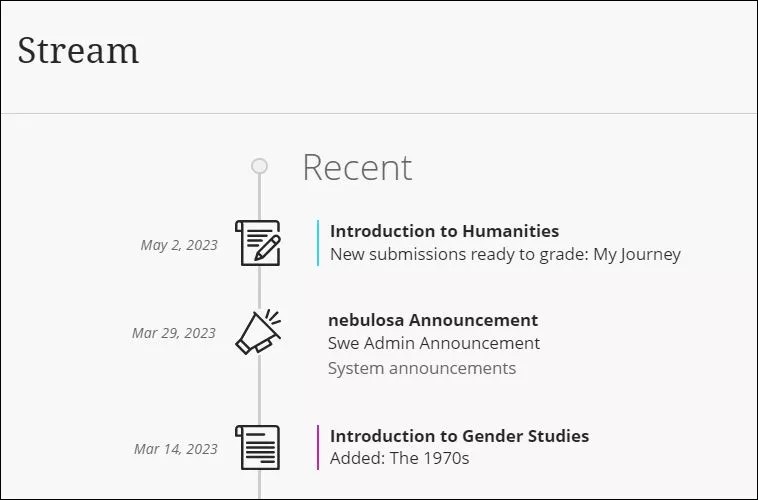
アクティビティストリームから採点にアクセスする
学生の提出物が採点可能になると、アクティビティストリームでアラートが表示されます。アクティビティストリームで採点可能な新しい提出物を選択して、コースの成績表に移動し、採点を開始します。
ナビゲーションバーから採点へのアクセス
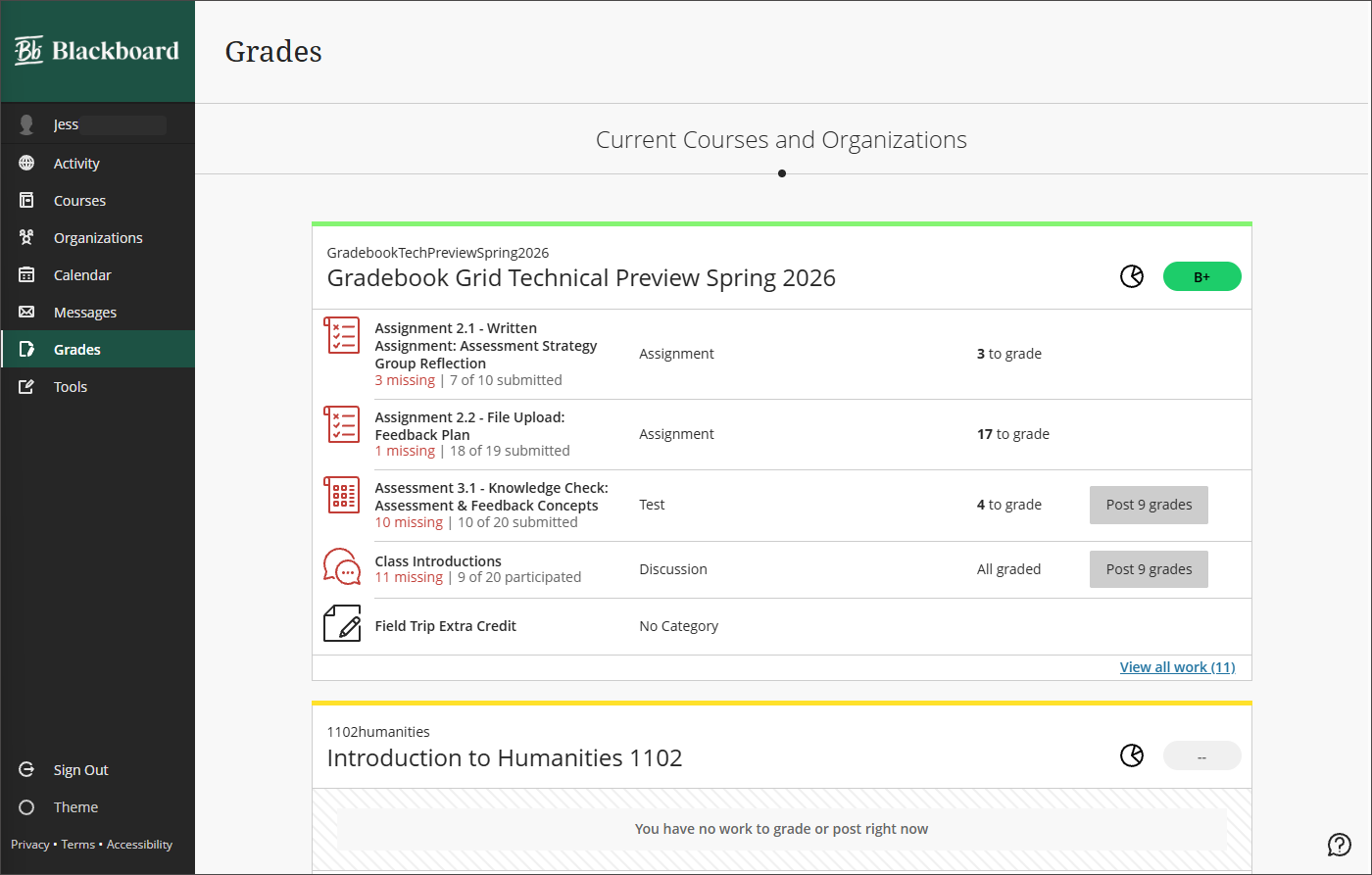
すべてのコースで採点準備ができている課題がいくつあるかを確認して採点オプションにアクセスするには、左側のナビゲーションメニューから[成績]を選択します。採点タスクはコースごとにリストされています。採点準備ができている課題や、1人または複数の学生の期限超過している課題を確認できます。
1 人の学生に対する複数の評価を採点する
特定の学生のすべての提出物を確認して採点できます。成績表のグリッドビューで、生徒を1人選択します。
提出物ページから採点にアクセス
提出物ページには、登録されているすべての学生が表示され、すべての提出物を1ページで確認できます。[提出物]ページには、アセスメントから、または成績表の採点可能項目ビューからアクセスできます。
提出物ページには、コースコンテンツエリアまたは成績表からアクセスできます。コースのコンテンツ領域で、評価項目を選択し、その後、任意の学生の名前を選択します。成績表のグリッドビューで、評価名(列見出し)を選択すると、[評価の詳細] パネルが開きます。応募作品の表示 を選択してください。
投稿の概要ページ
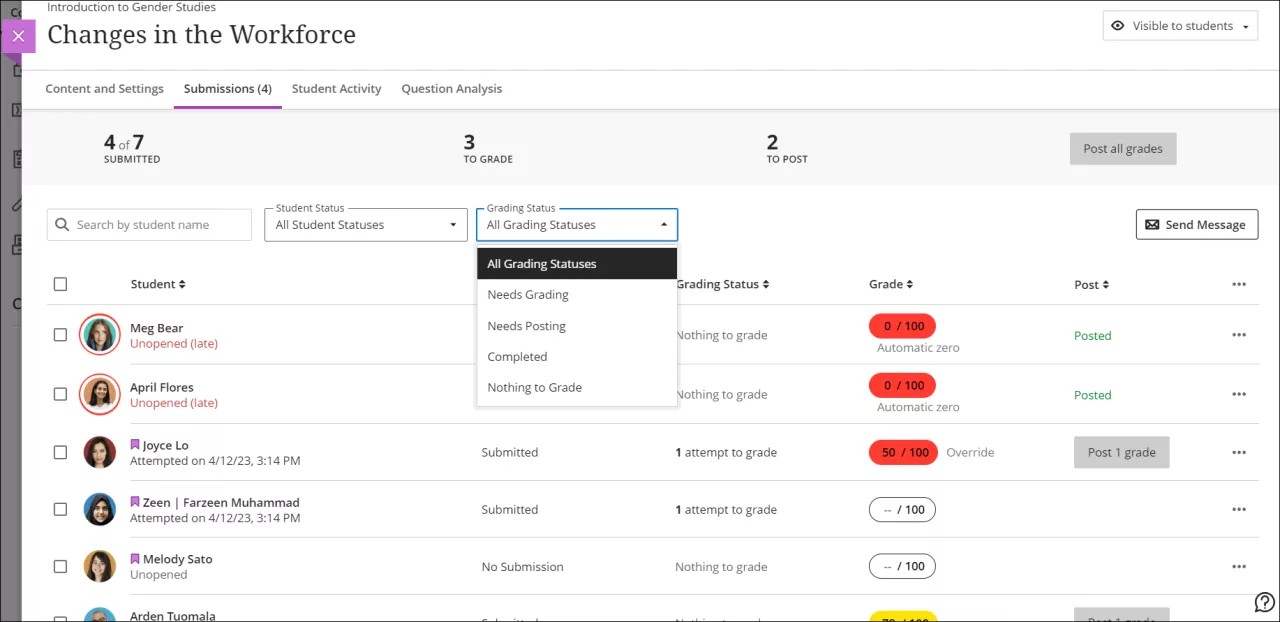
コースのコンテンツエリアから評価を開くと、提出物の概要ページが表示されます。このページには、提出した学生の数、必要な対応事項、各提出物のステータスなどの詳細情報が表示されます。
[学生]列の詳細
学生が期日後に提出した場合、もしくは期日が過ぎているのに答案が提出されていない場合、学生のプロフィール画像が赤丸付きで表示されます。
[未開封 ]は、学生がアセスメントにアクセスしていないことを示します。
[開封済み ]に続いて [提出なし]の[学生ステータス ]とともに日付が表示される場合、学生がアセスメントを開封し、指示が記載されたプレビューパネルを表示したものの、アセスメントのコンテンツは表示していないことを示します。 答案ログには何も記録されず、[ 採点ステータス ]が[ 採点するものはありません]になります。
[開封済み] に続いて [ドラフト保存済み]の[学生ステータス ]とともに日付が表示される場合、学生が答案を開始したものの、アセスメントを完了していないことを示します。アセスメントに時間制限がある場合、学生が[答案を開始]を選択するとタイマーが開始されます。答案ログには学生のアクティビティの詳細が表示されますが、[ 採点ステータス ]は[ 採点するものはありません]になっています。
[提出済み]の学生ステータスとともに[期限日時]に提出された場合、学生がアセスメントを提出したことを示します。採点ステータスは、アセスメントのプロパティに従って設定されます。
提出物のタイムスタンプを表示する
採点の開始や採点の確認を行う際に、提出のタイムスタンプをポイントすると詳細な情報を表示できます。タイムスタンプは、学生の提出ページに表示されるか、アセスメントに対して複数の答案を許可している場合は答案パネルに表示されます。
たとえば、学生の提出ページでは、学生がいつ提出をしたのか、そして自分がいつ成績を投稿したのかを確認できます。期限日が過ぎるとタイムスタンプは赤で表示され、"期限遅れ"のラベルが付けられます。