アチーブメント
Note
このドキュメントは、AIを活用した機械翻訳によって翻訳されました。翻訳内容は「現状のまま」提供されており、その正確性については一切保証いたしません。このコンテンツの英語版が公式かつ権威ある情報源となります。
外発的動機づけは、あなたのコースで頑張る学生を励ます強力なツールになります。学生の達成を認めることは、よくやったことに対する最高の報酬の1つです。学生のモチベーションを維持し、あなたのコースに参加したことを祝福するために、アチーブメントを使用することができます。
アチーブメントには次の機能が含まれます 。
コースバッジを作成し、学生がバッジを獲得するための基準を設定します。
どの学生がコースバッジを獲得したかを確認します。
学生は、コースバッジを獲得するための要件にアクセスできます。
学生は、獲得したコースバッジと獲得していないコースバッジの両方にアクセスできます。
注記
アチーブメントは、Ultraコミュニティでも使用できます。
アチーブメントツールは、さまざまな方法で学習をサポートします。以下のことができます:
自己学習の経路をサポートする。明確に定義された基準を持つタスク、目標、またはクエストを学習者に与えることができます。学習者は、活動への取り組み方をより柔軟に決めることができます。学習者は、特定の分野に集中してから別の分野に進むこともできます。これにより、決まった順序に代わって、学習を個人化することができます。
学習者を参加させ、やる気を起こさせる。学習者の中には外発的動機付けに反応する人がいます。課題を完了すると達成感を感じます。このようにコースにゲームの仕組みを加える教授法もあります。
学習の透明性を高める。コースのスキルとコンピテンシーを定義するコースバッジは、いくつかの方法で学生を助けることができます:
学生は、自分がどのように能力を伸ばしているかをより適切に確認できます。
学生は学習内容をよりよく理解し、他の人に明確に伝えることができます。
アチーブメントの作成
アチーブメントを管理する権限を持つユーザはコースバッジを作成することができます。以下のオプションがあります:
コースバッジを作成、発行、削除します。
バッジライブラリからバッジ画像を設定します。
コース内の1つまたは複数の評定可能な項目または成績表の計算にパフォーマンス基準を設定します。複数の達成基準を設定した場合、学生はコースバッジを獲得するために、すべての達成基準を満たす必要があります。
注記
学生は、アチーブメントがアセスメントに追加された時期に関係なく、獲得したアチーブメントを自動的に受け取ります。
「アチーブメント」タブに移動し、+「コースバッジを追加」を選択します。
![コースバッジが1つ設定された[アチーブメント]タブ。コースバッジの追加ボタンは青い枠で囲まれています。](../image/img-0f028420987feae3dec6915e758b193a.png)
下書きとして保存されたコースバッジを編集するには、3つのドットメニューから編集を選択してください。公開されたコースバッジは編集することができず、3つのドットメニューのドロップダウンから削除を選択してのみ削除することができます。
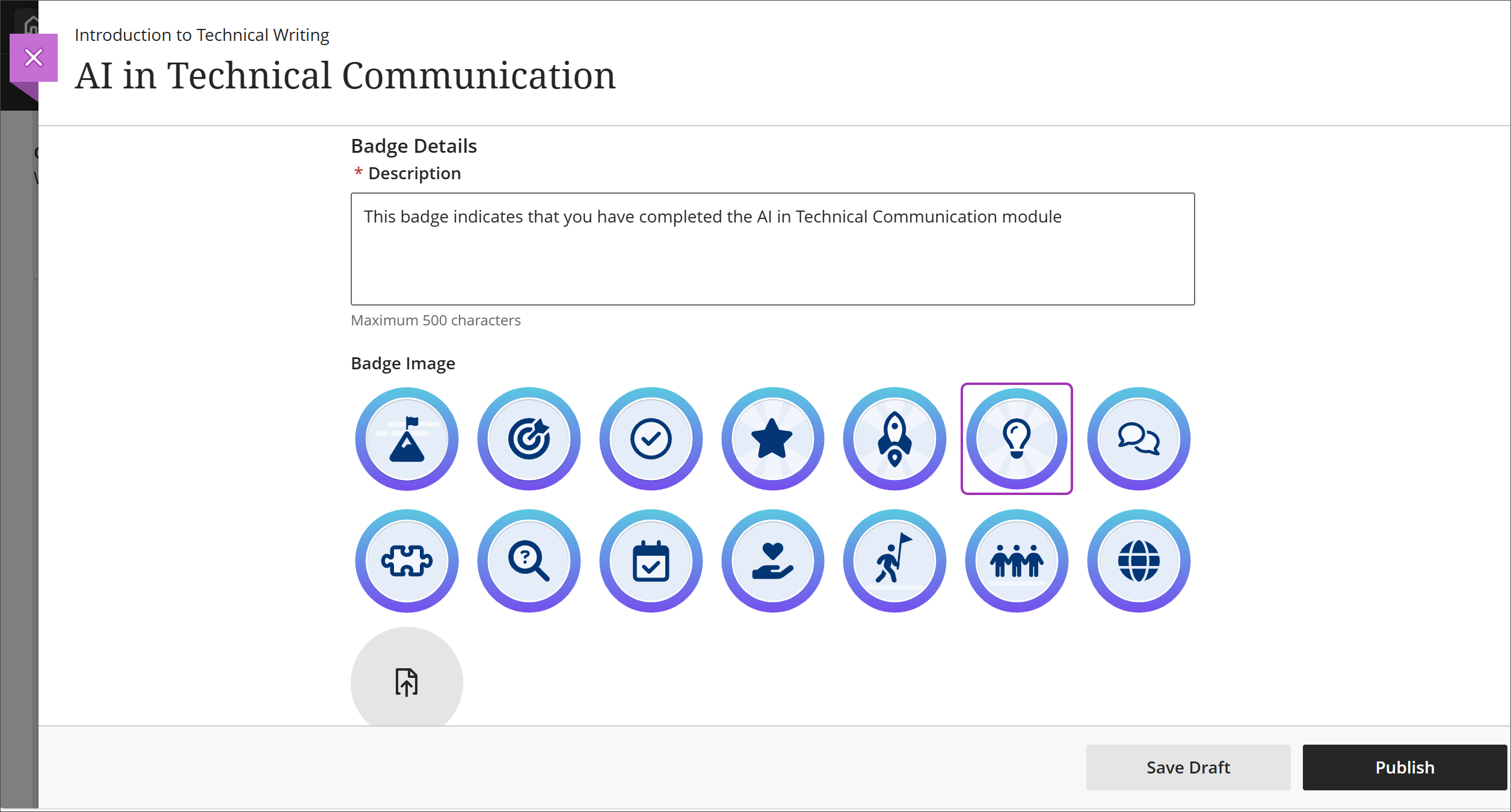
コースバッジの作成ページでは、バッジのタイトルと説明を設定できます。説明は500文字に制限されています。コースバッジの画像を選択します。学習者の期待に応じたさまざまなイメージが用意されています。コースバッジには、少なくとも1つのパフォーマンス基準を設定する必要があります。
まず、コースから評定可能なアイテムを選択してください。次に、学生がバッジを獲得するために期待されるパフォーマンスレベルを設定します。パフォーマンス基準を追加を選択して、追加条件を追加できます。基準を削除するには、ゴミ箱アイコンを選択してください。学生がコースバッジを取得するには、すべての基準を満たす必要があります。サマリーセクションには、コースバッジが学生にどのように表示されるかが表示されます。
アチーブメントの受領者の表示
各コースバッジの受信者数は「アチーブメント」タブに表示されます。受信者タブで受信者の詳細を確認するには、コースバッジを選択してください。受信者タブには、受信者がコースバッジを取得した日時が表示されます。バッジの設定を確認するには、バッジ設定タブを選択してください。
![コースバッジの[受信者]タブ](../image/img-0f78303b5e9afa1fd5bf933bc0191d0a.jpg)
学生によるアチーブメントの確認
[アチーブメント] タブで、学生はバッジの詳細と獲得条件を確認することができます。また、どのバッジを獲得し、どのバッジが未獲得なのかを確認することができます。学生がバッジを獲得すると、バッジにはバッジを獲得した日時も表示されます。
メモ
総合成績または計算列が成績基準となる場合、その計算だけではアチーブメントを獲得することはできません。学生は計算に使用されるすべての評定可能項目の得点を持つ必要があります。この要件により、学生がすべての課題を完了する前に、累計がバッジを発行することを防ぎます。
評定可能な項目に複数の受験回数がある場合、最後の受験、最初の受験、最高得点、最低得点、全受験回数の平均のいずれかを使用して計算されます。この設定を変更する必要がある場合は、提出物の採点前に変更することをお勧めします。採点後にこの設定を変更した場合、計算が更新され、学生に新しいアチーブメントが与えられないことがあります。この問題が発生した場合、その項目の学生の成績を再度更新することができます。
教員が学生の成績を変更しても、獲得したアチーブメントは取り消されません。
カスタムバッジ画像は、このリリースではサポートされていません。
アチーブメントを公開した後は変更できません。設定エラーが発生した場合は、アチーブメントを削除して再度作成してください。
コースをコピーまたはインポートしても、元のコースビューのアチーブメントは変換されません。
Blackboardは、集計対象列の変更に関するイベントを4時間ごとに送信します。そのため、集計対象列を使用したアチーブメントは、付与されるまでに遅延が生じます。
集計対象列に未採点の評価可能な項目が加味されている場合、すべての成績が投稿されるまで、その集計対象列に基づくアチーブメントは発行されません。
学生がコースから退会しても、獲得したアチーブメントは取り消されません。したがって、学生が未登録だからといって、受給者数が減ることはない。これには、登録が完全に削除された場合と、利用できないまたは無効に設定された場合の両方が含まれます。
追加の考慮事項:。
管理者はアチーブメントの作成者およびバッジの受信者を制限することができます。コースの役割およびシステムの役割の設定で、アチーブメントの権限を管理します。
管理者パネルのメインページとツールエリアにあるアチーブメント管理ページは、オリジナル専用です。ウルトラのアチーブメントには適用されません。ウルトラのアチーブメントを設定するには、ウルトラのアチーブメント管理に移動します。