ORIGINAL 採点の委任
Note
このドキュメントは、AIを活用した機械翻訳によって翻訳されました。翻訳内容は「現状のまま」提供されており、その正確性については一切保証いたしません。このコンテンツの英語版が公式かつ権威ある情報源となります。
自身のコース内の特定のユーザを、学生の課題提出物の特定セットの採点者として割り当てることができます。デフォルトの採点権限を持つロールとしては、教員、ティーチングアシスタント、および採点者が挙げられます。委託採点のワークフローの一環として、教員は採点者に採点を調整する権限を割り当てることができます。
採点を手伝うユーザーは「委任採点者と呼ばれ、仮成績を提供します。委託対象の採点者は、教員と同じ採点手順を踏みます。ただし、委託対象の採点者に表示される課題の答案のグループは、教員が選択したオプションによって異なります。すべての採点者が成績とフィードバックを提供した後、1人以上の最終採点者が採点を確認し、最終成績を決定するか、調整します。
なぜ委任採点を使うのですか?
複数の採点者による採点とフィードバックは、信頼性と一貫性の向上、および偏見の解消に役立ちます。同じ提出物セットに対して、お互いの評価を見ることができないブラインド採点者を設定することができます。これにより、同じ作業サンプルで複数の評価を得ることができます。教員は、ブラインド採点者のすべての評価に基づいて、課題の最終成績を決定できます。
採点の公平性と不偏性が教育機関の要件であるか、懸念事項となっている場合は、ブラインド採点者を採用して、採点者間の偏りを可能な限り調整してください。
大きなクラスの場合は、ティーチングアシスタントとその他の採点者の間で採点タスクを分担できます。統合されたコースでは、各採点者にクラスセクションを割り当てることができます
ヒント
採点者の共同作業の許可
採点者同士がお互いの成績、注釈、フィードバックを表示することを許可できます。採点担当者が学生をよく知っている場合、その成長や過去の成績評価に影響を与えるべきです。共同採点は、作成のすべての段階で学生が課題についてディスカッションすることが奨励される小さなクラスにも適しています。目標は、採点を含むすべてのレベルで共同作業を行うことです。
委任された採点ワークフロー
委託採点を有効にするには、以下の手順に従います。
課題の作成時には、匿名採点を有効にして採点者に学生の個人情報が表示されないようにすることができます。また、SafeAssignオプションを有効にして盗作を防止することもできます。
ヒント
委任評価についての動画をご覧ください
次のナレーション入りの動画は、このページに含まれる情報の一部を視覚的・聴覚的に表現したものです。動画に描かれている内容の詳細については、 YouTubeで動画を開き、「その他のアクション」に移動して、「文字起こしを表示」を選択します。
動画:委任採点課題作成時に委任採点の設定方法を説明します。
1. 委託採点を有効にする
課題作成ページで、採点者と最終採点者を選択して採点タスクを助けてください。グループを使う場合は、グループを学生に利用可能)に設定しなければ課題は採点できません。
採点オプションセクションで委任採点を有効にするのチェックボックスを選択すると、候補となる採点者や最終採点者のリストを見ることができます。「表示」メニューを使用して、リストをフィルタリングします。
各採点者の名前の横にあるメニューを使用して、採点する提出物を割り当てます。
すべての提出物
ランダムセット:選ばれた生徒数のランダムな集まりを採点します。ランダムセットを採点するために複数の採点者を割り当てた場合は、学生は均等に分配されて、同じ学生が複数のランダムセットに含まれることが極力回避されます。
グループ:選ばれたコースグループのメンバー全員を採点します。
なし
コース内のすべての教員は、他の採点者が割り当てた内容を確認できます。他の役割にもスコア、フィードバック、注釈、他者が追加したプライベートノートを表示したい場合は、設定を見る欄のチェックボックスを選択してください。学生見ない誰かが追加したプライベートノートを見ません。
成績の照合欄で、最終成績と各生徒のフィードバックを決められる人を選びます。すべての教員は、採点を調整できます。教員は、ティーチングアシスタントおよび採点者に対して、採点の調整を許可することができます。成績を照合するユーザーは最終評価者とも呼ばれます。
ヒント
採点の正確性と一貫性を高めるために、委任された採点者全員に評価基準を使用するよう求めてください。
委託採点を無効にする
委託採点を有効にした課題が作成された後、教員または権限を持つ他のユーザが委託採点を無効にできます。
警告
この設定を無効にするには、注意が必要です。古いバージョンのBlackboardでは、チェックボックスを消しても気が変わることはありません。
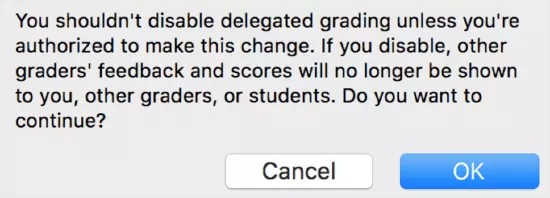
委託採点のチェックボックスをオフにすると、警告が表示されます。続けることを選択した場合、他の採点者のフィードバックと得点が教員、他の採点者、または学生に表示されなくなります。委任された採点設定を維持したい場合は、キャンセルを選択してください。
注記
もしあなたの機関が古いバージョンのBlackboardを使っているなら、この警告は表示されません。
2. 採点警告を表示する
例:2人の採点者を選び、それぞれにランダムな提出物を割り当てます。各採点者には、それぞれのランダムセットに含まれている答案提出物のみが表示されます。
ユーザは、委託課題提出物の採点準備ができたときに通知を受けます。警告は、次のエリアに表示されます:
評価が必要ページ
成績センターグリッド:採点が必要アイコンは、採点者が割り当てられたセルにのみ表示されます
通知モジュール
My Blackboard > 更新ページ
個別のEメール通知 (有効化されている場合)
SMS通知、音声通知、および日次ダイジェストEメール通知 (有効化されている場合)
3. 提出物にアクセスし採点する
割り当てられた課題の提出は、成績センターおよび要採点ページでアクセスできます。匿名採点も有効にされている場合、学生の名前は表示されません。採点者は、キュー内の採点可能な項目の数を確認することができます。
どちらのアクセス方法を使用した場合でも、「課題の採点」ページが表示され、通常どおり提出物を表示し、ファイルに注釈を加え、採点できます。
注記
「学生へのフィードバック」ボックスで、Aという文字で示されているエディタアイコンを選択してポップアップエディタウィンドウを開きます。
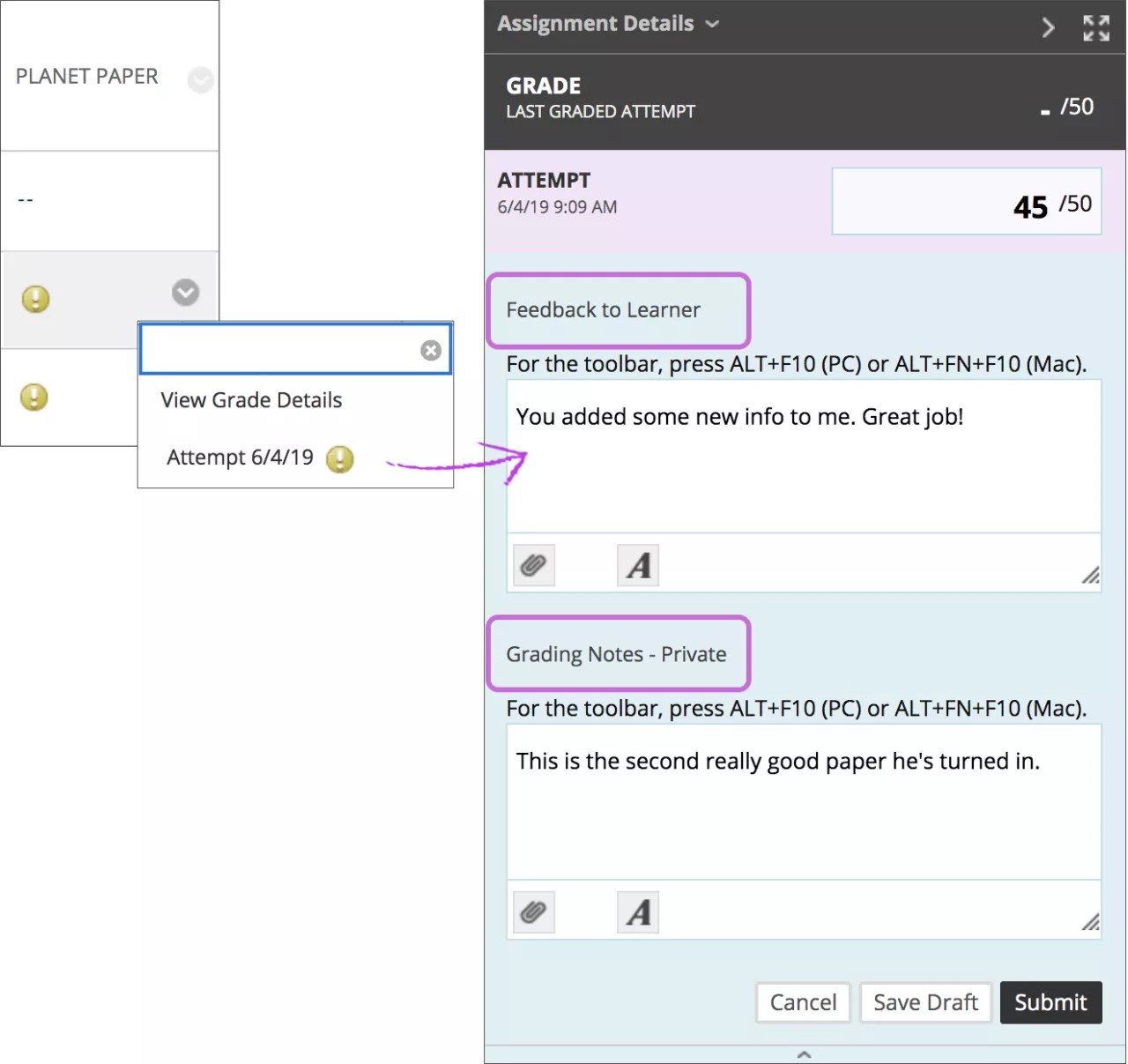
各教員と最終採点者は、他の採点者が付与した得点、フィードバック、注釈、および自分用のメモを表示できます。最終採点者でない採点者やティーチングアシスタントは、課題作成時に許可しない限りこの情報を見ることはありません。許可されている場合、採点者は別の採点者が追加したファイル注釈を表示して、さらに追加することができます。
最終採点者は、成績が照合できる準備ができたときに成績を照合リンクに見ます。
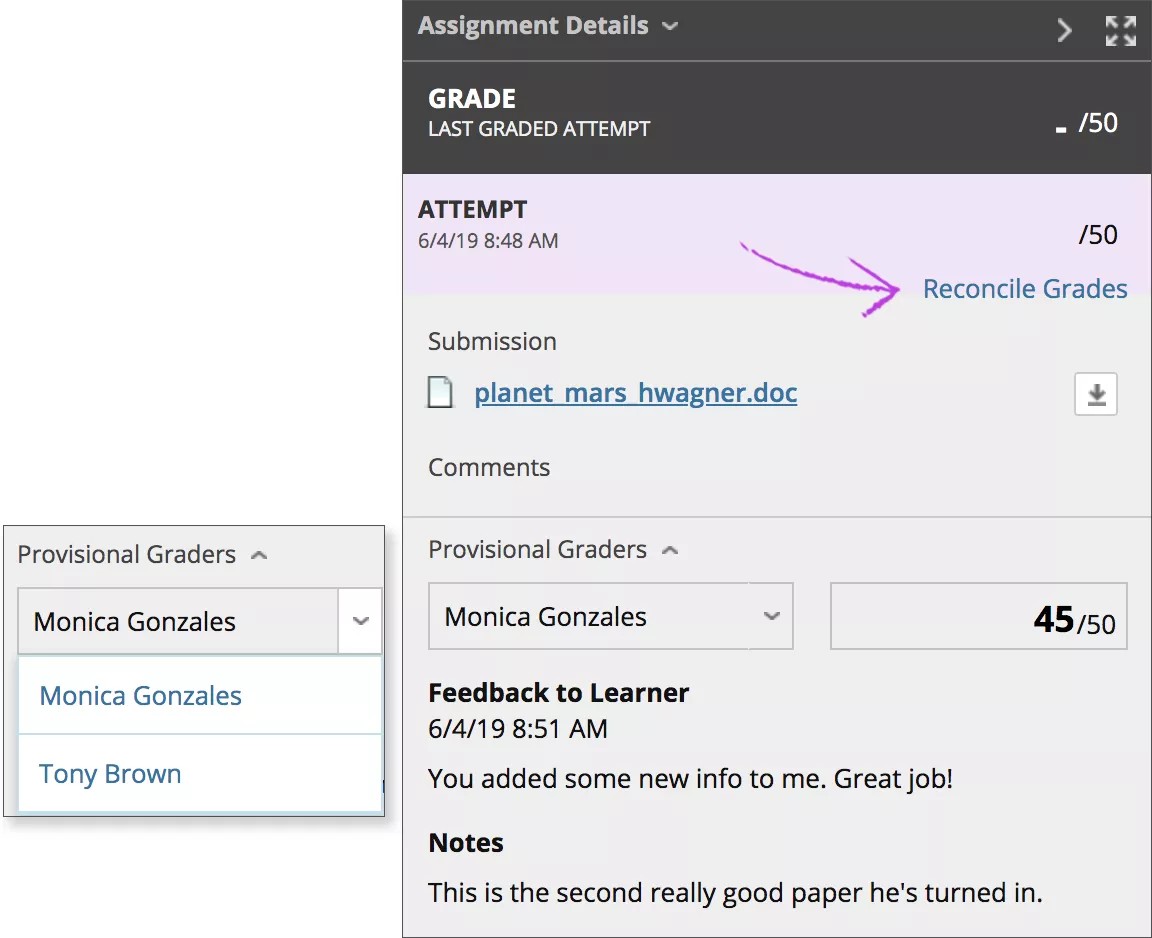
学生は誰かが追加したプライベートノートを見ることはありません。学生は「学習者へのフィードバック」ボックスで提供されたコメントやファイルの注釈を確認できます。最終成績を決定する際、すべての採点者のフィードバックを非表示にすることができます。
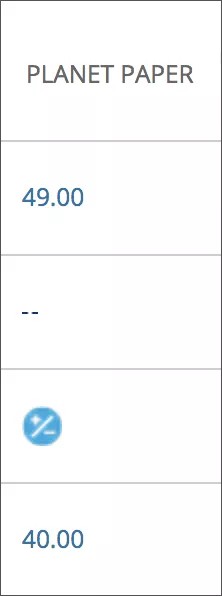
成績を入力すると、成績センターのセルに調整が必要アイコンが表示されます。最終採点者が採点を調整するまでスコアは表示されません。
グレーダーのワークフローについての動画を見てください
次のナレーション入りの動画は、このページに含まれる情報の一部を視覚的・聴覚的に表現したものです。動画に描かれている内容の詳細については、 YouTubeで動画を開き、「その他のアクション」に移動して、「文字起こしを表示」を選択します。
動画:グレーダーのワークフローオリジナルコースにおける採点者の委任採点のワークフローを説明します。
複数回の試行
複数の答案を許可している場合、すべての答案を採点する必要はありません。成績セルのメニューでは、各答案が1つまたは2つのアイコンとともに表示されます。最初の試行または最後の試行を評価に選んだ場合、評価が必要な試行は採点が必要アイコンの1つのアイコンのみで表示されます。クラスが大人数で採点の作業負荷が大きい場合、これで必要な答案を簡単に見分けることができます。
他の成績セルのメニューでは、ユーザーの成績に寄与しませんアイコンと採点が必要アイコンが表示されます。
注記
所属の教育機関がBlackboardの過去のバージョンを使用している場合、「ユーザの成績に加味しない 」アイコンは表示されません。
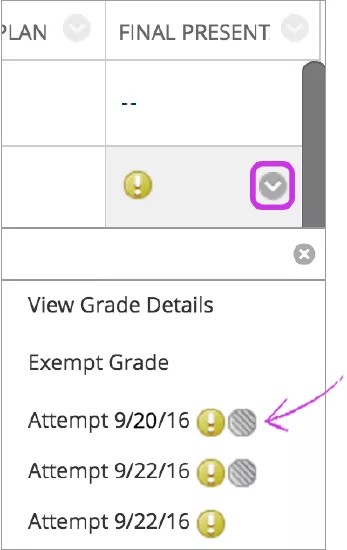
フィルタ機能を利用して、各成績セルのメニューに表示される答案を管理することもできます。デフォルト表示では、各答案が表示されます。「フィルタ」フィールドを開き、「ユーザの成績に加味しなかった答案を表示」のチェックボックスをオフにします。そうすると、各成績セルのメニューに採点する必要がある答案のみが表示されます。

重要:4回の挑戦を許可し、最後の挑戦を成績に使う場合、最後の提出した試点には「採点が必要」アイコンのみが表示されます。例えば、3回の挑戦を行った場合、3回目の挑戦は「採点が必要」アイコンの1つだけが表示されます。その答案を採点しても、学生はもう一度答案を提出できます。次の試みは4回目で最後の試みなので、「採点が必要」アイコンだけが表示されます。
課題などの採点可能な項目については、成績列のメニューで採点試行を選択して採点を始めることもできます。成績計算に含まれていない試行はユーザーの成績に寄与しないアイコンで表示されます。採点が必要アイコンだけが表示される試行に進めます。
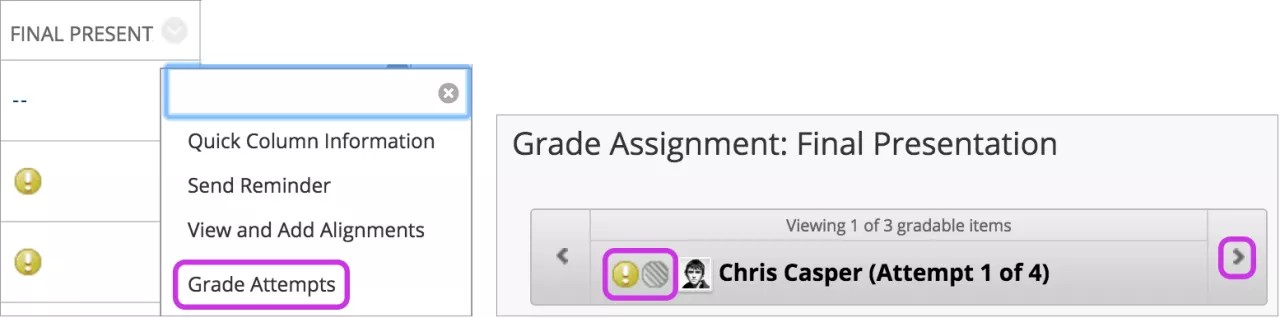
また、採点が必要ページで複数回の試行を絞り込み、成績詳細で試行数を確認できます。課題の匿名採点を有効化している場合、複数の答案は同じ方法で管理されます。匿名性を守るため、学生の名前および答案のステータスは公開されません。
4. 調整採点の警告を表示する
委託対象の採点者が成績の付与を開始すると、最終採点者は採点の調整が必要であるという通知を受け取ります。この警告は、次の領域に表示されます。
採点が必要ページ:調整が必要がテーブルの上部に表示されます
My Blackboard > 更新ページ
グレードセンターグリッド:調整が必要アイコンがセルに表示されます
通知モジュール
個別のEメール通知 (有効化されている場合)
SMS通知、音声通知、および日次ダイジェストEメール通知 (有効化されている場合)
また、学生のセルメニュー> 成績詳細を見るページから成績照合ページにもアクセスできます。
5. 採点を調整する
最終採点者は、採点者によって付与されたすべての採点とフィードバックを確認して、最終成績を決定します。教員ロールに割り当てられた答案の数にかかわらず (ゼロの場合も含む)、すべての教員は採点を調整できます。
注記
管理者は、必要に応じて、調整権限を他のロールに割り当てることができます。
以下のエリアから成績照合ページにアクセスできます:
評価が必要ページ> 照合が必要ページ上部のタブ
成績管理の列ヘッダメニュー
学生の成績課題ページ
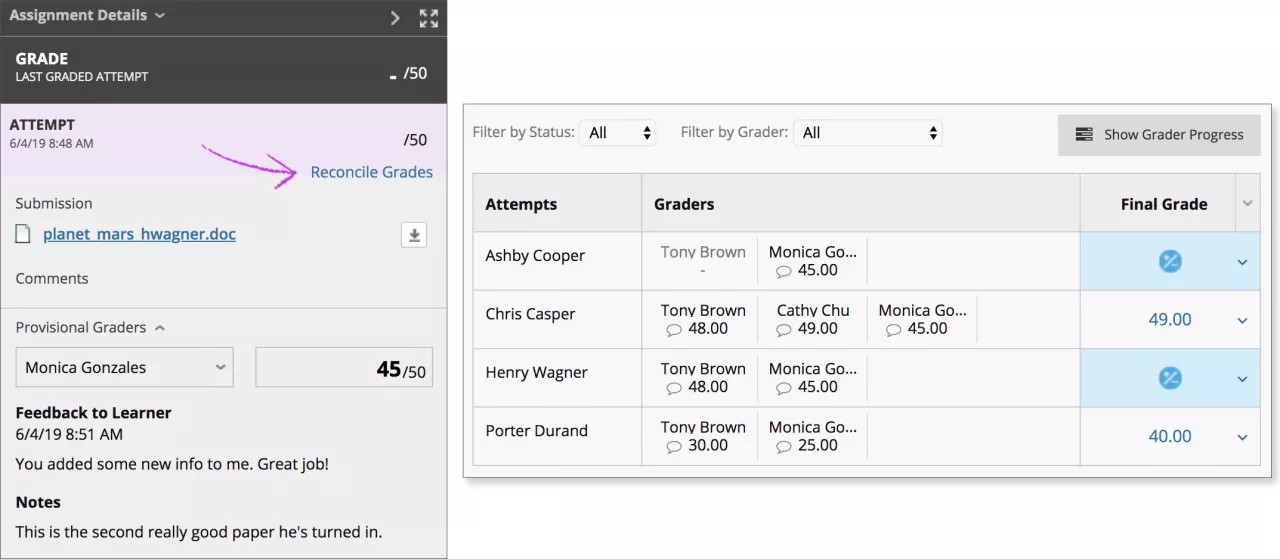
最終採点者は、生徒の成績課題ページなどのいずれかのアクセスポイントから成績の照合を選択します。採点試行をした他の採点者の役割は、成績センターの調整が必要アイコンを見るが、成績照合ページにはアクセスできない。
成績照合ページでは、最終採点者がすべての採点者に割り当てられたすべての評価とフィードバックを確認し、誰が採点を行うべきかを確認できます。大きなクラスの場合は、ステータスと採点者に基づいてリストをフィルタリングします。このページでは、別の採点者によって設定された成績を承認するか、複数の採点者によって割り当てられた成績を確認して、最終成績を設定します。
採点者の進捗表示:すべての採点者の進捗、課題の平均点に採点者が割り当てた成績、そして挑戦回数を確認できます。
詳細表示アイコン:既存の成績、フィードバック、オプションのルーブリックを閲覧できます。すべての採点者のフィードバックを非表示にしたり、新しいフィードバックを追加したり、最終成績を決定したりできます。次のセクションでさらに詳しく説明します。
「グレーダーアイコンを追加:この生徒のために1つ以上の採点者を追加するウィンドウを開きます。
最終成績欄:学生のメニューを使って最終成績を割り当てます。または、列ヘッダーの最終成績メニューを使って、成績をまとめて最高・最低・平均を照合することもできます。
最終採点者はなしを選択して成績を照合し、採点が必要の状態に戻すことができます。委任された採点者は、採点が必要に入った試行後に再度採点できます。
詳細の表示ウィンドウについて
学生の名前を指すと詳細表示アイコンにアクセスし、その学生の評価に関する詳細だけが表示されるウィンドウを開きます。特定の学生のウィンドウから調整を行うと、その学生だけに対して調整が行われます。
評価を隠したい場合は評価者のフィードバックと評価評価(該当する場合)を学生に表示のチェックボックスを消してください。フィードバックを追加を選択して、学生へのコメントを追加してください。
警告
最終採点者としてフィードバックを追加すると、フィードバック履歴タブに表示されるのはそのフィードバックだけです。提出確認ページでは、許可されている学生には、採点者からのフィードバックが最終採点者のフィードバックとともに表示されます。
リマインダー:採点ノート欄のコメントは学生には表示されません。
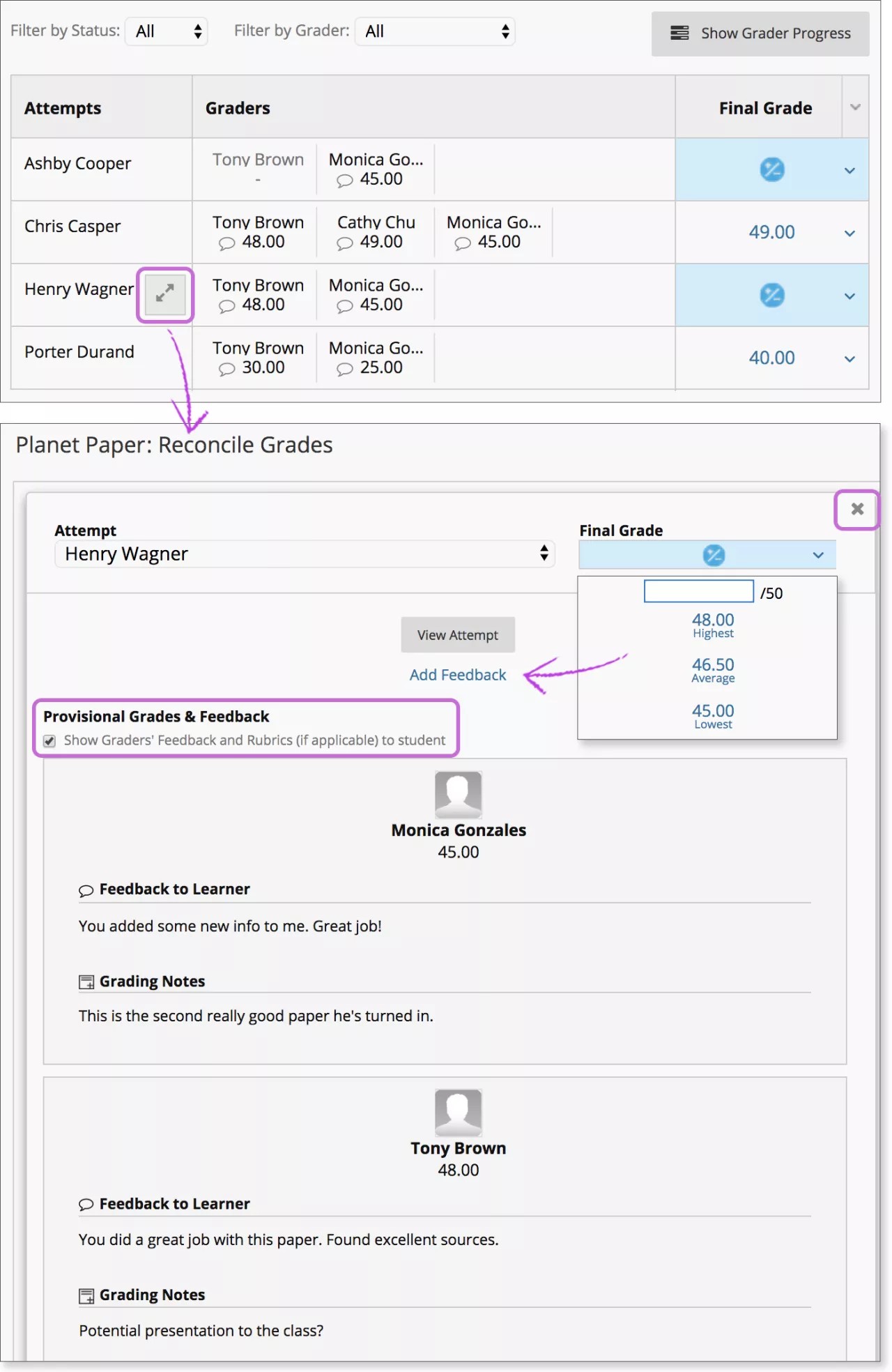
調整済み採点の表示
成績を照合した後、調整が必要アイコンは割り当てたスコアに置き換えられます。各採点者が割り当てたスコアやフィードバックは、成績履歴タブの成績詳細ページで確認できます。
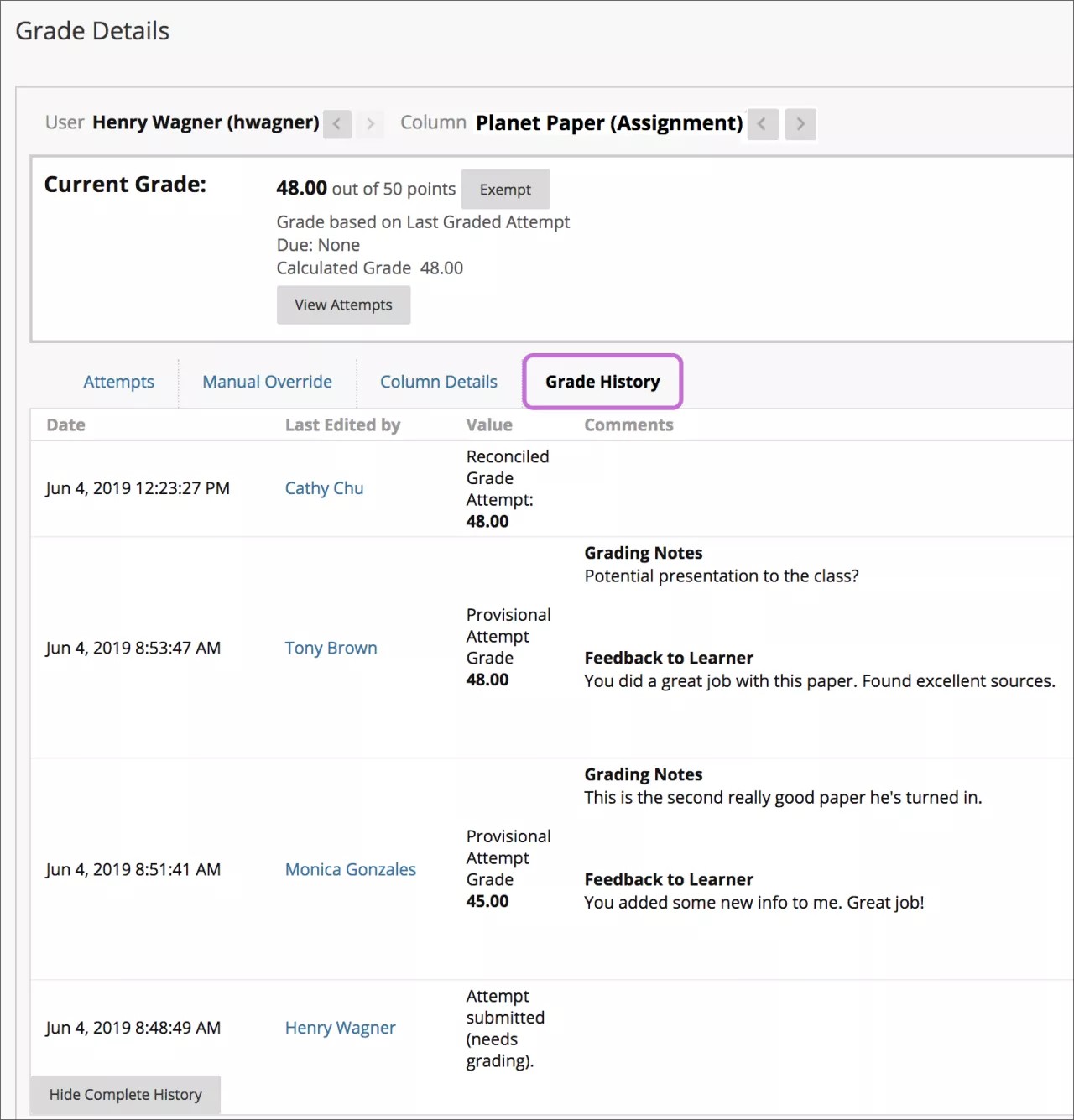
学生は、照合済みのスコアや最終採点者からのフィードバックを成績表で確認します。また、課題名を選択して内容欄で選択すると提出履歴の確認ページにアクセスできます。学生は最終採点者によって割り当てられた得点を表示することができ、許可されている場合はすべての採点者からのフィードバックも表示できます。
リマインダー:成績を照合する際、最終採点者は委任された採点者のフィードバックを学生に見せず、自分でフィードバックを提供するオプションがあります。
最終採点者のワークフローについての動画をご覧ください
次のナレーション入りの動画は、このページに含まれる情報の一部を視覚的・聴覚的に表現したものです。動画に描かれている内容の詳細については、 YouTubeで動画を開き、「その他のアクション」に移動して、「文字起こしを表示」を選択します。
動画:最終採点者のワークフローオリジナルコースにおける最終採点者の委任採点のワークフローを説明します。
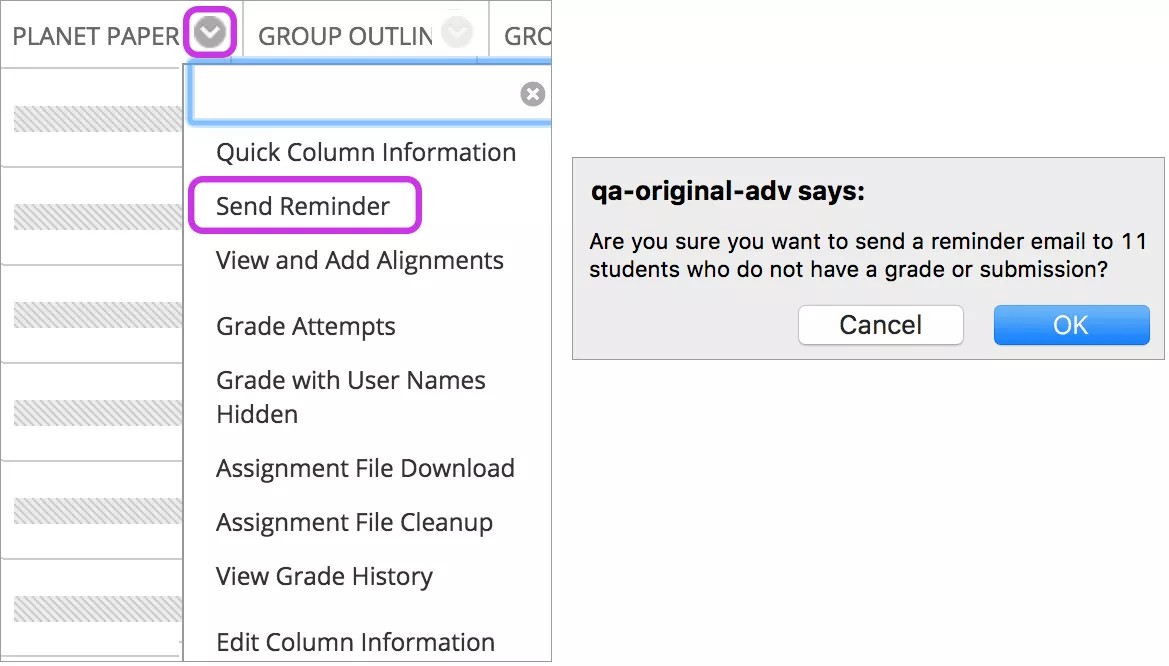
未提出の学習活動に関するリマインダの送信
未提出の学習活動がある学生とグループのメンバに、成績管理列からEメールリマインダを送信することができます。学生は、システムによって生成されたEメールを受け取ります。これには、コース、学習活動および期限日 (教員が設定している場合) が記載されています。Eメールが送信されると、画面上部に送信完了のメッセージが表示されます。
匿名採点または採点の委託が有効化されている課題のリマインダを送信することもできます。匿名性を守るため、学生の名前および答案のステータスは公開されません。
注記
所属の教育機関がBlackboardの過去のバージョンを使用している場合、このメニューオプションは表示されません。
委託採点とコンテンツ交換
次のコンテンツ交換機能を使用する際は、委託採点者と委託設定は新しいコースに引き継がれます。
ユーザーによるコピーコース(完全コピー)
コース教材を新しいコースにコピーしコピーに登録を含めるのチェックボックスを選択してください
アーカイブ/リストア―ユーザとユーザ設定は、アーカイブされたコースの一部です
提出物の採点が可能なコースロールを持つユーザを採点のために割り当てることができます。他のユーザは除外されます。
登録なし
登録なしで新しいコースにコースをコピーすると、すべての既存の委託採点課題に対して有効な状態で委託設定が引き継がれます。コースをコピーしている教員が、すべての提出物を採点し、採点を調整するように設定されます。
登録なしで既存のコースにコースをコピーまたはインポートすると、すべての既存の委託採点課題に対して有効な状態で委託設定が引き継がれます。また、調整可能な現在のユーザはすべて、すべての提出を採点するように設定されます。