ORIGINAL ランダムブロック
Note
このドキュメントは、AIを活用した機械翻訳によって翻訳されました。翻訳内容は「現状のまま」提供されており、その正確性については一切保証いたしません。このコンテンツの英語版が公式かつ権威ある情報源となります。
学生がテストを受けるたびに、問題をランダムに選択して表示するよう指定できます。
元のコースビューでテストを作成する場合、ランダムブロックを使用して、各学生が異なるバージョンのテストを受け取れるようにできます。ランダムブロックはプールからのみ問題を引き出すため、まず少なくとも1つの問題プールを作成する必要があります。
UltraとOriginal Course Viewのアセスメント用語
ユーザ調査と現在の業界標準に基づいて、アセスメントの機能名をいくつか変更しました。Ultraコースビューには、現在の標準に合わせた新しい用語が含まれています。
次の表に、2つのコースビューのアセスメント問題機能の名前を示します。
ランダムブロックについての動画を見てください
動画:ランダムなテスト問題ブロックの作成方法ランダムブロック作成の説明。表示したい問題の数の編集方法や問題ポイントの編集方法を学びます。
ランダムブロックについて
ランダムブロックはプールからのみ問題を取得します。問題は複数のプールから使用できます。最初に少なくとも1つの問題プールを作成する必要があります。
問題のランダムブロックは、別のテストまたはアンケートからは追加できません。
アンケートまたはプールにランダムブロックを含めることはできません。
ランダムブロックから表示する問題数を選択します。たとえば、50個ある問題のうち3個を表示するとします。問題は、学生ごとに異なる3つの問題が表示されるように、ランダムに分配されます。
ランダムブロックにあるすべての問題を学生に表示することもできます。問題は、学生ごとにランダムに表示されます。
質問セットとランダムブロックの比較
問題セットもランダムブロックも学生にランダムに問題を出しますが、両特徴には明確な違いがあります。
問題セットの場合、すべてのテスト、アンケート、プールから問題を手動で選択することができます。ランダムブロックは、プールからのみ問題を取得するので、他のテストやアンケートから問題を含めることができません。
問題セットを作成するために、問題を検索したり、メタデータを参照したりできます。ランダムブロックを作成する際は、問題を検索したりメタデータを参照したりすることはできません。
問題セット内の問題は削除できます。問題はセットからは削除されますが、コースには残ります。ランダムブロック内の問題は削除できません。ランダムブロックに含めたくない問題がある場合は、プールからその問題を削除してください。
選択が完了したら、セットまたはブロック内のすべての問題に同じ満点の点数を設定します。問題に異なる得点を割り当てるには、その問題をブロックまたはセット外で個別に追加する必要があります。
ランダムに問題のブロックを作りましょう
ランダムブロックとして問題をテストに追加すると、コピーではなく、各問題にリンクが作成されます。このため、元の問題を変更すると、改訂されたバージョンの問題が表示されます。
有効になっている場合は、Blackboardのポップアップブロッカーを無効にして「ランダムブロック作成」ポップアップウィンドウにアクセスしてください。
テストにアクセスします。再利用問題メニューから「ランダムブロック作成」を選択してください。
ポップアップウィンドウで、1つ以上のプールのチェックボックスを選択します。
少なくとも1つの問題タイプのチェックボックスをオンにします。基準に一致するすべての問題が表示されます。
「送信」を選択します。テストキャンバスが表示され、成功メッセージが表示されます。問題のランダムブロックがテストに追加されます。
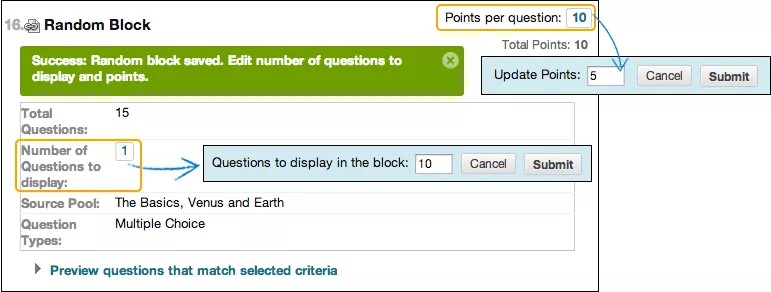
ポップアップボックスにアクセスするために「問題数」を選択し、学生に見せたい問題数を入力してください。「送信」を選択します。
ポップアップボックスにアクセスするには「問題ごとのポイント」を選択してください。点数を入力します。この点数は、ランダムブロック内の各問題に割り当てられます。同じランダムブロック内の問題に、個別に点数を割り当てることはできません。そのため、ほぼ同じ難易度の問題のみを含めるようにします。
選択した条件に合致するプレビュー問題を選択して、問題リストを拡張または縮めることができます。個々の問題を表示し、編集することができます。
重要
ランダムブロック内の問題は削除できません。問題をランダムブロックに含めたくない場合は、表示されるプールからその問題を削除してください。
ランダムなブロックを編集・削除してください
ランダムブロックのメニューにアクセスして編集または削除します。テストキャンバスでは、ランダムブロック内の各問題のポイントや、使用する問題数を変更できます。