ユーザ一覧
Note
このドキュメントは、AIを活用した機械翻訳によって翻訳されました。翻訳は現状のまま提供されており、その正確性については一切保証いたしません。このコンテンツの英語版が公式かつ信頼できる情報源です。
[コースコンテンツ]ページでユーザ一覧を選択すると、クラスの一覧を表示したり、学生とやり取りしたり、顔と名前を照合したりすることができます。また、コースに関わるすべての人にメッセージを送信できます。
ユーザは、自分のプロフィールページに自分の写真をアップロードできます。ユーザが写真を追加していない場合は、汎用のシルエットがユーザ一覧に表示されます。ユーザのプロフィール画像は、成績表、グループ、掲示板、会話、アクティビティ横のメッセージにも表示されます。プロフィール写真は、コースコンテンツページにも表示されます。
さらに情報を表示するには、名前を選択します。誰でも、プロフィールのプライバシー設定で、この情報にアクセスできるユーザを制御できます。

ユーザ一覧の操作
表示を変更する。グリッドビューまたはリストビューを選択できます。ログアウトしても、変更するまでは選択したビューでユーザ一覧が表示されます。
グリッドビューは、ロール順、次に姓順で自動的に並べ替えられます。ロールは次の順序で表示されます:教員、ティーチングアシスタント、採点者、コース作成者、学生。手動でリストを並べ替えるには、リストビューに切り替えます。
リストビューは、デフォルトでは姓順に並べ替えられます。名前またはロールを選択して、内容を並べ替えます。
表示をフィルタする。教員やサポート教職員など、ロールごとにユーザ一覧を表示できます。フィルタオプションは、コース内のロールに基づいています。優遇措置を受けている学生でフィルタすることもできます。優遇措置を受けている学生は、名前の横にアイコンが表示されます。
プロフィールカードから連絡する。プロフィール画像を選択して基本プロフィールカードを表示し、メッセージを送信します。同じ名前の学生が複数いる場合は、名前は学生ID順に表示されます。所属教育機関が許可している場合、プロフィールカードには、ユーザ名が表示されます。
ユーザを管理する。適切な権限があれば、ユーザ一覧から一部のユーザ管理機能を実行できます。ユーザにカーソルを合わせるとその他のオプションボタンが表示され、メニューにアクセスしてユーザのロールの変更、アクセスの拒否、優遇措置の追加、コースからの削除を行うことができます。アクセスを拒否したユーザは、斜線の入ったグレーのプロフィール画像で表示されます。ユーザ一覧からユーザを登録するには、ページ上部のユーザを登録を選択します。
リストを検索する。グリッドビューまたはリストビューで、ユーザ一覧を検索を選択します。検索ボックスで、氏名、ユーザ名または2文字以上を入力し、一致する結果を表示します。新しい検索を実行すると、以前選択したフィルタはクリアされます。
動画:ユーザ一覧 - 学生への優遇措置の付与
ユーザの管理
[ユーザ一覧]ページで、ユーザのメニューにアクセスします。メンバ情報を編集を選択して、[メンバ情報]パネルを開きます。ユーザのロールの変更、コースへのアクセスの拒否、コースからの削除ができます。実行できる操作は所属教育機関によって制御されます。
そのパネルで、個人情報も更新できます。プロフィールとシステム全体に、変更が反映されます。学生は同じ方法で自分の情報を編集できます。

ロールを変更する。ユーザのロールを変更すると、グリッドビューの場合、ユーザ一覧での位置が変わります。ロールは次の順序で表示されます:教員、ティーチングアシスタント、採点者、コース作成者、学生。リストビューでは、すべてのメンバがアルファベット順で表示されます。
アクセスを拒否する。[コースへのアクセスを許可]オプションをオフにすると、そのユーザのコースの記録やアクティビティを保持したまま、コースへのアクセスを拒否できます。ユーザ一覧では、そのユーザのステータスが斜線の入ったグレーのプロフィール画像で示されます。そのユーザの[コース]ページには、あなたのコースが表示されなくなります。
注記
管理者はシステムレベルでユーザを利用不可にできますが、これは教員がユーザ一覧からコースへのアクセスを拒否する場合とは異なります。システムレベルで利用不可になったユーザは、システムにログインできません。
ユーザを削除する。メンバを削除を選択して、コースからユーザを削除します。この操作により、そのユーザに関連するすべてのデータと成績も削除されます。確認のポップアップウィンドウが表示されます。データを保持するには、キャンセルして、代わりにそのユーザのコースへのアクセスを拒否します。
ユーザの登録
所属教育機関が許可している場合、コースにユーザを登録できます。
プラスボタンを選択し、次にユーザを登録を選択します。

検索ボックスで、氏名かユーザ名、または2文字以上を入力して検索結果を表示させます。すでにコースに登録しているユーザは、検索結果に表示されません。
1名以上のユーザを選択します。選択したユーザは、すぐにユーザ一覧に表示されます。選択を解除するには、もう一度ユーザの名前を選択します。
選択したユーザのロールを選びます。
保存を選択します。パネルが閉じます。ユーザ一覧の下部に、メッセージと追加したユーザの名前が表示されます。
システムレベルで利用不可になったユーザは、コースに登録できず、検索結果にも表示されません。
学生を招待する
メールで学生をコースに招待できます。
ユーザ一覧パネルの上部にある学生を招待を選択します。
[学生を招待]パネルが開きます。
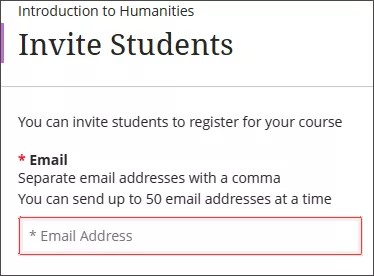
メール欄に学生のメールアドレスを入力します。複数の学生を招待する場合は、メールアドレスをカンマで区切ります。一度に最大50件のメールアドレスに送信できます。学生は招待リンクをメールで受け取ります。
メッセージのプレビューで招待状を確認してください。
送信を選択します。
学生は、メール内の今すぐ登録を選択して、自分でコースに登録できます。学生に招待を送信するには、パネル下部の[送信]を選択します。
ロール
教員:コースコンテンツを作成し、コース内のやり取りを促進します。教員は非公開コースにアクセスでき、学生の準備ができたらコースを公開できます。
主担当教員:コースに複数の教員がいる場合、どの教員もユーザ一覧から主担当教員を指定できます。教員の[メンバ情報]パネルを開き、主担当教員を選択します。主担当教員は、ユーザ一覧の最初に表示されます。主担当教員が複数いる場合は、ユーザ一覧で他の教員よりも前にアルファベット順で表示されます。

ティーチングアシスタント:コース内容の作成、コース内でのやり取りの促進を行い、教員と同様に非公開コースへのアクセス権を持ちます。ロールの制限は所属の教育機関によって設定されています。ティーチングアシスタントは、コースから教員を削除することはできません。
採点者:教員を補助して、課題の作成、管理、採点を行います。採点者は非公開コースにアクセスできません。
ファシリテーター:教員を補助して、カリキュラムが円滑に進行するよう支援します。ファシリテーターには、コース教材、成績表、カレンダー、連絡事項、掲示板、グループに関するデフォルトの権限があり、教員によるコースの進行を支援します。
コース作成者:コンテンツを作成し、コースを管理し、非公開コースにアクセスできます。コース作成者は学生の成績にアクセスしたり、コースから教員を削除したりすることはできません。
学生:課題を提出し、ディスカッションに参加します。学生はコース項目を作成したり採点したりできません。学生はコース一覧で非公開コースを表示できますが、アクセスすることはできません。
ゲスト:ゲストのロールを割り当てることはできますが、現在のところゲストはコースにアクセスできません。
優遇措置の使用
個々の学生ごとに優遇措置を設定することができます。学生のアセスメントの期限日や制限時間を免除できます。優遇措置を設定して、一部の条件のクリアが困難な学生の進捗を助けます。詳細については、「優遇措置の設定」を参照してください。
特定のテストや課題について、個別の学生に例外を設定することもできます。例外には、他の学生にはアセスメントが非表示になっている場合でも、追加の試行やアクセスの延長が含まれます。例外設定では、その他全員に適用されている2つの設定が、特定のアセスメントにおいてのみ上書きされます。詳細については、アセスメントの設定を参照してください。