ORIGINAL コンテンツのリリースの基準
Note
このドキュメントは、AIを活用した機械翻訳によって翻訳されました。翻訳内容は「現状のまま」提供されており、その正確性については一切保証いたしません。このコンテンツの英語版が公式かつ権威ある情報源となります。
基準は、コンテンツをリリースするためのルールを定義する構成要素です。教員は各公開条件ルールに1つ以上の基準を適用できます。たとえば、1つのルールでなら、特定の日以降にコンテンツを利用可能にすることができます。複数の条件を持つ別のルールなら、特定の日以降にコースグループに対してコンテンツを利用可能にすることができます。
ルールを作成するときに追加できる基準は次の4種類があります。
日付
メンバーシップ
成績
レビューステータス
日付基準の追加
日付基準を使用して、学生の関心を維持します。学期の開始時点ですべてのコースコンテンツをリリースするのではなく、学期全体でのコンテンツのリリース時期を制御します。特定の日付以降、特定の日付まで、または特定の期間内、の基準でコンテンツを表示できます。
例:コンテンツは特定の順序で扱われます。授業で議論される内容は後にしてほしいです。
例:最終試験の結果を、教育機関の試験週期間中公開すること。
日付基準に加えてさらに多くの基準を追加して、項目のアクセス設定をさらに細かく行うことができます。
詳細な公開条件ルールに日付基準を追加するには、次の手順を実行します。基本公開条件ルールの作成時には、同じ基本情報を追加します。
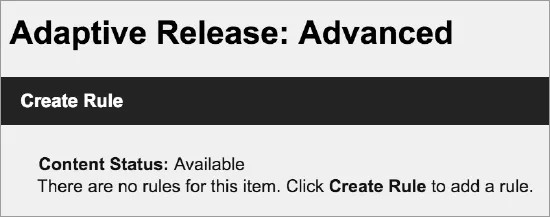
アイテムのメニューにアクセスし、公開条件: Advancedを選択します。
公開条件: Advancedページでルール作成を選択します。
ルールの追加ページで、ルール名を入力して提出するを選択します。
基準の作成を選択して、日付を選択します。
日付ページで、日付を選択します。
送信を選択してください。
警告
これらの領域のうち、公開条件かテスト例外のいずれかで日時を設定できます。1つのエリアに日時を設定してから他のエリアに日時を設定すると、最初の設定が上書きされます。
会員資格基準の追加
メンバシップ基準を使用して、特定の学生とコースグループにコンテンツをリリースします。

例:特定の学生にコンテンツを提供すること
ある学生が、より高い点を要求しています。教員は、そのために特別評価の課題を追加することに同意しましたが、他の学生には、このような課題を追加しないことにしました。メンバシップ基準で、1人の学生に課題をリリースします。
例:グループにコンテンツを提供すること
コースに3つのグループがあり、各グループに異なる課題を割り当てます。グループは、トピックを学習して、教材をクラス全体に提出するよう指示されています。教員は、各グループの課題に固有の教材をコンテンツ項目として提供します。各コンテンツ項目を1グループにのみリリースします。
あるグループがクラスに教材のプレゼンテーションを行うときには、そのコンテンツ項目のリリースルールを変更して、その項目をクラス全体で利用可能にすることができます
メンバシップ基準に加えてさらに多くの基準を追加して、項目のアクセス設定をさらに細かく行うことができます。
詳細な公開条件ルールにメンバシップ基準を追加するには、次の手順を実行します。基本公開条件ルールの作成時には、同じ基本情報を追加します。
アイテムのメニューにアクセスし、公開条件: Advancedを選択します。
公開条件: Advancedページでルール作成を選択します。
ルールの追加ページで、ルール名を入力して提出するを選択します。
基準を作成を選択し、メンバーシップを選択します。
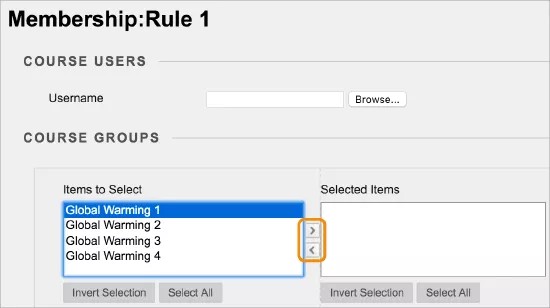
メンバシップページで、次のように選択します。
ユーザ名ボックスで、ユーザ名 (複数の場合はカンマで区切る) を入力するか、システムを参照します。
コース内のすべてのグループは選択するアイテムボックスに表示されており、利用できないグループも含まれます。選択する項目から選択された項目にグループを移動します。
送信を選択してください。
成績管理基準の追加
成績管理基準を使用して、項目の答案、項目の得点、または集計対象の列に基づいて、コンテンツをリリースします。
例:グレードセンターの試みに基づいてコンテンツを提供
成績管理基準は、テストまたは課題に対する学生の試行回数に応じて、コンテンツの表示可能性を設定する場合に使用します。レビュー教材を利用可能にする前に、学生のための予備テストを準備します。
学期末アンケートには、答案ベースの基準を使用します。一部の教育機関では、最終試験を受けるために、学生が学期末アンケートを1回以上行う必要があります。
例:成績管理スコアまたは計算されたカラムに基づいてコンテンツを提供
学生が次のトピックに進むにはあるトピックを学習しなければならないという、進行状況に依存するコースが多数あります。次の章をレビューする前に学生が課題1で合格点を取る必要がある場合は、成績管理基準を追加できます。
コンテンツリリースの値の範囲を設定することもできます。60点から80点の学生に対して特別評価の項目をリリースできます。60点以下の学生には、より集中的な改善措置をともなう別の項目をリリースします。
教員は、成績管理基準の他にさらに多くの基準を追加して、項目の利用可否をさらに細かく設定することができます。
選択できる成績管理項目は、成績管理基準ごとに1つだけです。ただし、単一の詳細な公開条件ルールに対して、複数の成績管理基準を追加できます。たとえば、1つのルール内に、アンケート1が終了した後に、プロジェクトAを利用可能にする基準を指定できます。次に、テスト2で70点を超える得点が記録された後に、プロジェクトAを利用可能にする別の基準を作成できます。この例では、アンケート1を完了してテスト2で70点以上を取得した学生だけがプロジェクトAを表示できます。
詳細な公開条件ルールに成績管理基準を追加するには、次の手順を実行します。基本公開条件ルールの作成時には、同じ基本情報を追加します。
アイテムのメニューにアクセスし、公開条件: Advancedを選択します。
公開条件: Advancedページでルール作成を選択します。
ルールの追加ページで、ルール名を入力して提出するを選択します。
基準を作成を選択し、成績を選択します。
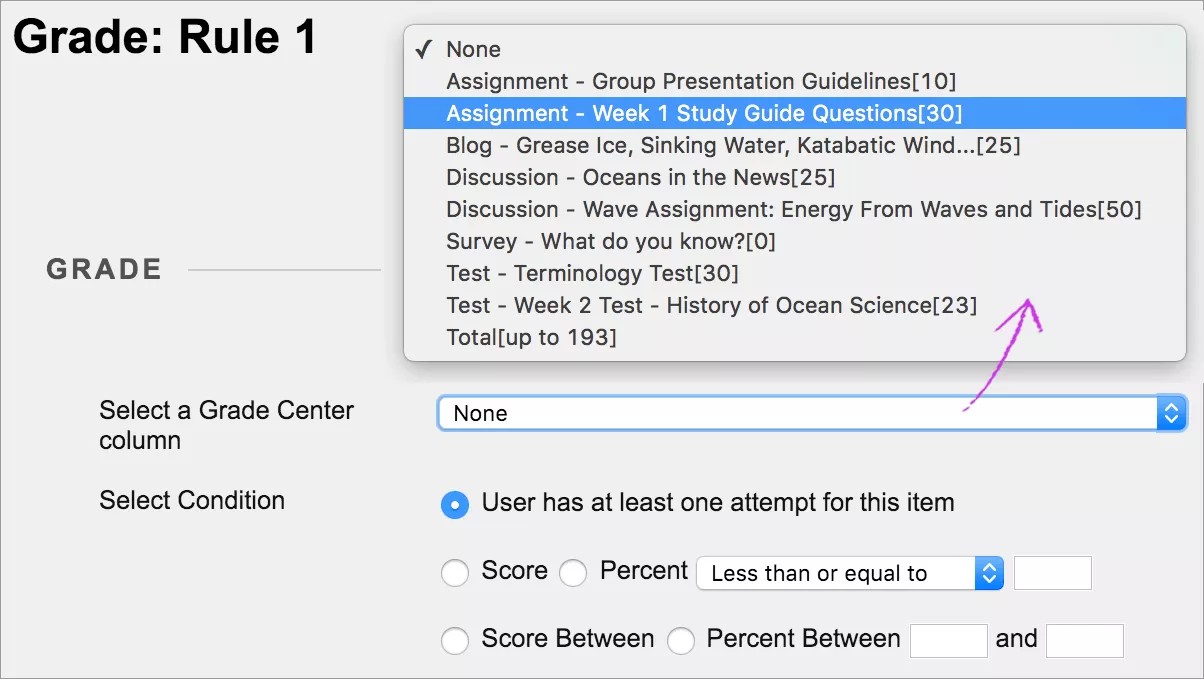
成績ページで、この基準の成績センター項目を選択してください。成績管理項目は、課題や掲示板など、カテゴリ別にリストされます。満点の点数もリストに含まれるので、点数の範囲の決定に役立ちます。
選択条件メニューでは:
ユーザーはこのアイテムに対して少なくとも1回の試行があるスコアではなく提出された試行に基づいてコンテンツを公開します。
得点メニューで、「設定値未満」、「設定値を超える」、または「等しい」を選択します。得点しきい値のボックスに得点の数値を入力します。得点には小数第2位まで含めることができます。
「次の得点の間」または「次のパーセントの間」オプションを選択します。ボックスに値の範囲を入力します。
レビューステータス基準の追加
レビューステータスの基準を使用して、特定のコンテンツ項目を学生が確認したかどうかに基づいて項目をリリースできます。
例:課題1を学生が「復習済み」とマークした後にのみ課題1を利用できるようにする基準を作成する。
レビューステータスの他にさらに多くの基準をルールに追加して、項目の利用可否をさらに細かく設定することができます。レビューステータスは学習モジュールに適用できますが、学習モジュール内の個々のファイルには適用できません。
詳細な公開条件ルールにメンバシップ基準を追加するには、次の手順を実行します。基本公開条件ルールの作成時には、同じ基本情報を追加します。
アイテムのメニューにアクセスし、公開条件: Advancedを選択します。
公開条件: Advancedページでルール作成を選択します。
ルールの追加ページで、ルール名を入力して提出するを選択します。
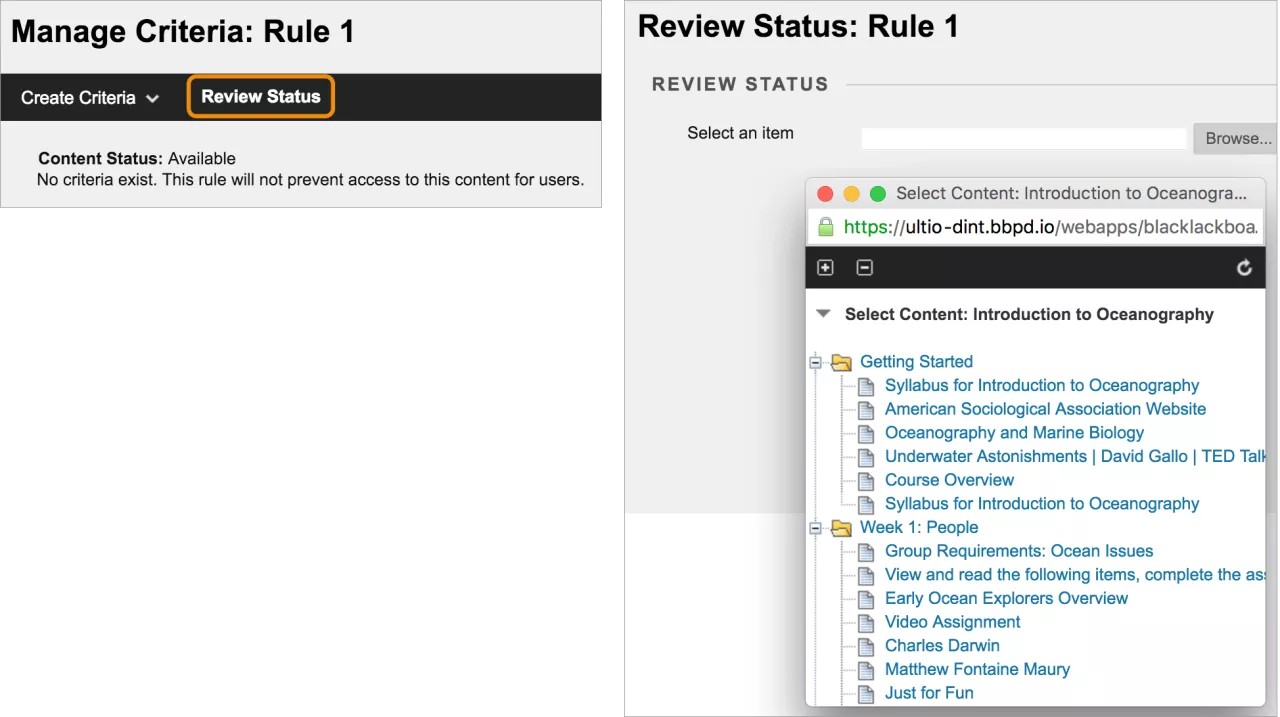
ステータスレビューを選択します。
「既読未読状況」ページで「参照」を選択し、コースマップを開いて項目を選択します。この項目のレビューステータスがオンになります。コンテンツを利用可能にする前に、学生は項目に既読のマークを付ける必要があります。