ORIGINAL 出席者数
Note
このドキュメントは、AIを活用した機械翻訳によって翻訳されました。翻訳内容は「現状のまま」提供されており、その正確性については一切保証いたしません。このコンテンツの英語版が公式かつ権威ある情報源となります。
対面式のコースおよびブレンデッドコースで教える教員の多くは、学生の総合評価の一部として出欠データを使用します。また、教育機関やプログラムによっては、出欠のポリシーとして、学生がクラス授業を欠席した回数を教員が記録するよう定めているところもあります。
教員および教育機関は、以下の方法で出欠データを使用することもあります:
ビザの維持が必要な留学生は、出席条件を満たすことが必要となる場合があります。
教育機関では、連邦政府の補助金や認証評価のために“出席時間”の証明が必要となる場合があります。
多くの教育機関や教員は、学生の定着に取り組むにあたって出欠データを使用します。
クラス授業ごとに、学生の出席、遅刻、欠席、早退を記録できます。各学生の出欠レコードは、他の成績の隣にある1つの列内に表示されます。[出欠]ページにはプロフィール画像が表示されるので、学生を簡単に識別できます。
課題の成績の列と同様に、出欠データを成績計算に組み入れることができます。
出欠へのアクセス
[コントロールパネル] > [コースツール] > [出欠]
![[コースツール]、[出席]の順に選択して、出席ページを開きます](../../image/img-a979f5036c2078810b6ad28b8adf7ff9.jpg)
出欠機能に初めてアクセスする場合は、出欠を成績管理に追加するかどうかを判断します。[出欠]ページで[出欠を追加]を選択すると、[設定]パネルが開きます。
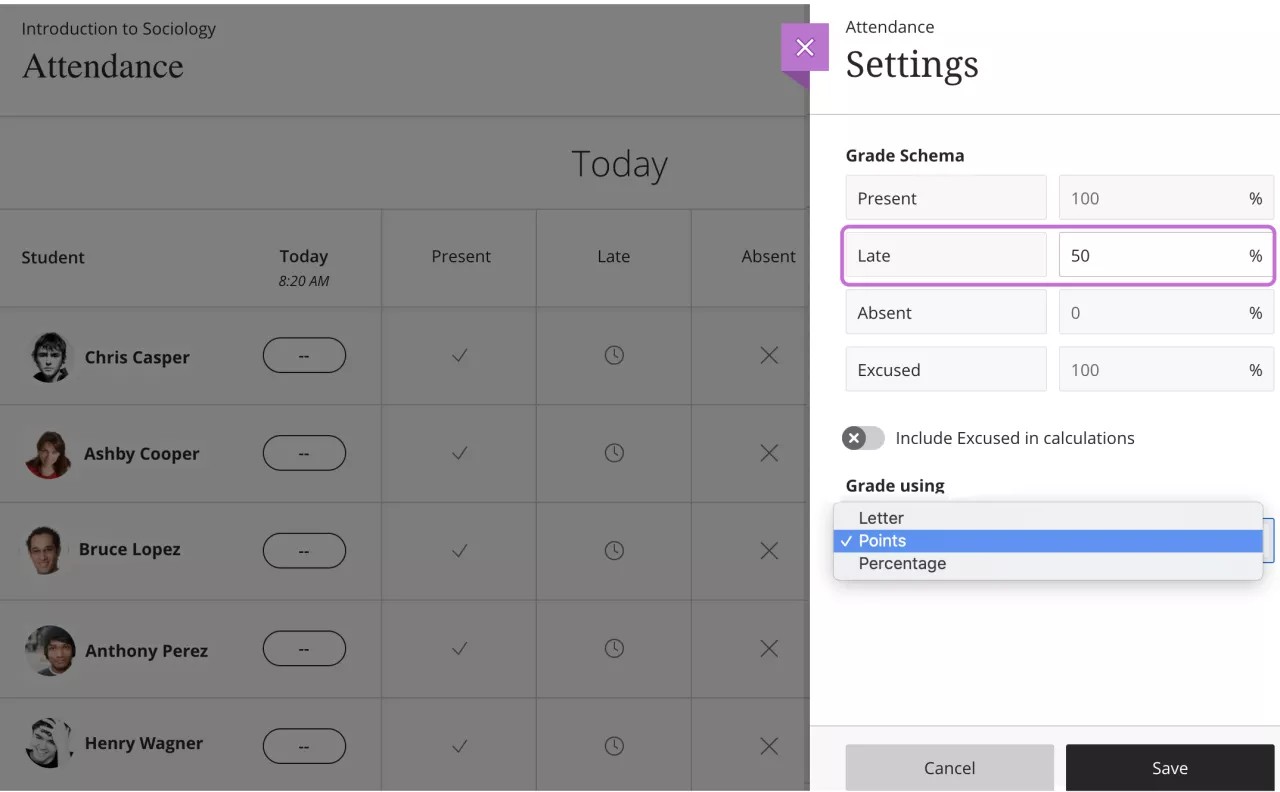
成績表示と成績スキーマでの[遅刻]の初期設定は変更できます。現時点では、出席、欠席、早退のパーセンテージは変更できません。スコアリング上は、免除は出席として扱われます。早退を計算に含めるかどうかを選択することができます。
設定を保存するか、変更しない場合はパネルを閉じます。出欠の列は成績管理に表示されますが、出欠の記録は[コントロールパネル]>[コースツール]>[出欠]から行います。
いつでもスキーマを[設定]パネルで変更、保存して、ページを更新できます。[全体]ビューの[出欠]ページで、新たに選択したスキーマが成績ピルに反映されていることが確認できます。
出席ページを見学する
デフォルトでは、出欠を開いたとき、前の授業のマークを終えていない場合でも現在の日付の[授業]ビューが表示されます。[全体]ビューでは複数の授業およびコース全体の統計を表示できます。どちらのビューからも出欠のマークまたは編集が可能です。
ミーティングビュー
[授業]ビューでは、各学生の出欠をマークすることができます。ステータスの見出しのメニューを使用して、すべての学生を出席または欠席としてマークすることもできます。次に、個々の学生のステータスを変更するか、すべてのマークをクリアできます。入力した内容は、自動的に保存されます。
学生の出欠をマークすると、出欠の成績が自動的に投稿されます。学生の出欠を変更するかマークをクリアすると、学生には変更がすぐに表示されます。
注記
授業ビューは、小型デバイスで表示される唯一のビューです。
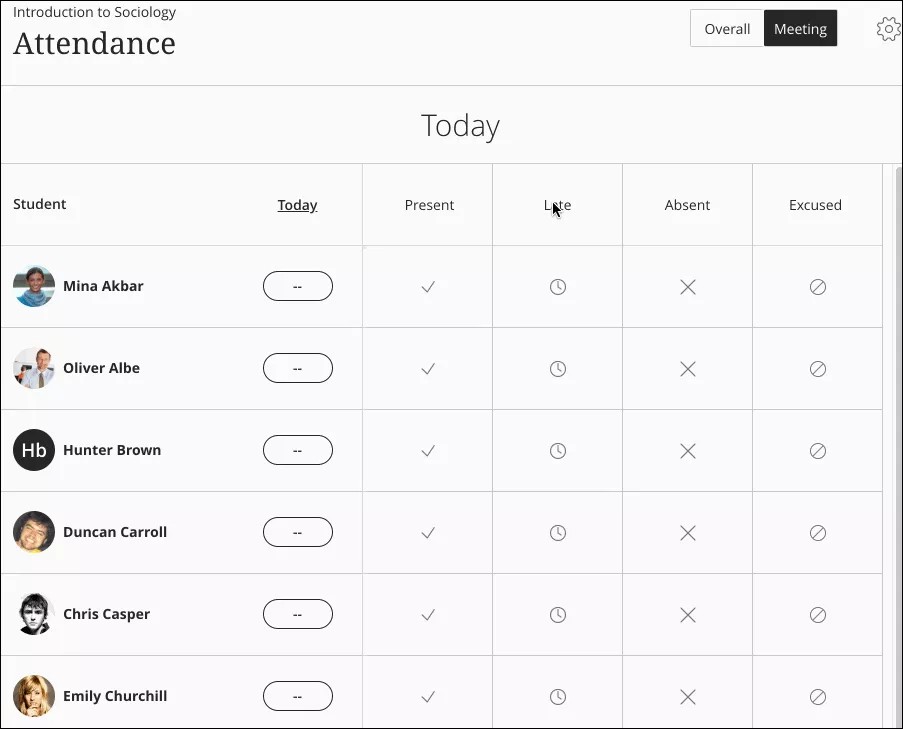
日付列の見出しを選択してメニューを開き、以下の操作を実行できます:
授業に対するすべての学生のマークをクリアする
すべての学生に対して別のステータスを選択する
授業を除外する
授業を編集する
授業を削除する
同じステータスでマークしているすべての学生を別のステータスに変更する場合、上書きの確認メッセージが表示されます。
ステータス
現在:100%に設定します。現時点ではパーセンテージを変更できません。
遅刻: デフォルトは 50% に設定されています。パーセンテージは[設定]パネルで調整します。
不在:0%に設定されます。現時点ではパーセンテージを変更できません。
スコアリング上は、免除は出席として扱われます。早退を計算に含めるかどうかを選択することができます。
[授業]ビューの採点は、[設定]パネルで選択したスキーマに関係なく、常にパーセンテージになります。[授業]ビューには1つのステータスのみ表示されるため、そのステータスの加重であることからパーセンテージが表示されます。
![左側の [出席] ページが開き、1) [ミーティング] ビューが選択されて強調表示され、2) [前のミーティング] 矢印アイコンが強調表示され、3) 成績、採点 (文脈によって異なる) の例が強調表示され、4) 学生の例が選択されています。右側では、学生の[出席状況]ページが開きます。](../../image/img-758fe20854031b6aa8d0896c1221c1d2.jpg)
[前の授業]と[次の授業]の矢印を授業間での移動に使用します。
学生の名前を選択すると、出欠レコード全体の概要が表示されます。各学生が欠席したクラス授業の数を確認できます。各学生の[全体の得点]が、[設定]パネルで選択したスキーマで表示されます。このビューは読み取り専用です。
成績管理での出席の表示
出欠は成績管理に表示されますが、出欠をマークすることはできません。学生の出欠累積スコアは、常に100点を満点として表示されます。[出欠]列は削除できませんが、ビューから非表示にすることができます。
出欠列は、出席カテゴリに自動的に追加されます。このカテゴリは[列の編集]ページで変更できます。
出欠列では、他の列とほとんど同じ操作を実行できます。たとえば、1次表示などの表示名を追加して設定を変更し、出欠を計算で使用することができます。
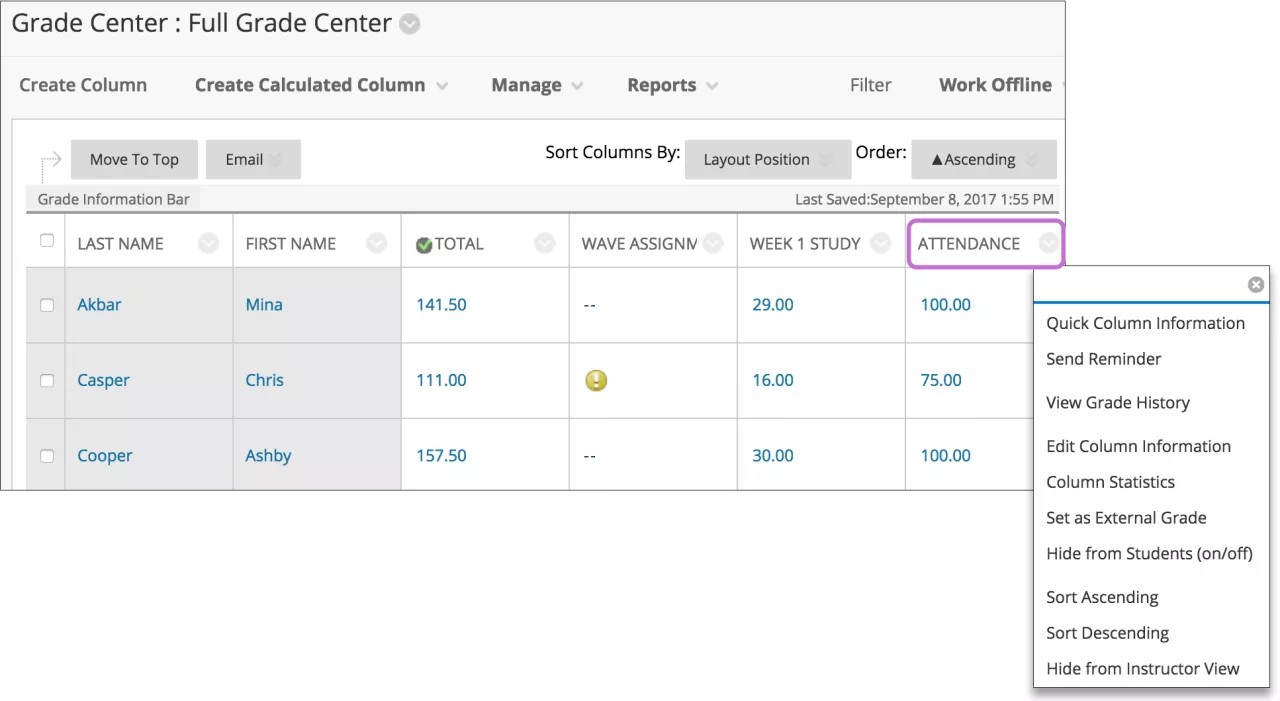
セルのメニューを開き、ユーザー活動を採点を選択すると、学生の全体的な出席記録の概要を確認できます。
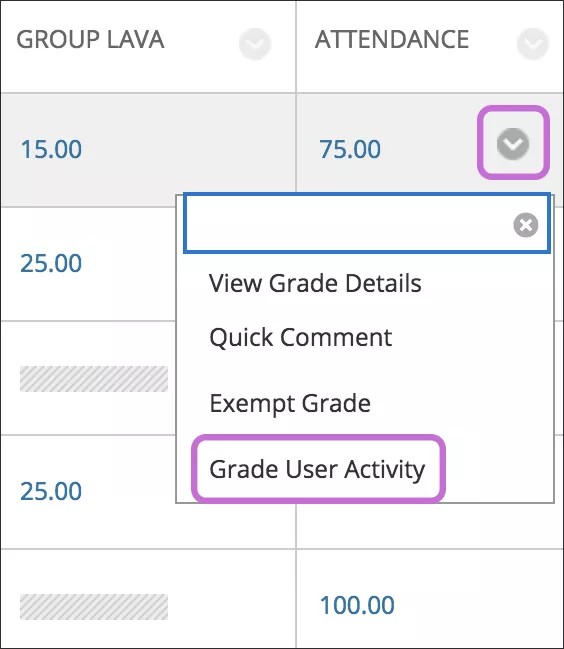
学生が欠席したクラス授業数を確認できます。各学生の[全体の得点]が、出席の[設定]パネルで選択したスキーマで表示されます。このビューは読み取り専用です。画面下部で[成績管理に戻る]を選択して、グリッドに戻ります。
警告
学生の全体の出席評価を成績管理の成績セルから編集できますが、すでにマークした授業に対する変更は表示されません。したがって、学生がすべての授業に出席し、教員が学生の出席評価セルを編集して100から75に変更すると、75が全体の出席評価となります。出席を開くと、総合評価として75が表示されますが、この学生はすべての授業に出席しています。学生の総合評価を変更するには、授業を個別に変更することをお勧めします。
全体ビュー
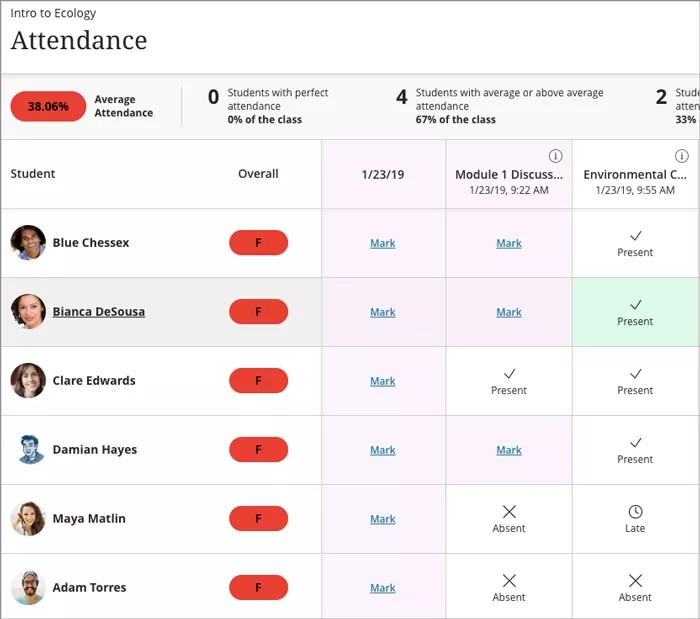
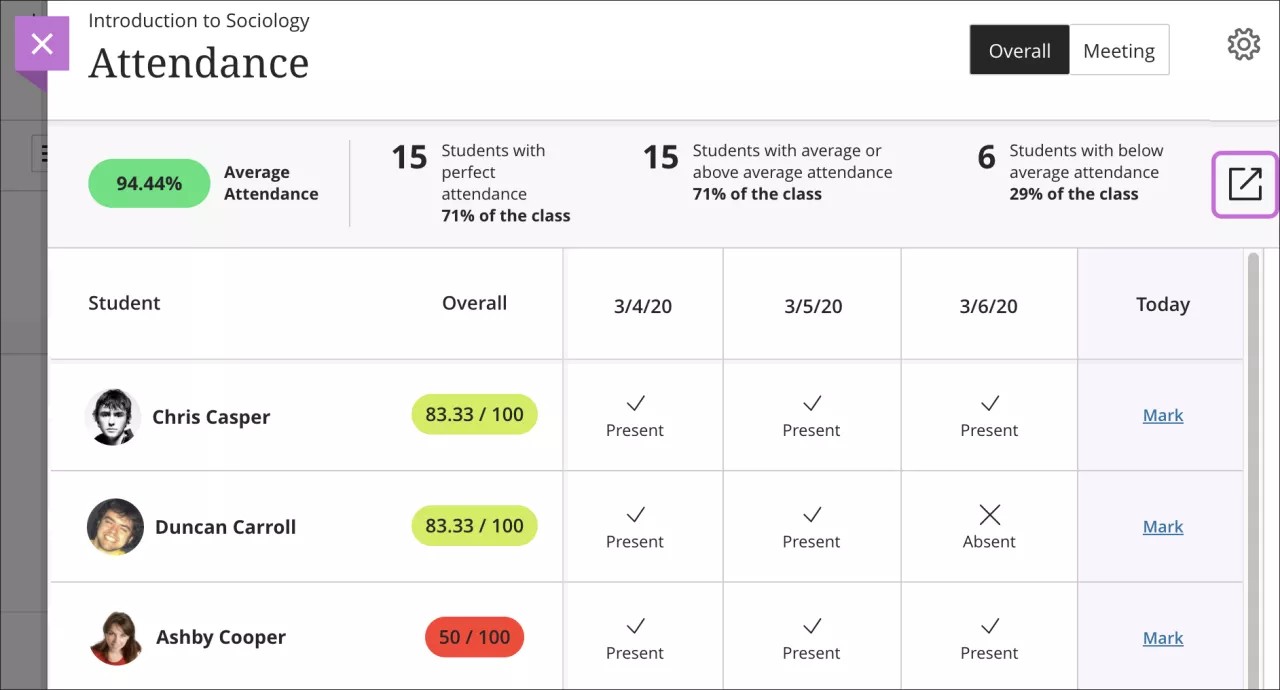
[全体]ビューでは、出欠をマークし、出欠履歴およびクラス概要統計を表示し、新しい授業を作成することができます。
学生の出欠をマークすると、出欠の成績が自動的に投稿されます。学生の出欠を変更するかマークをクリアすると、学生には変更がすぐに表示されます。
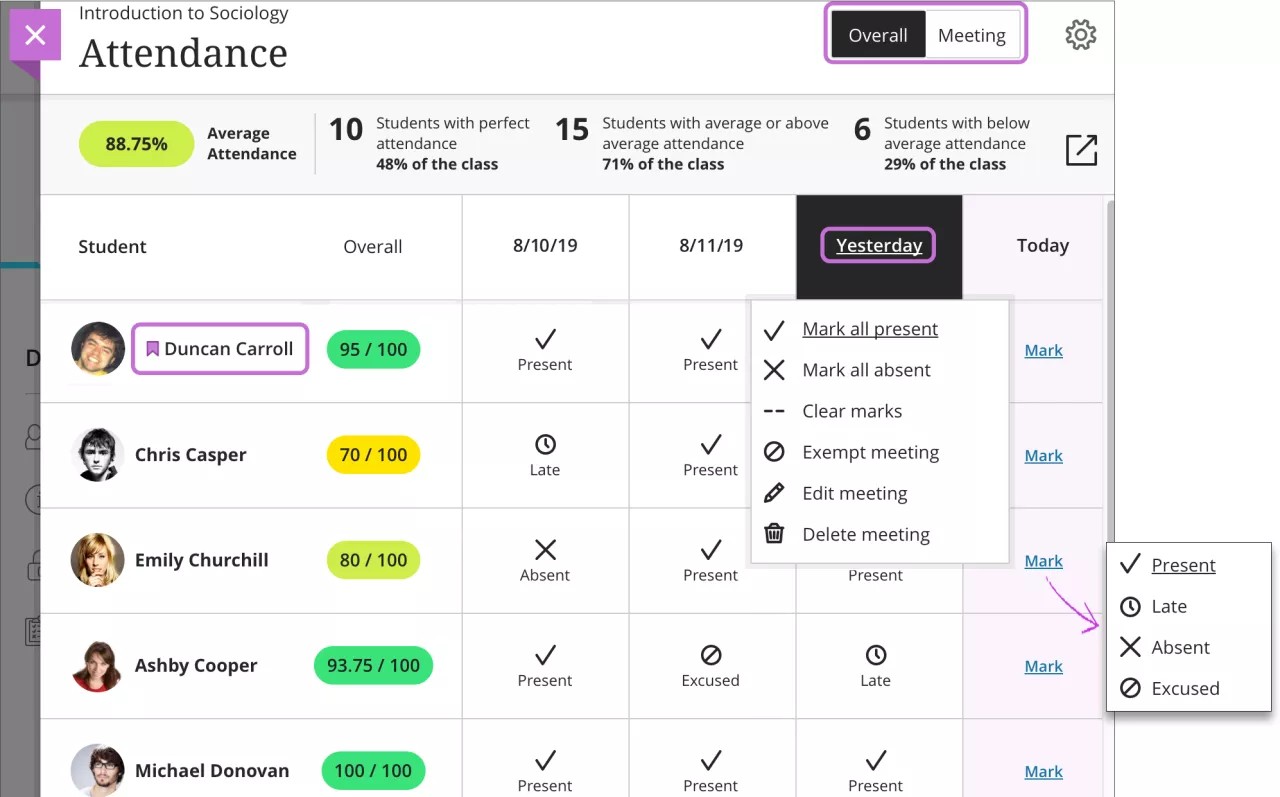
マークが必要な直近の授業が画面の右側に表示されます。すべての学生にマークを追加するまで、列は紫色になっています。
列見出しのメニューを使用して、すべての学生を出席または欠席としてマークすることができます。また必要に応じて、各学生のステータスをセルから変更できます。入力した内容は、自動的に保存されます。
同じステータスでマークしているすべての学生を別のステータスに変更する場合、上書きの確認メッセージが表示されます。
学年ピルの学生の概要
各学生の成績ピルには、[設定]パネルで選択されたスキーマを使用して、全体の出欠評価が100ではなくA+のように表示されます。学生の名前を選択すると、出欠レコード全体の概要が表示されます。各学生が欠席したクラス授業の数を確認できます。このビューは読み取り専用です。学生の出欠を変更するかマークをクリアすると、学生には成績全体での変更がすぐに表示されます。
コース全体の概要
[全体]ビューには学生の出欠に関するコースの統計概要が表示されます。統計に含まれる内容 :
成績ピルに表示されるコース平均
皆勤者
平均以上の出席率:皆勤の学生が含まれます
平均未満の出席者
![[出欠]ページが開き、全体ビューが表示され、コースの概要統計が画面に表示されます。](../../image/img-dc87b2effc61891c5dbc4f9c497d972c.jpg)
早退の記録しかないか、まったく記録がないか、記録がコースから削除されている場合、その学生の出欠はコースの概要統計には含まれません。各統計に一覧表示された学生の数は、学生の合計数と一致しない場合があります。
すべての学生に出席記録がある場合、平均/平均を超える学生数と、平均未満の学生数を合計すると全学生数になります。
使用できない学生の情報は読み取り専用で表示され、以前の出欠評価はコース概要統計に含まれません。
出欠マークについての動画を見る
次のナレーション入りの動画は、このページに含まれる情報の一部を視覚的・聴覚的に表現したものです。動画で描かれている内容の詳細な説明については、YouTubeで動画を開き、その他の操作に移動して、文字起こしを開くを選択してください。
会議を編集する
日付列の見出しを選択してメニューを開き、[ミーティングを編集]を選択します。ポップアップカレンダーから新しい日付を選択できます。授業の日付を変更するか[今日へ移動]を選択すると、[出欠]ページを閉じて開いたときにすべての授業が時系列でソートされます。
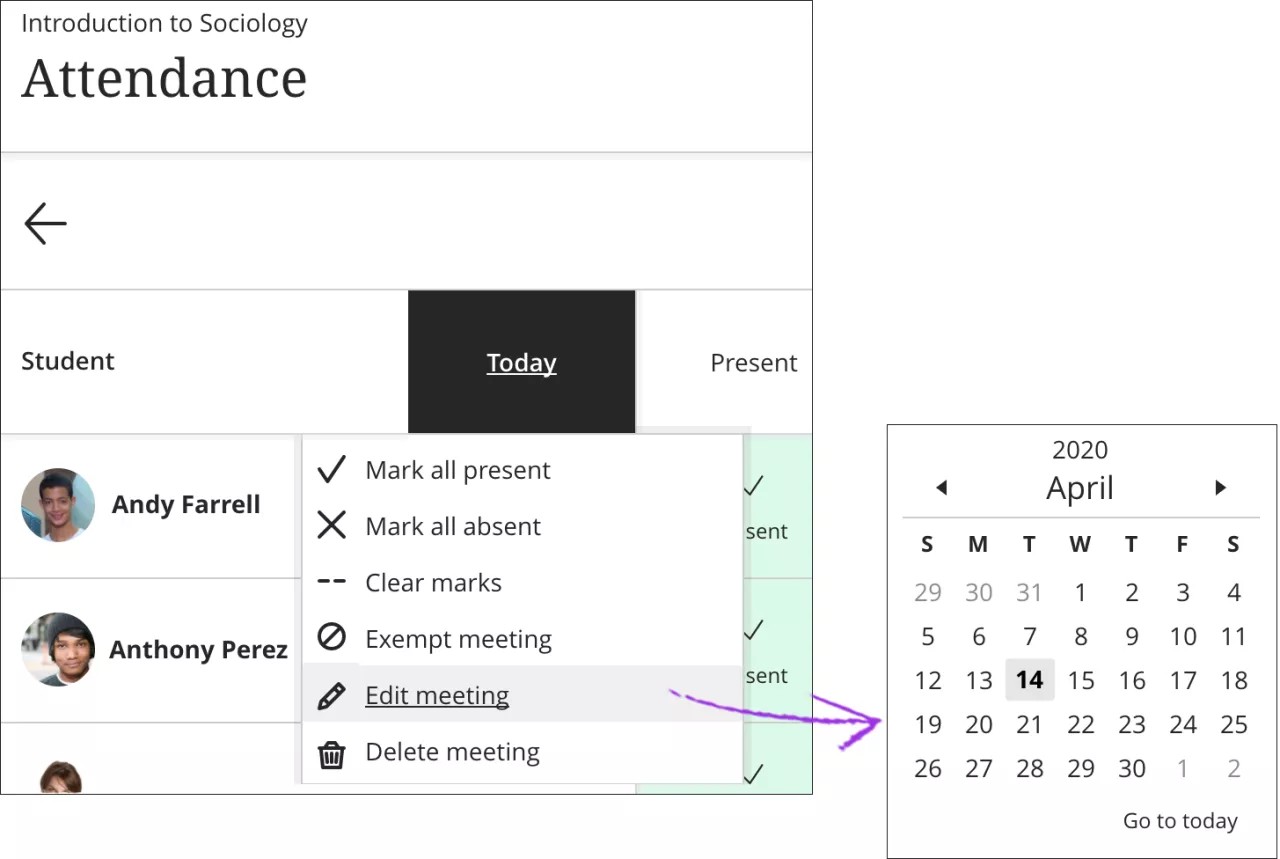
今後の授業日付を選択できます。今後 1 つ以上の会議がある場合でも、会議 ビューは最新の 今日会議に開きます。
授業の追加または削除
[全体]ビューでは、構築されたコーススケジュール外でクラスの授業があった場合に授業を追加できます。クラスをキャンセルした場合、授業を削除することもできます。
会議を追加する
[全体]ビューでは、1日の出欠について複数の授業を追加できます。たとえば、通常スケジュールのクラスの後で校外学習に出かけた場合、授業を追加して出席者をマークすることができます。既存の授業日付の横にあるプラス記号アイコンを選択して、新しい授業を追加します。
![[出欠]ページの任意の場所に授業列を挿入する](../../image/img-e331ad4e8ede6192a090ea76be82f77c.jpg)
会議を削除する
どちらのビューでも授業を削除できますが、少なくとも1つは残しておく必要があります。[出欠]ページを空にすることはできません。授業が1つしかない場合にそれを削除すると、新しい[今日]の授業で置き換えられます。
学生の全体の出席評価は、削除された授業を含まないように更新されます。
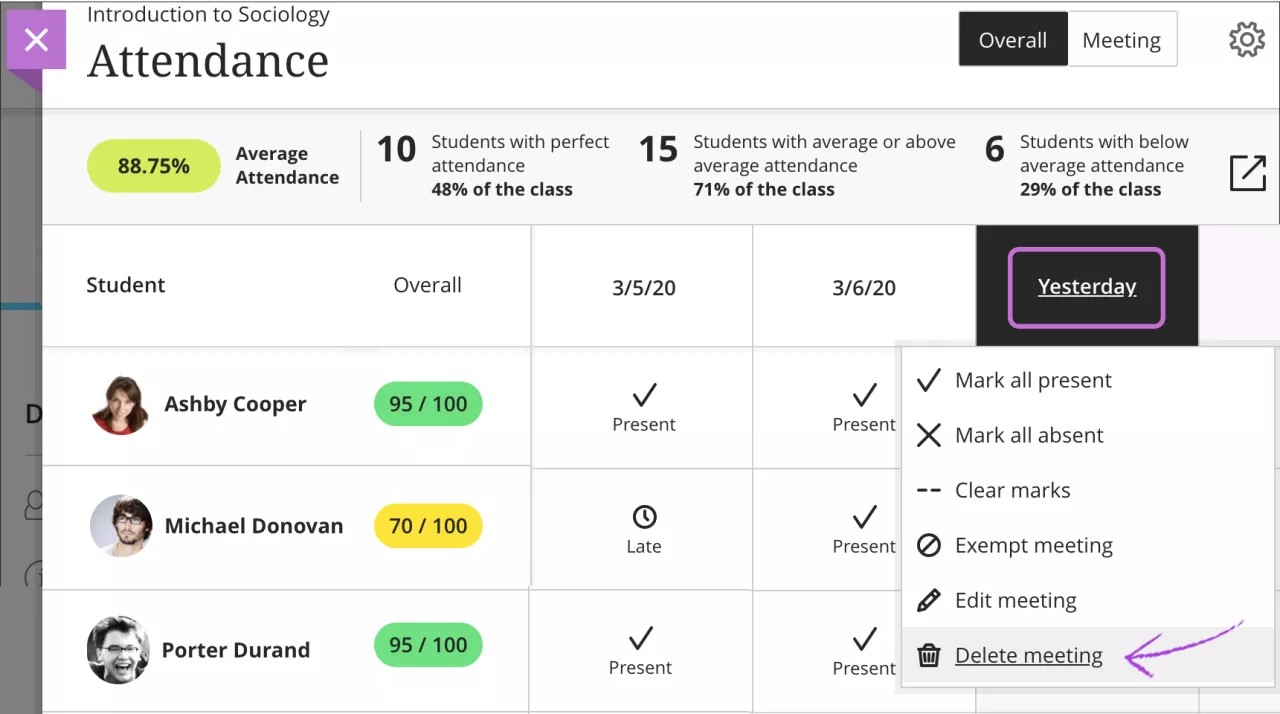
[授業]ビューでは、日付列の見出しを選択してメニューを開き、[ミーティングを削除]を選択します。
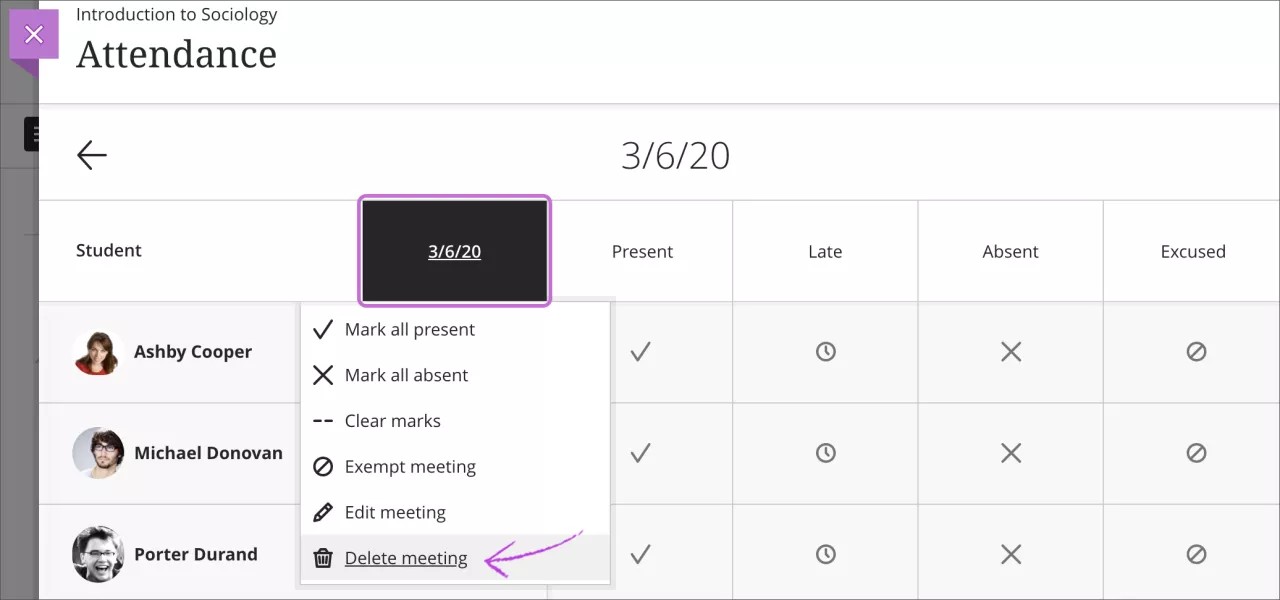
[全体]ビューでは、日付列の見出しを選択してメニューを開き、[ミーティングを削除]を選択します。
会議を除外する
[授業]ビューまたは[全体]ビューで、出席評価が必要でなくなった授業を除外することができます。一部または全学生のセルにマークしていた場合でも、学生の全体の出席評価は、除外された授業を含まないように更新されます。両方のビューの除外をクリアすることもできます。
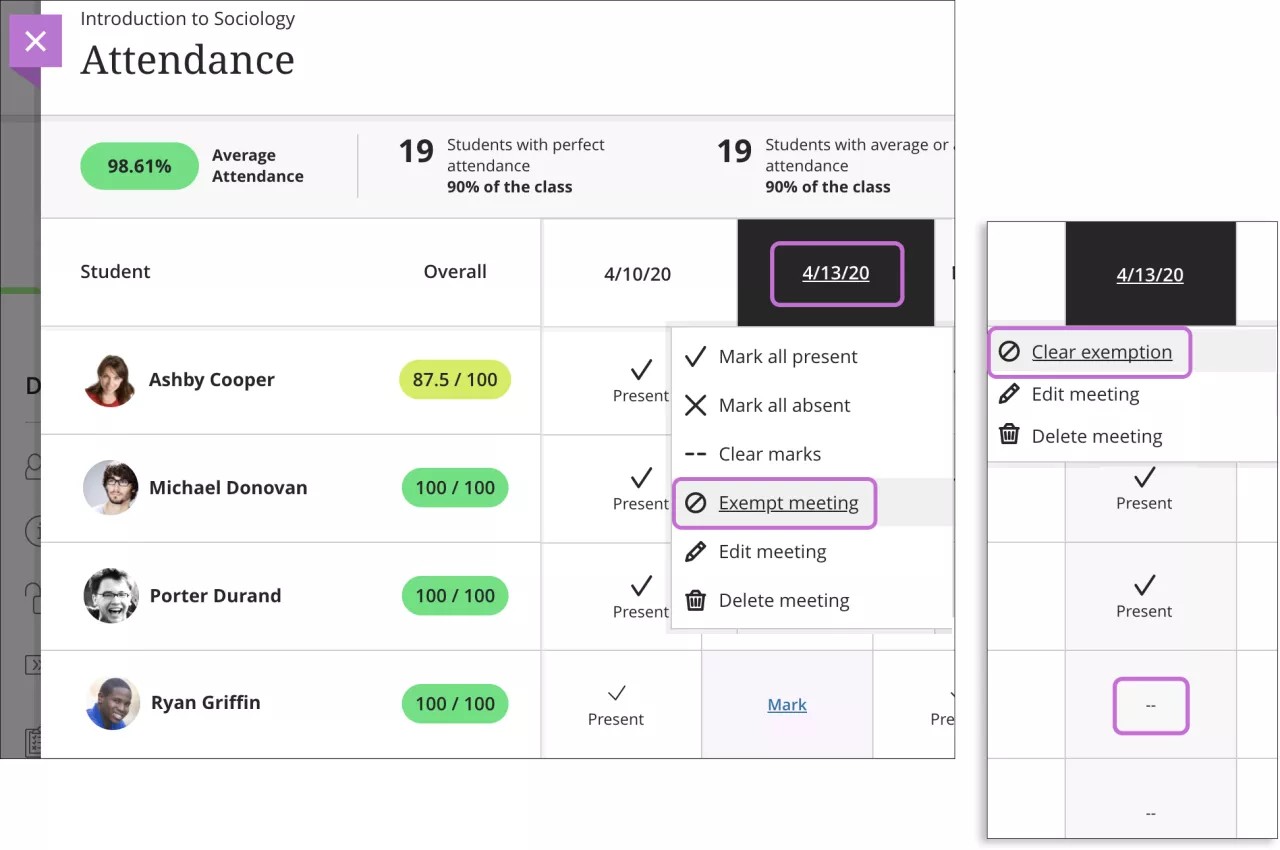
授業を除外すると、その授業の列見出しメニューからすべての学生を出席または欠席にマークするオプションが消去されます。また、メニューオプション[ミーティングを除外]が[除外のクリア]に変更されます。
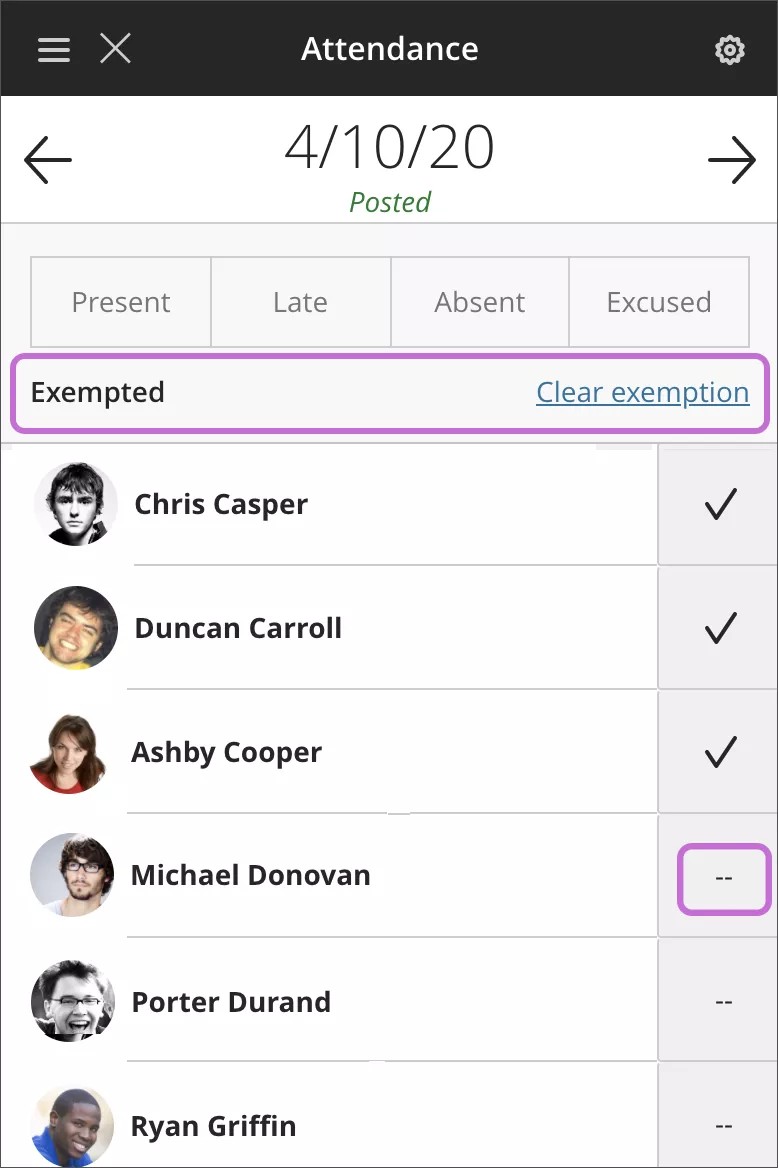
除外された列はグレーで表示され、グリッドセルのすべてのメニューは無効化されます。ヌルまたは空の値 (--) が、マークのないすべての学生に表示されます。学生にステータスをマークした場合、それらのステータスは残りますが、読み取り専用となり変更できません。
小型のデバイスでは、出欠は[授業]ビューにのみ表示されます。授業を除外すると、その除外をクリアするまでステータスオプションは無効です。
成績管理での出席の表示
出欠は成績管理に表示されますが、出欠をマークすることはできません。学生の出欠累積スコアは、常に100点を満点として表示されます。[出欠]列は削除できませんが、ビューから非表示にすることができます。
出欠列は、出席カテゴリに自動的に追加されます。このカテゴリは[列の編集]ページで変更できます。
出欠列では、他の列とほとんど同じ操作を実行できます。たとえば、1次表示などの表示名を追加して設定を変更し、出欠を計算で使用することができます。
ヒント
セルのメニューを開き、ユーザー活動を採点を選択すると、学生の全体的な出席記録の概要を確認できます。
学生が欠席したクラス授業数を確認できます。各学生の[全体の得点]が、出席の[設定]パネルで選択したスキーマで表示されます。このビューは読み取り専用です。画面下部で[成績管理に戻る]を選択して、グリッドに戻ります。
警告
学生の全体の出席評価を成績管理の成績セルから編集できますが、すでにマークした授業に対する変更は表示されません。したがって、学生がすべての授業に出席し、教員が学生の出席評価セルを編集して100から75に変更すると、75が全体の出席評価となります。出席を開くと、総合評価として75が表示されますが、この学生はすべての授業に出席しています。学生の総合評価を変更するには、授業を個別に変更することをお勧めします。
モバイルおよびタブレットのビュー
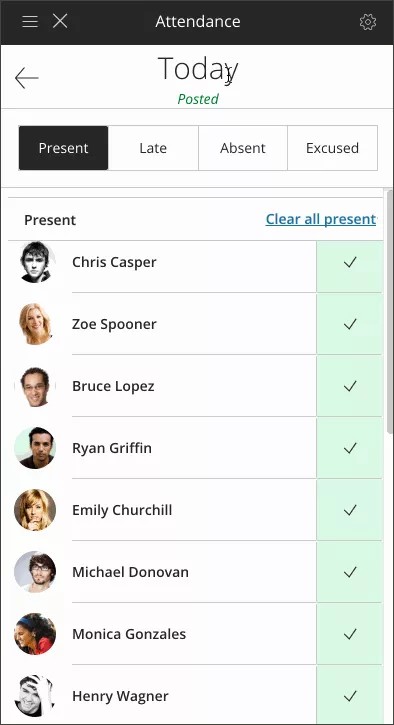
対面式の授業では、クラスの学生の前に立ちながら携帯電話やタブレットを使用して出欠をマークできます。一度に1つの授業を表示する出欠の簡易表示にアクセスでき、学生のプロフィール写真も表示されます。後で処理できるようメモを取ったり、コンピュータで出席を取ったりする必要はありません。
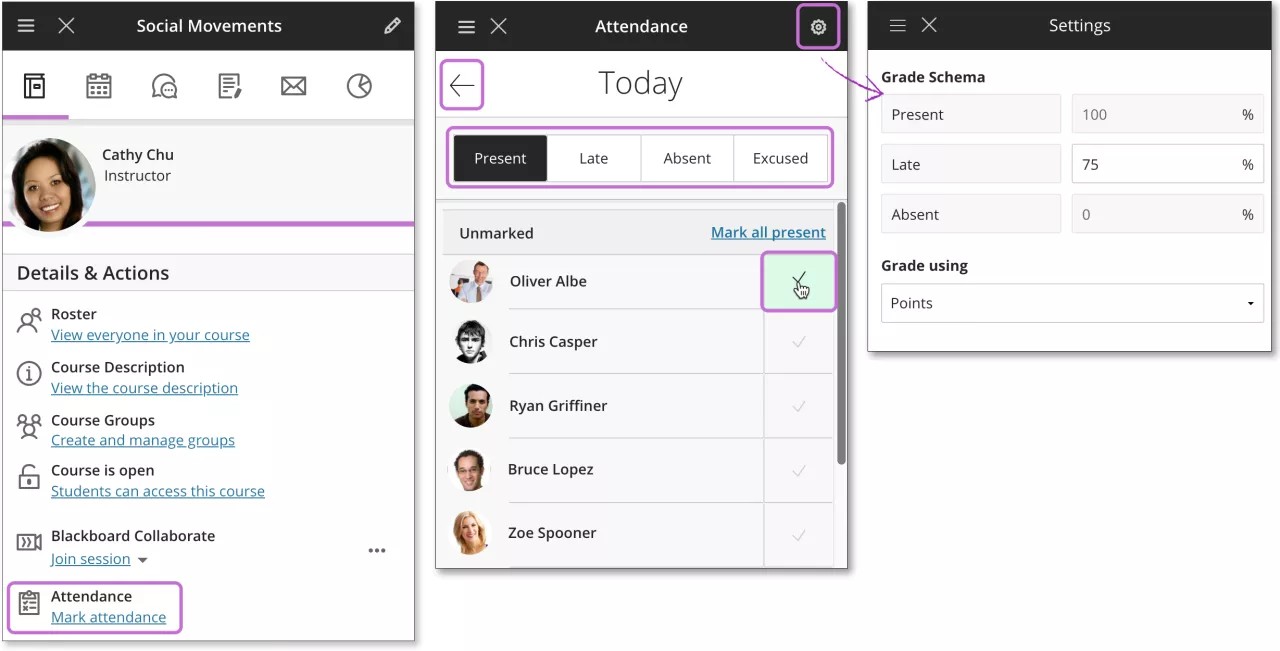
画面上部でステータスを選択し、すべての学生を1回でマークすることができます。入力した内容は、自動的に保存されます。または、1つのステータスで学生を個別にマークして、次のステータスに移動することもできます。学生は割り当てたステータスでグループ分けされます。マークのない学生はリストの一番上に移動します。利用不可の学生は別のセクションに表示されます。
学生の出欠をマークすると、出欠の成績が自動的に投稿されます。学生の出欠を変更するかマークをクリアすると、学生には変更がすぐに表示されます。
[前の授業]と[次の授業]の矢印を授業間での移動に使用します。
学生ビュー
学生は自身の出席の概要を表示でき、欠席した授業の数を容易に確認できます。
出席データのエクスポート
[全体]ビューで[エクスポート]アイコンを選択すると、学生の出欠レコードをCSVファイルでダウンロードできます。ダウンロードは確認メッセージを表示せずにすぐに開始されます。
出席とコースのコピー、アーカイブ/復元、エクスポート/インポート
出欠データは、コースのエクスポートや、コースを新規または既存のコースにコピーする際には含まれません。出欠オプションは、コピーおよびエクスポートのオプションから削除されます。
出欠データは、アーカイブ/リストアおよびコースの完全コピーに含まれます。
エクスポート/インポートを行うと、削除できない出欠列が作成されますが、出欠データは追加されません。
具体的なシナリオと結果
出欠データ付きのコースを、出欠データのない新しいコースまたは既存のコースにコピーした場合、元のコースの出欠データはコピーされません。データのない出欠評価の列が1つ追加されますが、この列は削除することができます。
出欠データ付きのコースを出欠データのある既存のコースにコピーした場合、2つの出欠列ができます。余分な列は削除できます。
出欠データ付きのコースの完全コピーを作成した場合、新しいコースには1つの出欠列があり、元のコースのすべてのデータが入ります。
出欠データ付きのコースをエクスポートして、出欠データのない既存のコースにインポートすると、既存のコースには出欠データは存在しません。ただし、出欠列は削除できません。
出欠データ付きのコースをエクスポートして、出欠データのある既存のコースにインポートすると、既存のコースには2つの出欠列ができます。余分な列を削除することはできません。両方の列が開いて同じデータが表示されます。1つの列からデータを削除すると、もう1つの列からもデータが削除されます。
出欠データはコースアーカイブに含まれます。コースをアーカイブすると、コースのある時点でのスナップショットや永久的なレコードが作成されます。アーカイブには、すべてのコンテンツ、コースの統計、ユーザ、さらに掲示板、出欠、成績などのコースの対話が含まれます。コースをアーカイブおよびリストアすると、新しいコースには1つの出欠列があり、すべての既存のデータが入ります。
コピーしたコース出席データを削除する
次の学期のためにコースを準備する際、前の学期のコースから、成績列を含めすべてのコンテンツをコピーすることができます。コースのコピー中に追加された出欠列は削除することができます。
また、すべての学生の出欠記録を最初に削除する場合、コースに正確に関連付けられた出欠列を削除することもできます。
成績管理で、列のメニューを開き、[列を削除]を選択します。
![[出席] を選択し、[列の削除] を選択します。](../../image/img-3ef17c3893c5ba704a4781ce4a8139f7.jpg)
Collaborate出欠レポート
Collaborateが出欠を取ります。CollaborateをBlackboardコースから使用する場合、CollaborateがBlackboard Learnコースの[出欠]ページに学生の出欠を送信するように選択できます。
注記
学生はコース内でCollaborateツール経由でセッションに参加する必要があります。ゲストリンクから参加すると、そのセッションの出欠はカウントされません。
出欠レポートはデフォルトでオフになっています。出欠を追跡するセッションごとに出欠レポートをオンにする必要があります。出欠レポートは終了の日付と時刻のあるセッションでのみ利用可能です。
設定した基準に基づいて、Collaborateは学生のセッションへの出席、遅刻、欠席を追跡します。その後、Collaborateは情報を直接Blackboardコースの[出欠]ページに送信します。
Collaborateセッションの出欠情報は、コースの各学生の平均出欠にカウントされます。また、学生の成績計算にも使用できます。
これらについては、[出欠]ページでわかります。
Collaborateの出欠情報は時系列で表示され、名前、セッションの日付と時刻が表示されます。教員は授業の日付は変更できますが、名前と時間は変更できません。
セッション名の上にソース情報アイコンが表示されます。その上にポインタを移動させると、情報ソースがCollaborateであることがわかります。
Collaborateの出欠情報は編集、削除、除外することができます。
会議と全体像
ミーティングビュー: ソース情報アイコンがセッション名の上に表示されます。
![[出欠]ページでのCollaborateセッションの出欠の例](../../image/img-6fc64a1251f438191a2a32d7ee3cbf10.jpg)
全体ビュー: ソース情報アイコンは、各セッション名の上に表示されます。