ドキュメント
Note
このドキュメントは、AIを活用した機械翻訳によって翻訳されました。翻訳内容は「現状のまま」提供されており、その正確性については一切保証いたしません。このコンテンツの英語版が公式かつ権威ある情報源となります。
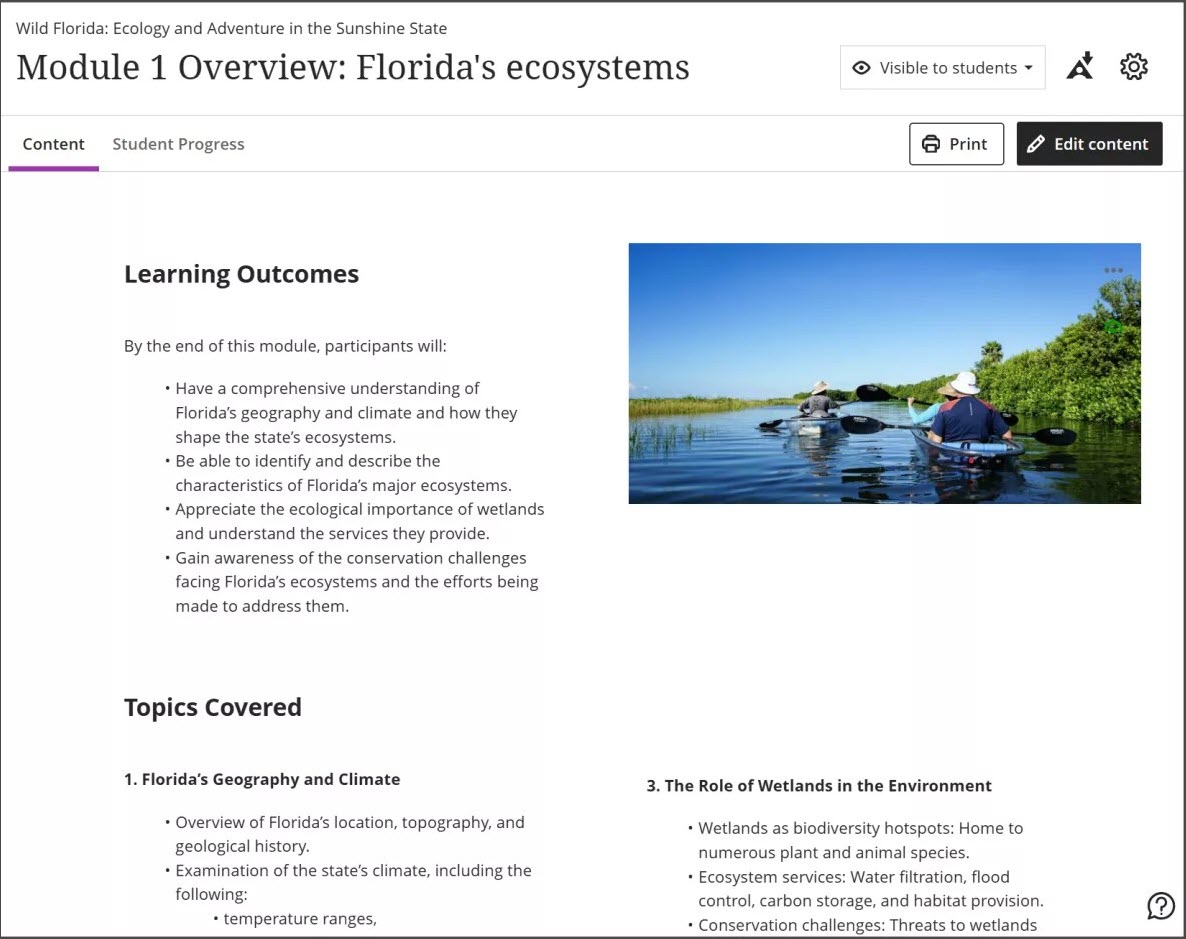
テキスト、マルチメディア、および添付ファイルなど、さまざまな教材をまとめて表示する学生向けのコンテンツを作成できます。
視覚要素またはテキスト要素を組み合わせて、ドキュメントまたはコンテンツ項目を作成できます。ドキュメントは、簡単に1行の文章にすることもできますが、複数の要素を組み合わせることも可能です。
たとえばひとつのドキュメントに、授業の紹介文章、学生に見せたりして使用する画像、Webリソースへのリンクを含めることができます。教材はすべて、コンテンツリストにまとめて表示されます。コンテンツ項目が長くなれば、コンテンツエリアにあるその他の教材をすべて表示するために、学生は何度もスクロールをしなければなりません。
ドキュメントは、さまざまなブロックタイプで作成されます。コンテンツデザインには多くのオプションがあり、さまざまな視覚要素を制御できます。
ドキュメントへのアクセスは、コースロールによって決まります。次のコースロールには、ドキュメントを編集する権限があります。
コース/コミュニティ (コンテンツエリア) > 教材の編集
次のコースロールには、ドキュメント内のナレッジチェックを追加、編集、削除する権限があります。
コース/コミュニティのコントロールパネル (ツール) > テスト/アンケート/プール > テスト
コース/コミュニティのコントロールパネル (ツール) > テスト/アンケート/プール > テスト > テストの作成
コース/コミュニティのコントロールパネル (ツール) > テスト/アンケート/プール > テスト > テストの削除
ドキュメントの作成についての動画を見る
次のナレーション入りの動画は、このページに含まれる情報の一部を視覚的・聴覚的に表現したものです。動画で描かれている内容の詳細な説明については、Vimeoで動画を開いてください。
ドキュメントの作成
[コースコンテンツ]ページでは、コンテンツを組み合わせたドキュメントまたはページを作成できます。たとえば、授業の紹介文章、講義の音声ファイル、画像を含めることができます。学生がドキュメントのタイトルを選択すると、追加したすべての教材が1ページにまとめて表示されます。学生は教員と同じようにコンテンツを表示できますが、編集オプションがありません。
ドキュメントを追加する場所のプラス記号を選択します。メニューから[作成]を選択して[項目の作成]パネルを開き、[ドキュメント]を選択します。[新しいドキュメント]ページが開きます。
フォルダや学習モジュールを展開または作成して、ドキュメントを追加することもできます。
Blackboardドキュメントのナレッジチェック
次のナレーション入りの動画は、このページに含まれる情報の一部を視覚的・聴覚的に表現したものです。動画で描かれている内容の詳細な説明については、Vimeoで動画を開いてください。
コンテンツの追加
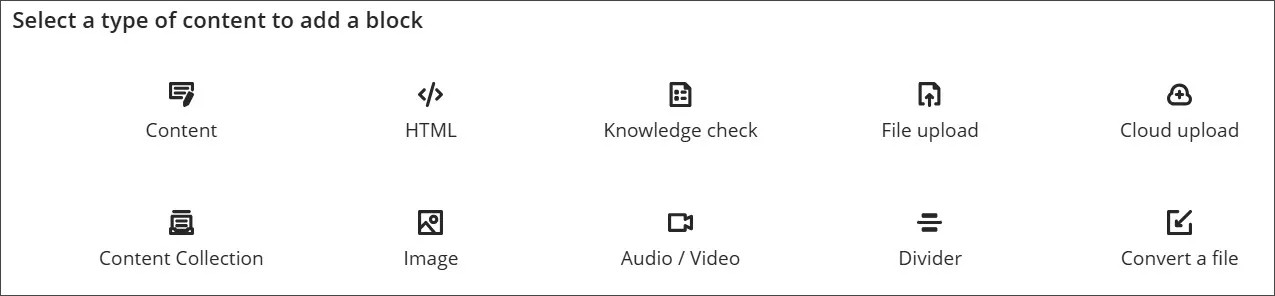
さまざまなブロックのタイプから選択してドキュメントを作成できます。
重要
Documents use Video Studio to record camera, audio, screen, or audio and screen. Video Studio is a premium product and requires a Video Studio license to use in Documents.
コンテンツのブロック
コンテンツエディタでコンテンツを追加します。
HTMLのブロック
ドキュメントにHTMLまたはCSSを使用してコンテンツを追加します。
ナレッジチェックのブロック
ナレッジチェックを追加します。ナレッジチェックでは、多肢選択問題または複数回答問題を出題することで、学生の文書の理解度をテストします。ナレッジチェックには次のものが含まれます。
Knowledge checks include:
フィードバック : 正解の場合と不正解の場合のフィードバックを事前に入力できます
学生の対話 : 学生は、自分の解答が正解か不正解かについてのフィードバックを即座に受け取ります。ナレッジチェックの答案回数は無制限です。
指標 : 教員は、学生のナレッジチェックへの取り組み状況に関する詳細な指標にアクセスできます。
ファイルアップロードのブロック
ドキュメントにアップロードするローカルマシン上のファイルを参照します。
注 : 管理者は、ユーザがアップロードできる最大のファイルサイズを定義できます。
クラウドアップロードのブロック
クラウドサービスにログインし、ドキュメントに追加するファイルを選択します。
コンテンツ管理のブロック
コンテンツ管理を参照し、ドキュメントに追加するファイルを選択します。
画像のブロック
画像を追加します。デバイスから画像をアップロードすることもできます。教育機関がAI Design Assistant機能を使用している場合、Unsplashから画像を生成したり、ストック画像を選択することもできます。画像に字幕を付けることも可能です。画像に字幕を付けることも可能です。
音声/動画のブロック
動画、音声、画面、または音声と画面の両方を記録します。デバイスから動画ファイルや音声ファイルをアップロードすることもできます。
区切り線のブロック
ブロック間にサイズ変更可能な区切り線を追加します。
ファイルブロックの変換
ローカルのコンピュータでファイルを参照します。選択すると、ファイルがドキュメント形式に変換されます。サポートされているファイルタイプには、PDF、PowerPoint (ppt、pptx、pps)、Word (doc、docx、odt) が含まれます。変換されたコンテンツは、正確かどうかを確認する必要があります。
注 : このリリースでは、ファイルを変換するオプションは、メインのオーサリングスペースでのみ使用できます。[コンテンツを追加 ]パネル (+メニュー) には、ファイルを変換するオプションは表示されません。これは今後のリリースで変更する予定です。
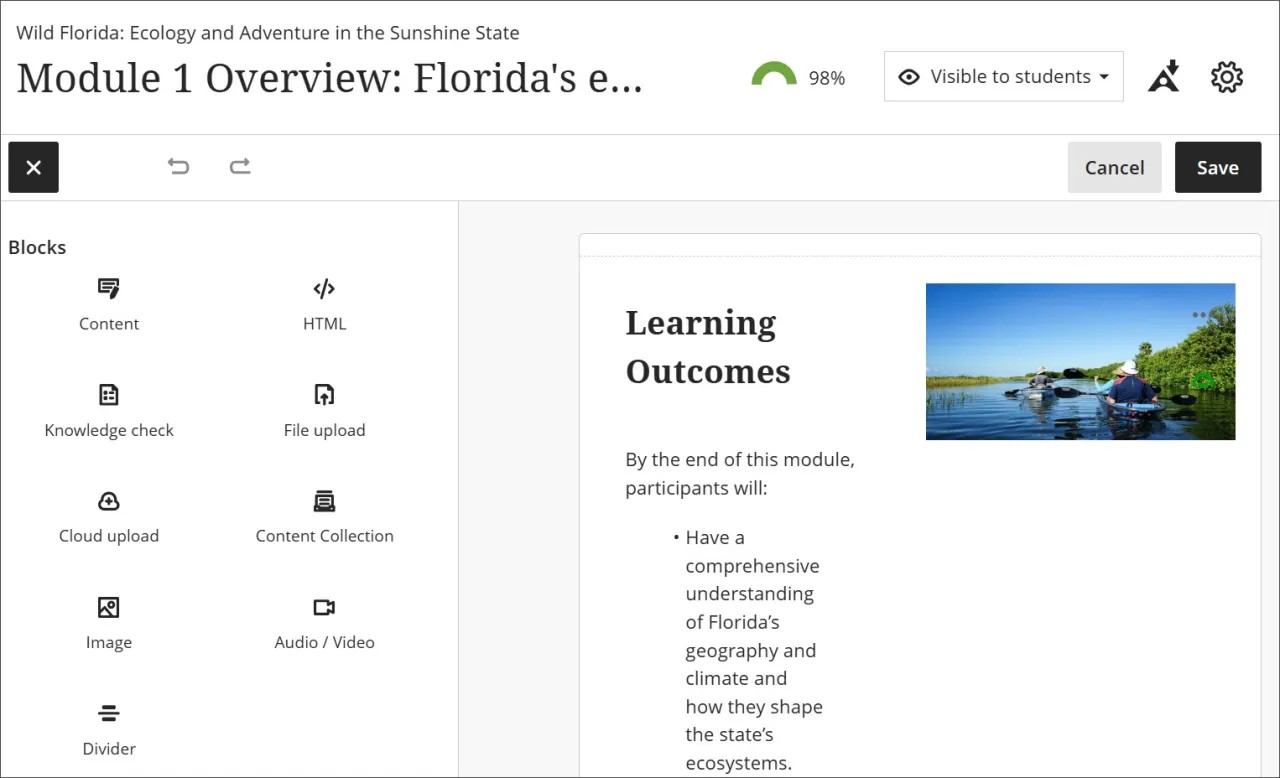
+を選択し、目的のブロックを選択して、左側のパネルを開くこともできます。
注記
エディタを使用して、画像を埋め込んだり、テキストと一緒にファイルを添付したりすることもできます。キーボードを使用してエディタツールバーに移動する場合は、[Alt]+[F10]を押します。Macの場合は、[Fn]+[Alt]+[F10]を押します。番号付きリストなどのオプションを選択するには、矢印キーを使用します。
ドキュメントメニューバー
コンテンツを表示、追加、または編集するためにドキュメントをスクロールしても、メニューバーは表示されたままです。閲覧状態の場合、メニューバーには[編集]オプションがあります。[編集]を選択すると、メニューバーに次のオプションが表示されます。
編集
ブロックの追加
元に戻す/やり直し
キャンセル
保存
Auto-generate layout
After adding content to the document, you can auto-generate the layout. This functionality optimizes the layout of your document, including style changes, reorganizing the content, generating images, and, optionally, creating a knowledge check.
In a document that is populated with content, select the Auto-generate layout icon. The system generates a layout and knowledge check based on your content.
Review the layout and adjust as needed.
You can select Settings and update options such as which images are included and if a knowledge check is included.
Select Apply layout.
ブロックのサイズ変更と移動
ブロックのサイズを変更したり、列や行にドラッグアンドドロップすることで、魅力的なレイアウトを作成できます。
行、ブロック、列のサイズ変更や移動には以下のオプションが利用可能です:
交代列
上の列に移動してください
下の列に移動してください
上の新しい列
[ブロック/列]サイズの変更
左に展開
右に展開
左から縮小する
右から縮小
[ブロック/列]の位置を変えてください
左に移動
右に動け
注記
列を作成すると、モバイルの画面では行に変換されます。列は左から右の順で行に入れ替わります。
ブロックスタイリング
ブロックのスタイルを設定して、ブロックの目的を示す色とアイコンを付けることができます。スタイルオプションには、次のものがあります。
質問
ヒント
キーポイント
次のステップ
ドキュメントの印刷
ドキュメントを印刷するオプションがあります。ドキュメントを印刷すると、モバイルのデバイスを使用している場合でも、デスクトップのWebブラウザに表示されているように印刷されます。
教員の場合、ナレッジチェックのブロックは、問題と回答のオプションとともにすべてが印刷されます。
学生の場合、ナレッジブロックは、学生が印刷を選択したときにドキュメントページに表示されるのと同じように印刷されます。
他のすべてのブロックは、表示モード以外で表示されるように印刷されます。
注記
コンテンツ (画像など) の大きさによっては、ページのレイアウトとスケールに応じて、項目が次のページに移動する場合があります。
画像の自動生成
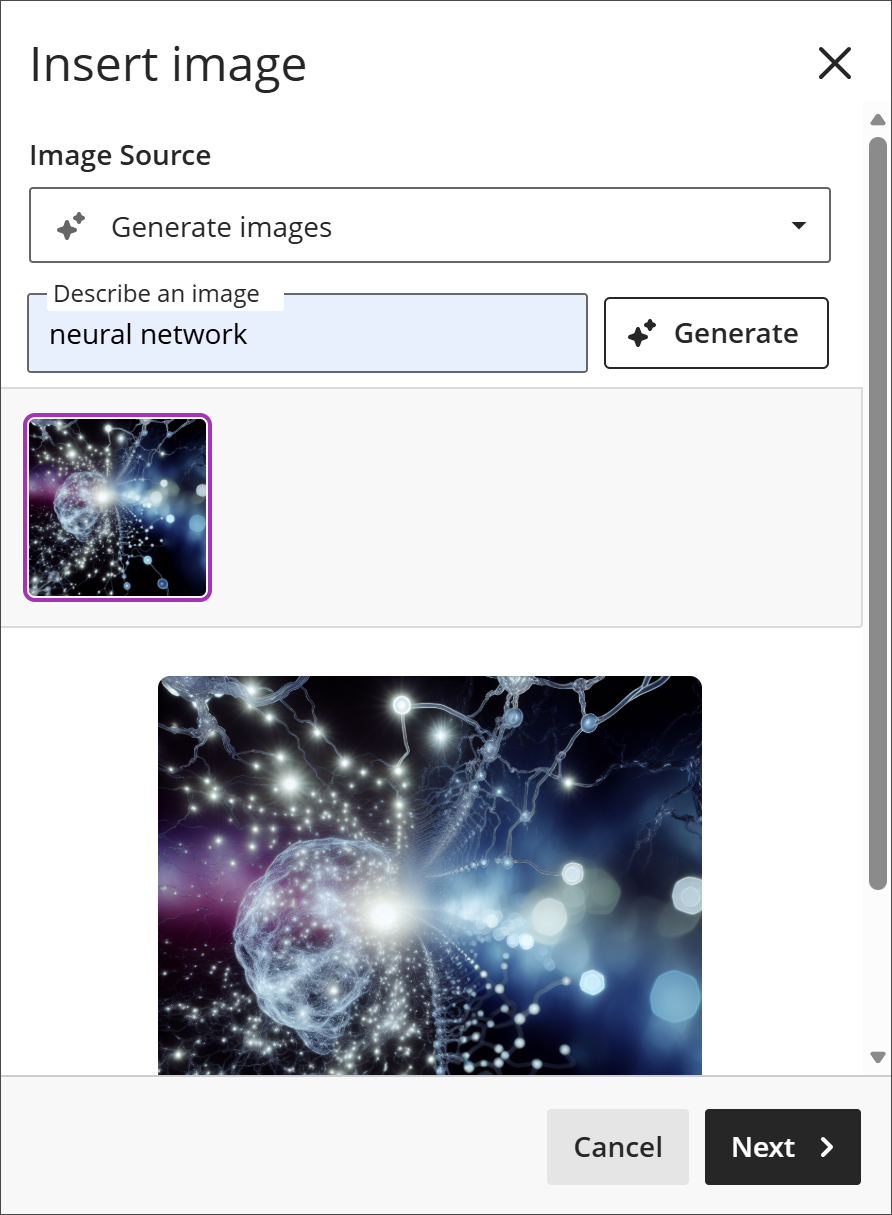
教育機関がAI Design Assistant機能を有効にしている場合、[画像]ボタンを選択すると、AI生成による画像またはストック画像をテキストエディタに直接挿入できます。この機能の詳細については、「AI Design Assistant」のトピックをご覧ください。
Unsplashを使用すると、検索語句が文章から自動入力されます。[X]ボタンを選択し、必要に応じて独自の検索語句を使用できます。
![Unsplash の [画像の挿入] ポップアップ オプション](../../image/img-dd8a094d6bb0135ddd10ef5c206a27e9.png)
AI Design Assistantを使用すると、文章に挿入する画像を生成できます。画像の説明を入力し、[生成]を選択します。
注記
学生ができるのは画像のアップロードのみで、画像の生成やUnsplashの使用はできません。
画像の外観を調整する
挿入する画像を選択したら、[次へ]を選択します。文章内の画像の表示方法をカスタマイズできるようになりました。
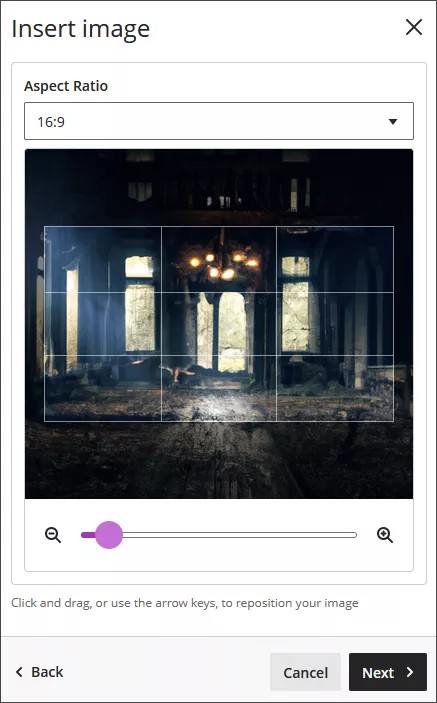
画像のアスペクト比を選択できます。元のアスペクト比を維持することも、横向きまたは縦向きの表示に変換することもできます。白いグリッド線は、元の画像のどの部分が画面に表示されるかを示しています。
また、スライダを調整して拡大または縮小するオプションがあり、グリッド線を選択してドラッグしフォーカスを変更することもできます。
画像を挿入する準備ができたら、[次へ]を選択します。
![[ファイル オプションの編集] パネルの画像で、[アクセシビリティ] と [ファイル オプション] が表示されます](../../image/img-53ef65c40bb8f7e32c034e7c41d1e26d.jpg)
表示名を入力する必要があります。また、代替テキストを追加して、スクリーンリーダーを利用するユーザが画像にアクセスできるようにすることをお勧めします。
既定では、ユーザは画像の表示とダウンロードができます。画像に対して[ダウンロードのみ]を選択すると、ユーザが画像をダウンロードするまで、プレースホルダがユーザ画面に表示されます。
ドキュメントの表示設定
ドキュメントの表示/非表示。教員が表示することを選択するまで、ドキュメントは学生に表示されません。事前にすべてのコンテンツを作成し、スケジュールに基づいて学生に表示するものを選択することができます。また、日付、時刻、コース成績表のその他の項目のパフォーマンスに基づいて、利用可否の条件を設定することもできます。[コースコンテンツ]ページでは、学生がドキュメントがドキュメントの表示に設定されているかどうかを確認できます。
ドキュメントの設定
クラスの会話を許可。学生が質問をしたい場合にはどうでしょうか。ドキュメント内での会話を許可でき、誰でも参加できます。[設定]を選択して[ドキュメントの設定]パネルを開き、会話のチェックボックスをオンにします。会話の発展に応じて、該当ドキュメントのみが一緒に表示されます。
ゴールと基準の追加。教員と所属教育機関はゴールを使用して、プログラムやカリキュラム全体での学生のアチーブメントを測定できます。ドキュメントの作成時に、1つ以上のゴールを関連付けることができます。ドキュメントで、[設定]を選択します。[ゴールを設定]を選択し、ドキュメントに関連付けるゴールを検索します。教員がドキュメントに関連付けたゴールは、学生には表示されません。
オプションで説明を追加します。説明は、ドキュメントのタイトルとともに[コースコンテンツ]ページに表示されます。ここで、学生にドキュメントに関する詳細情報を提供したり、追加の指示を出したりすることができます。
説明の最大文字数は750文字です。
![[説明] フィールドに入力されたテキストの例を含むドキュメント設定パネルの画像](../../image/img-9c3a72bd91d331be6530a36bd15408ba.jpg)
エディタでのワード数
エディタにテキストを入力すると、エディタの下にワード数が表示されます。保存すると、ワード数は表示されなくなります。
以下の項目はワード数に含まれます:
個別の単語
Webリンク
記号付きリストや番号付きリストのテキスト (ただし記号または番号は含まない)
別の単語の一部ではない上付き文字と下付き文字
以下の項目や書式設定の要素の数は、ワード数に影響しません:
画像、動画、添付ファイル
数式
空白スペース、空白行
代替テキスト
単語または数字を句読点でつなげると、ワード数に影響します。たとえば、"We went...without you"は3ワードとカウントされます。句読点の前後にある単語または数字は1つのワードとしてカウントされます。
カスタムHTMLまたはCSSの追加
サイトの代替ドメインを有効にすると、ドキュメントでカスタム HTML または CSS を使用できます。新しいブロックとして HTML を追加 を選択して、インラインのサードパーティ製 HTML エディタをドキュメントに埋め込みます。HTML コードをエディタに記述または貼り付けて、[保存] を選択できます。 エンコードされたHTMLがBlackboard LMSのBbMLに送信され、永続化されます。HTML は BbML で新しい data-bbtype で示されます。以前に作成した HTML を含む BbML を読み取り専用モードで読み込むと、HTML は iframe 内の別のドメインから読み込まれます。
新しい CodeEditor パッケージは、サードパーティ製エディタに必要なすべてのインポートを処理し、エディタ構成を標準化します。それ以外の場合、パッケージでは、パッケージ自体をDOM要素に投入するためのエディタのメソッドを単にラップします。ページにエディタを埋め込むディレクティブとプラグインは、パッケージによって異なります。
ドキュメントの編集、並べ替え、削除
[コースコンテンツ]ページで、既存のドキュメントを変更し、ドキュメントが表示される場所を変更することができます。移動したいドキュメントの行を選択して、新しい場所にドラッグします。ドキュメントを展開フォルダに移動することも可能です。
![[移動]アイコンを囲むタブボックスを含むコースコンテンツ項目の画像](../../image/img-5d686b3e7a9b0c85cbcf7fb13f1e003c.jpg)
ヒント
キーボードを使用して、ドキュメントを移動できます。
[Tab]キーを押して、項目の[移動]ボタンに移動します。
[Enter]キーを押して、移動モードを有効化する。
矢印キーを使用して、位置を選択します。
[Enter]キーを押して、移動先に項目をドロップします。
ドキュメントの行で、メニューを開き、編集 または 削除 を選択します。
ドキュメントとメディア ファイルを削除または編集する
コースからドキュメントを削除するか、情報を保持したまま学生から非表示にすることができます。学生は[コースコンテンツ]ページで非表示のドキュメントにアクセスすることはできません。
ドキュメントの要素に基づいて、ドキュメントの移動、編集、削除、ダウンロードができます。
要素のメニューを開いて、オプションにアクセスします。[移動]ボタンを押して、ドキュメントページの新しい場所に要素を移動します。
ドキュメントページで、別のファイルまたはテキストブロックを追加したい場所のプラス記号を選択します。
メディア表示オプション
ブラウザで許可されていれば、ドキュメントに追加したメディアファイルはデフォルトでインライン表示されます。それ以外の場合は、添付ファイルとして表示されます。
インライン表示の画像は、最大のブレイクポイントで768ピクセルで埋め込まれます。画像がそのサイズに近いほど、周囲のパディングが少なくなります。
追加する画像を説明した代替テキストを追加することもできます。代替テキストはスクリーンリーダーが読み上げ、一部のユーザが確認できないものを説明してくれます。
表示名、代替テキスト、表示時の動作など、ファイルの設定を編集できます。エディタ内でリンクとしてファイルを挿入するか、または追加した他のコンテンツとともにインラインで表示されるように直接ファイルを埋め込むかを選択します。ファイルの代替テキストまたは表示動作を編集するには、エディタでファイルを選択し、[添付ファイルの編集]を選択します。
注記
ほとんどのブラウザでは、コースで開くファイルをダウンロードする場所を選択できます。たとえばChromeでは、[設定] > [詳細設定] > [ダウンロード]に移動します。ファイルをダウンロードする場所を選択し、保存場所を毎回確認するかどうかを選択できます。Safariにも同様の機能があります。[環境設定] > [一般] > [ファイルのダウンロード先]に移動します。他のブラウザでのファイルのダウンロード場所の選択方法については、インターネットで検索して確認してください。
Video Studioを使用した音声と動画の追加
注記
Video Studio is a premium product and requires a Video Studio license to use in Documents.
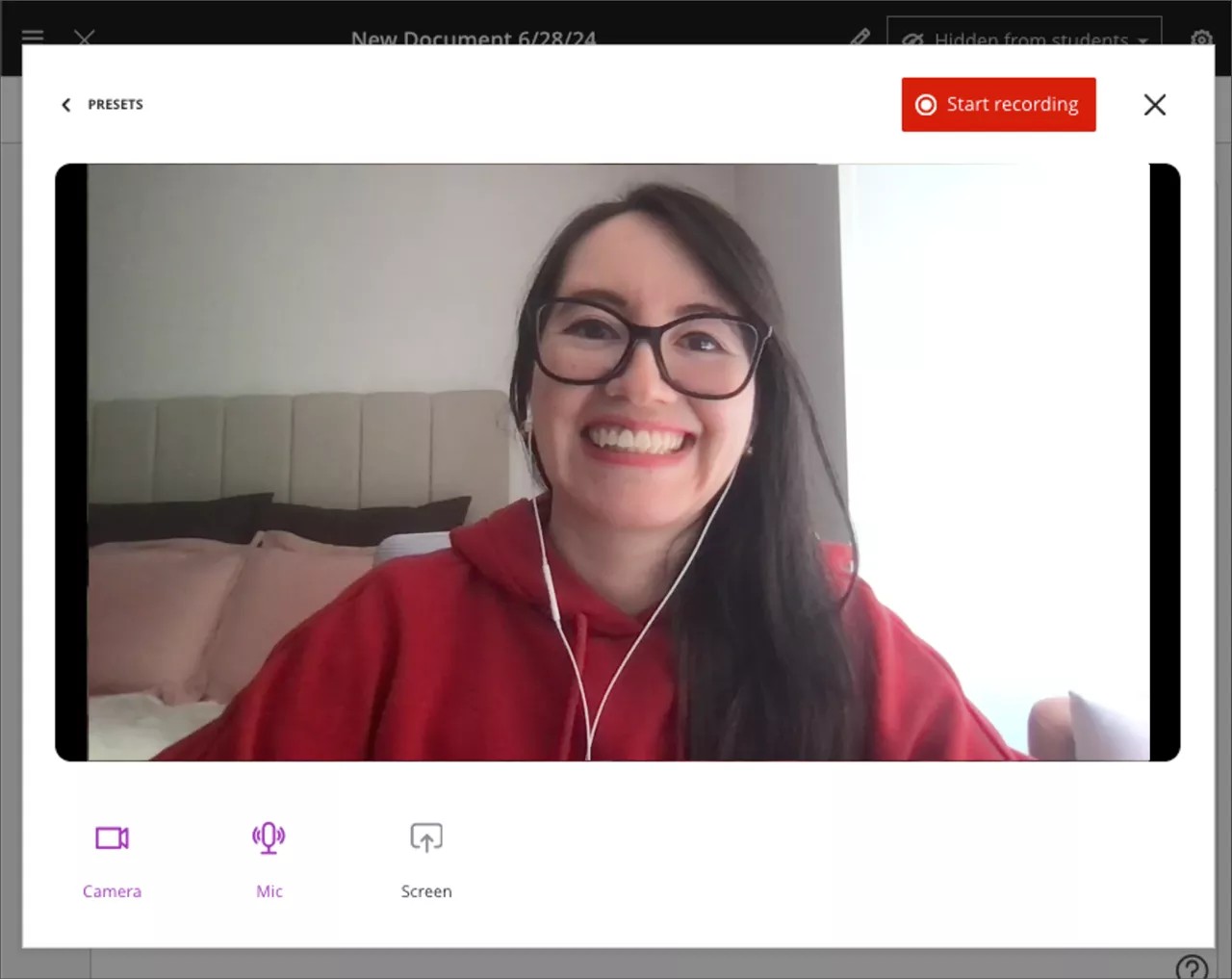
Video Studioは、学生にとってより魅力的な学習体験を生み出すのに役立つ音声/動画ツールです。高速で緊密に統合されたソリューションにより、ユーザは拡張ドキュメント内で音声や動画を記録したりアップロードできます。
注記
システム管理者は、管理者向けのVideo Studioページで設定と構成に関する情報を確認できます。
コピーやインポート中に起こることを理解する
コースをインポートしたり、システム上のコースの1つから別のコースにすべてのコンテンツをコピーしたりできます。新しいコンテンツは、担当コースのコンテンツリストの一番最後に追加されます。
重要
ナレッジチェックを含むドキュメントを管理パネルからコピーする場合は、コース全体をコピーする必要があります。管理パネルからのナレッジチェックの詳細なコピーはサポートされていませんが、コース内から詳細なコピーを作成できます。
元のコンテンツをインポートするか、Ultraコースビューで元のコースのプレビューを選択すると、コンテンツ項目がドキュメントに変換されます。エディタで追加したすべてのテキスト、添付、リンクは変換され、メディアファイルはデフォルトでインライン表示されます。元のエディタの後ろのセクションに添付として追加されたファイルは、ドキュメントの最後にアルファベット順にグループ分けされます。メディアファイルは、デフォルトでインラインで開きます。画像、動画、音声ファイルを編集して、デフォルトの変更やファイルのタイトルの変更が可能です。一部のファイルタイプについては、学生はダウンロードして表示する必要があります。
変換プロセス中に一部の書式設定が失われることがあるため、ドキュメントを確認してください。たとえば、元のコースビューでファイルの1つにタイトルを追加した場合、Ultraでそのタイトルが表示されないことがあります。ファイルを編集して、ファイル名を変更できます。必要に応じて、ドキュメント内の項目を並べ替えることができます。