ORIGINAL コース構造
Note
このドキュメントは、AIを活用した機械翻訳によって翻訳されました。翻訳内容は「現状のまま」提供されており、その正確性については一切保証いたしません。このコンテンツの英語版が公式かつ権威ある情報源となります。
スタイルに合わせた独自のコース。
教員ごとに指導スタイルは異なります。コース構造で、スタイル基づいてコースを設定できます。
コース構造について
![コースを正方形で示した手描きの図で、楕円形の 2 つのオプション (コンテンツ例を含める と [新たに開始] ) に分割され、1 つのオプションに再収束します コンテンツを作成 正方形に。](../../../image/img-0fea6621a62812f10d5ac9532c637646.jpg)
オンライン教育が初めてでも、コース構造を使用すると短期間でコースを作成できます。コース構造のコースメニューリンク、指示、およびコンテンツの例を使用し、コースを整理して、学生にとって有意義な学習体験を提供します。
3つの基本的な手順を完了すると、学生にコースを公開する準備が整います。
コース構造の選択
作業を始める前に、コースをエクスポートまたはアーカイブしてからコース構造を追加することで、オリジナルバージョンを確保できます。
選択したコース構造のコンテンツはコースに追加され、既存のメニュー項目とコンテンツは置換されません。不要な項目は削除することができます。
[スタイル]ページでコース構造を選択します。
注記
[コース構造の選択]セクションが表示されていない場合、教育機関側がそのセクションを無効にしています。
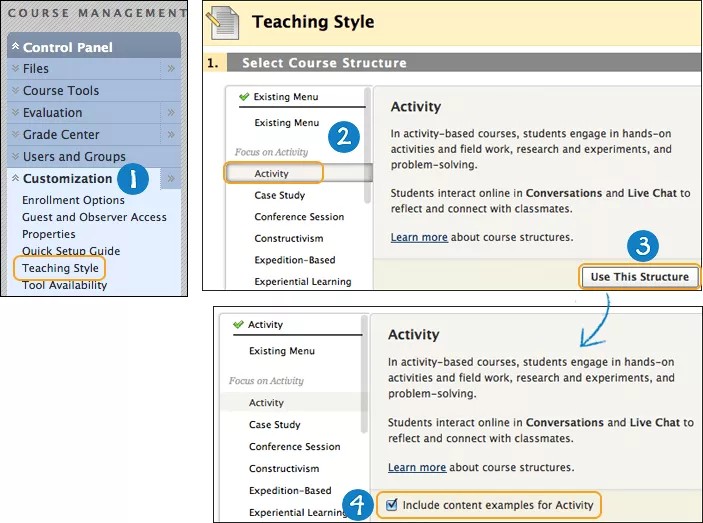
[コントロールパネル]で[カスタマイズ]セクションを展開し、[スタイル]を選択します。
[スタイル]ページの[コース構造の選択]セクションの左側の列に、すべてのコース構造が表示されます。コース構造を選択すると、その説明とコースメニューのプレビューが表示されます。プレビューでコースメニューのリンクを選択すると、コース構造内のその項目の目的を確認できます。
コース構造を選択し、[この構造を使用する]を選択します。選択したコース構造は、コース構造選択ツールの先頭に緑のチェックマークが付いて表示されます。
元に戻すには、コース構造のリストで[既存のメニュー]を選択し、[この構造を使用する]を選択します。コースは変更されません。
コース構造を選択すると、[コンテンツの例を含める]チェックボックスが表示されます。チェックボックスを選択すると、コンテンツ項目と手順、およびコース構造のメニューリンクが追加されます。コンテンツの例を含めない場合は、メニューリンクのみがコースに追加されます。
[提出]を選択して、コース構造とオプションのコンテンツの例をコースにインポートします。コースを変更せずに終了するには、[キャンセル]を選択します。
または、[クイックセットアップガイド]ポップアップでコース構造を選択します。教育機関がこのポップアップウィンドウを有効にした場合は、ウィンドウの下部で無効にするまで、コースを入力するたびにこのポップアップウィンドウが表示されます。以下の手順を使用して、このポップアップウィンドウにアクセスすることもできます。
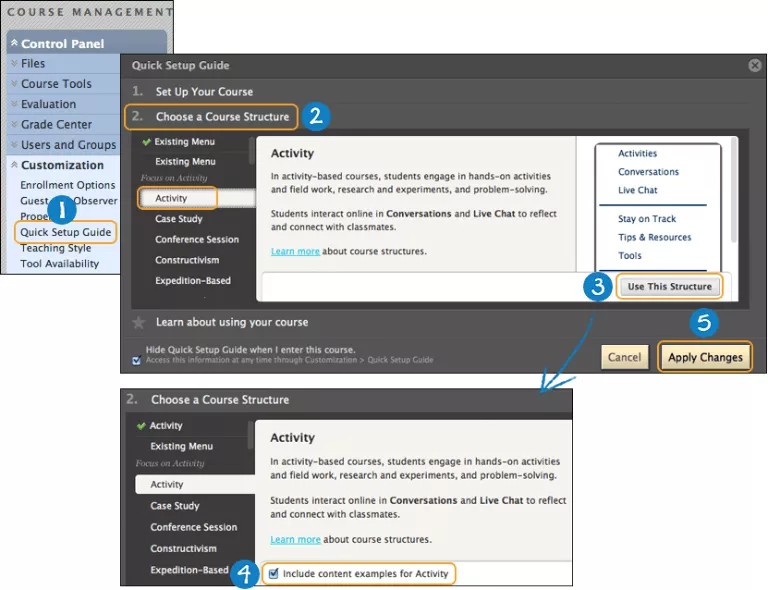
[コントロールパネル]で[カスタマイズ]セクションを展開し、[クイックセットアップガイド]を選択します。
[コース構造の選択]セクションを展開します。左側の列には、すべてのコース構造がリスト内に表示されます。コース構造を選択すると、その説明とコースメニューのプレビューが表示されます。プレビューでコースメニューのリンクを選択すると、コース構造内のその項目の目的を確認できます。
注記
[コース構造の選択]セクションが表示されていない場合、教育機関がそのセクションを無効にしています。
コース構造を選択し、[この構造を使用する]を選択します。選択したコース構造は、コース構造選択ツールの先頭に緑のチェックマークが付いて表示されます。
元に戻すには、コース構造のリストで[既存のメニュー]を選択し、[この構造を使用する]を選択します。コースは変更されません。
コース構造を選択すると、[コンテンツの例を含める]チェックボックスが表示されます。チェックボックスを選択すると、コンテンツ項目と手順、およびコース構造のメニューリンクが追加されます。コンテンツの例を含めない場合は、メニューリンクのみがコースに追加されます。
[変更の適用]を選択して、コース構造とオプションのコンテンツの例をコースにインポートします。コースを変更せずに終了するには、[キャンセル]を選択します。
[この構造を使用する]を選択した後でリストから別のコース構造を参照して選択し、コンテンツの例を含めることを選択した場合、新しいコース構造が適用されるまで[~のコンテンツの例を含める]の文言は更新されません。
警告
1つのコースには、1つの構造のみを追加してください。複数のコース構造を同じコースに追加すると、メニュー項目やコンテンツが重複する可能性があります。これを防ぐには、コース構造の追加を試すための空のコースを作成するかリクエストしてください。
ヒント
コンテンツの例を含める -または- 新たに始める
コース構造のコンテンツの例を追加すると、コース構造タイプに適した項目がコースに追加されます。コンテンツの例は、用途に合わせて編集することを目的としており、Blackboardの経験豊富な教員と経験の浅い教員のどちらにもひらめきを与えるように設計されています。
サンプルコンテンツの追加 | コンテンツが追加されました |
|---|---|
はい | コンテンツの例を追加することにした場合、コースには次のものが含まれます。
コンテンツの例は、学生が利用できないため、独特の視覚スタイルになっていますが、項目が利用可能になると自動的に削除されます。ほとんどのコース構造では、海洋学のトピックが使用されます。これらのサンプル項目は、自分の指導方法で項目およびツールを使用する方法を説明するものです。これらの項目を編集して利用可能にすることで学生に表示されるようにするか、削除して新しい項目を作成するかを選択できます。 Blackboardに慣れているユーザは、コンテンツの例を追加してコース教材の例を確認し、新しいツールや機能について調べることができます。 注記コース構造をコースに追加すると、「sample_content」というフォルダがコースのストレージリポジトリ (コースファイルまたはコンテンツ管理) に追加されます。フォルダには、コース構造の例で使用されているファイルが含まれています。コースファイルまたはコンテンツ管理にすでにフォルダがある場合、「sample_content」フォルダは「ImportedContent」フォルダに作成されます。複数のコース構造を同じコースに追加した場合、別の「ImportedContent」フォルダが追加されます。 |
いいえ | Blackboardの機能を使用したことがあり、コースでさまざまなタイプの教材を作成することに慣れている場合は、コンテンツの例を除外できます。 コンテンツの例を追加しない場合、コース構造のコースメニューリンクが追加されますが、コンテンツを作成可能な空の領域が用意されます。 |
コース構造のコンテンツの例を追加するには、[コンテンツの例を含める]チェックボックスをオンにします。コースにコンテンツがある場合、コース構造のコンテンツも表示されます。
![アクティビティオプションで [アクティビティのコンテンツ例を含める] オプションが選択されています](../../../image/img-8344d43f12e8534d3461c9d98369e30c.jpg)
コンテンツの作成
コース構造を選択すると、コースをカスタマイズできます。次のリストは、学生がコースを使用できるように準備する際に不可欠なタスクを示しています。
[編集モード]を[オン]に変更して、編集機能を有効にします。
コースメニューの整理
必要に応じて、コースメニューのリンクの名前変更、順序変更、削除、非表示、および追加が可能です。領域全体とその中の項目をすばやく削除するには、コースメニューからコンテンツエリアのリンクを削除します。コンテンツエリアとその中のすべての項目が完全に削除されることに注意してください。この操作は元に戻せません。不確かな場合は、コンテンツエリアを非表示にする方法を利用します。
コースメニューのツールリンクが機能しない場合、そのツールは有効にされていません。リンクを削除するか、ツールを有効にするよう教育機関に要求してください。
コンテンツの例を追加しなかった場合、コース構造のコースメニューリンクに、コンテンツを作成可能な空の領域が用意されます。
コンテンツ項目、ツールリンク、およびファイルの作成
コースメニューを整理した後で、コンピュータからのファイルのアップロード、既存のコンテンツの編集、および新しいコンテンツおよびツールリンクの作成が可能です。さまざまなコンテンツタイプとツールを使用して、充実した対話型の学習体験を学生に提供します。
コンテンツの編集、移動、コピー、および削除
コンテンツの例を含むコース構造を既存のコースに追加すると、既存のコンテンツに加えてコンテンツの例が表示されます。これらは、学生が利用できません。どのコンテンツも編集、移動、コピー、または削除できます。
コースを作成しているときに、まだいくつかのコンテンツを作成中であったり、学生にそれを表示しない場合は、利用不可にします。
学生としてのコースのプレビュー
教員は、コースが学生に表示される前に、コースが適切にデザインされており、意図したとおりに機能することを確認する必要があります。コースコンテンツを確認して、コースコンテンツの利用可否の設定を制御する動作や、学生からの特定の操作のトリガを要求する動作などのコースの動作を検証するには、学生表示を使用します。
コース構造に関するよくある質問
よくある質問のコレクションには、コース構造に関してよくある質問に対する答えが掲載されています。Blackboardヘルプに含まれている詳細情報へのリンクもあります。
コンテンツの例を含める必要がありますか?
コンテンツの例には、教育上の情報、指示、およびコース項目が含まれています。Blackboardを使用した経験がある場合でも、教育上の情報とコンテンツの例から、ツールや新しいアプローチに関するアイデアが得られることがあります。
学生はコンテンツの例を使用できませんが、教員は編集、移動、コピー、削除ができます。
コースで学生に何が表示され、何が表示されないかを知るにはどうすればよいですか?
教員は、コースが学生に表示される前に、コースが適切にデザインされており、意図したとおりに機能することを確認する必要があります。コースコンテンツを確認して、コースコンテンツの利用可否の設定を制御する動作や、学生からの特定の操作のトリガを要求する動作などのコースの動作を検証するには、学生表示を使用します。
すでにオンラインコンテンツを準備している場合はどうなりますか?
コース構造は、コースに追加されるものであり、既存のコンテンツは置き換えられません。コースに構造を追加し、すでに作成したコンテンツを表示する新しい方法を見つけるには、コンテンツの例を含めます。
学生が利用可能なツールの数を制限するにはどうすればいいですか?
[ツール]ページにアクセスすると、学生に表示されるツールを制御できます。たとえば、コースのメッセージツールを使用しない場合は利用不可にします。再度利用可能にするまで、自分も含めてだれも表示したりアクセスしたりできなくなります。ツールが利用不可の場合、既存のコンテンツは削除されません。ツールを利用可能な状態に戻すと、それらのコンテンツは利用可能になります。
コースで学生が利用可能なツールを決定する場合は、次の手順に従います。
[コントロールパネル]で[カスタマイズ]セクションを展開し、[ツールの利用可否の設定]を選択します。
[ツールの利用可否の設定]ページで、必要に応じてアクセス設定を調整します。
ツールを利用可能にするには、ツールのチェックボックスをオンにします。
ツールを利用不可にするには、ツールのチェックボックスをオフにします。
[送信]を選択します。
ツールに選択チェックボックスが表示されない場合は、教育機関側によってオフになっています。列にダッシュ (-) があるツールは、アクセス設定はできません。
コンテンツ アイテムをコピーまたは移動するにはどうすればよいですか?
コンテンツの項目をコピーおよび移動して、コース教材の配置を替えることができます。たとえば、コース領域に多数の項目が含まれている場合、ユーザがナビゲートしやすくなるよう、それらの項目をフォルダに移動します。
一部のコンテンツ項目では、コピーと移動に制限があります。たとえば、コースリンクはコピーまたは移動できますが、コピーまたは移動の宛先となる場所は同じコースの別の領域に制限されます。課題、テスト、およびアンケートをコピーすることはできませんが、同じコース内には移動できます。
コンテンツをコピーしても、コース内の元の場所のコンテンツは削除されません。
コンテンツを移動すると、コース内の元の場所から削除されます。
コピーできない項目の場合、その項目のメニューに[コピー]オプションが表示されません。
テストなどの別のコースに移動できない項目がコース領域に含まれている場合、[移動]ページに別のコースに移動するオプションは表示されません。
[編集モード]を[オン] に変更し、コピーまたは移動する項目を含むコンテンツ領域またはフォルダにアクセスします。
項目のコンテキストメニューにアクセスし、[コピー]または[移動]を選択します。[コピー]または[移動]ができない項目の場合は、メニューに表示されません。
[コピー]ページまたは[移動]ページで、メニューから[宛先コース]を選択します。デフォルト設定は現在のコースです。教員に設定されている担当にコンテンツのコピーが許可されているコースのみが、リストに表示されます。現在のコースの外部に移動できない項目の場合、 [宛先コース]に現在のコースが表示され、メニューは表示されません。
[参照]を選択して、宛先フォルダを選択します。
[送信]を選択します。
「構成中」のコースがあり、受講者が使用する準備ができていない場合はどうなりますか?
計画は、コースの作成における最も重要な側面です。コースに含める内容の概要を作成します。次に、コンテンツを作成してテストし、指導方法に関するフィードバックを得ます。
場合によっては、クラスの初日までにすべてのコンテンツを準備してテストできないことがあります。クラスの最初の数週間分のコンテンツを準備およびテストして、そのコンテンツだけ学生が利用できるようにすることを検討してください。作業中のすべてのコンテンツエリアを非表示にします。利用可能にした教材で学生が作業しているとき、コンテンツの次の部分を作成してテストできます。
ORIGINAL 利用可能なコース構造
Note
このドキュメントは、AIを活用した機械翻訳によって翻訳されました。翻訳内容は「現状のまま」提供されており、その正確性については一切保証いたしません。このコンテンツの英語版が公式かつ権威ある情報源となります。
コース構造とは、事前に定義されたコース教材 (コースメニューリンク、手順、およびコンテンツ例) のことです。これらをコースに追加することで、設計プロセスをすばやく開始できます。
選択したコース構造のコンテンツはコースに追加され、コースの既存のメニュー項目とコンテンツは置換されません。
選択したコース構造のリンクは、コースメニューの上部に表示されます。
コース構造のコンテンツは、他の作成済みまたはインポート済みコンテンツと同じように編集または削除できます。
オプションのコンテンツの例は、独自のコース教材を作成するためのガイドラインです。このコンテンツは利用不可に設定されているため、学生は表示できません。
コース構造を追加する前にコースをエクスポートまたはアーカイブすることで、オリジナルバージョンを確保できます。
Blackboardでの指導は、学生の成績向上に重点を置いた柔軟性のあるオープンな指導であるため、どんな理論やモデルでも使用できます。Blackboardは、コース構造の5つのカテゴリが用意されており、コースの作成、コンテンツの整理、知識の共有、コミュニティの構築を行うための出発点として使用できます。
リストでコース構造を選択し、指導目標を達成するために使用される教育学、ツール、およびコンテンツタイプの詳細を確認します。
注記
以下の情報は英語版のみが提供されています。