ORIGINAL ブログの採点
Note
このドキュメントは、AIを活用した機械翻訳によって翻訳されました。翻訳内容は「現状のまま」提供されており、その正確性については一切保証いたしません。このコンテンツの英語版が公式かつ権威ある情報源となります。
ブログへの参加について、個人とグループを採点できます。掲示板の質と、個人またはコースグループによるエントリおよびコメント数を採点できます。
ブログの成績の挙動
ブログの採点を有効にすると、成績管理に列が自動的に作成されます。学生がブログを提出すると、成績センター、ブログトピックページ、採点が必要ページにアイコンが表示され始めます。
採点が必要アイコンは、ブログ設定で選択した学生の活動が基準に達したときに表示されます。たとえば、4人の学生が送信したら通知するように設定していた場合、このアイコンは少なくとも4人の学生がブログを送信した後で表示されます。
進行中アイコンは以下の条件が発生すると表示されます:
学生のアクティビティが、設定した最小数に満たない場合。
ブログ設定で参加者を評価中表示する」チェックボックスを選択していません。
ブログの評価は、成績センターの採点が必要ページ、またはコース内の「コントロールパネル > コースツール > ブログから取得できます。
成績センターのカラム情報を編集して、学生が成績表で成績やフィードバックを閲覧できるかどうかを確認しましょう。
学生のブログエントリを採点すると、成績は成績管理にすぐに表示されます。割り当てられた採点をブログトピックページから編集すると、成績管理が更新されます。
トピックを採点から採点なしに変更する
評価済みブログトピックを未評価の状態へと変更することはできません。ブログのリスティングページと成績センターから採点済みブログトピックを削除し、新しい未採点トピックを作成する必要があります。
別の手段になりますが、ブログの「成績管理」列を計算対象外に設定して、エントリを維持する方法があります。基本的に、成績管理ではブログが採点済みと引き続き見なされますが、割り当てられた結果や成績は他の計算からすべて無視されます。
個々のブログエントリの採点
成績センター、評価が必要ページ、コントロールパネルのコースツールセクションからブログの採点を開始してください。
ブログトピックのページで、採点するブログエントリ (1つまたは複数) を選択します。ユーザのブログエントリがコンテンツフレームに開きます。
成績欄に合計ポイントを入力してください。この採点対象ブログにルーブリックを関連付けている場合は、ルーブリックを展開して完了します。
既存の成績を編集するには、成績ボックスを選択して成績を変更してください。
また、学習者へのフィードバック欄にも学生へのフィードバックを含めることができます。Aという文字で示されているエディタアイコンを選択して、ポップアップエディタウィンドウを開きます。ブログを採点する際、音声または動画で記録したフィードバックををエディタに埋め込むことができます。
「メモの追加」を選択して、教員と採点者のみに表示されるメモを入力します。
提出を選択して、成績、フィードバック、採点ノートを成績センターに追加してください。
グループブログの採点
ブログトピックのページで、グループブログのすべてのエントリを閲覧し、1つの成績をメンバ全員に追加できます。グループメンバーの成績を割り当てていない場合、評価が必要アイコンは成績センターのブログトピックページ、全グループメンバーリストに表示され、グループブログは評価が必要ページに表示されます。
グループブログページに、採点サイドバーがすべてのグループメンバとともに表示されます。
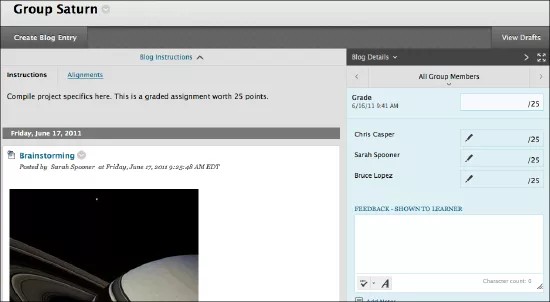
グループブログに成績を追加すると、グループ内のすべてのメンバにその成績が自動的に付与されます。貢献の有無にかかわらず、すべてのメンバに対して同一の成績が割り当てられます。ただし、この成績は変更できます。学生は成績表でグループブログの成績を確認でき、グループブログでは全グループメンバーメニューから名前を選択することができます。
グループメンバに異なる成績を付与する
個々のグループメンバにグループとは異なる成績を割り当てることができます。グループメンバの成績を変更した後に、新しい成績をグループに付与した場合、新しいグループ成績は個人の成績に影響を与えません。学生たちは自分の成績しか見ず、グループメンバーそれぞれの成績は見ていません。
採点サイドバーで、鉛筆アイコンを選択して、1人のメンバのグループ成績を変更します。新しい成績を入力し、チェックマークアイコンを選択して保存します。これは成績を上書きします。
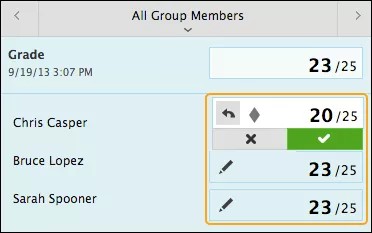
グループの成績と個々のグループメンバの編集済み成績は成績管理に表示されます。グループに属していないコースメンバの「グループのブログ」列には、灰色表示のセルが表示されます。
グループメンバの成績を元に戻す
メンバの編集済み成績を、すべてのグループメンバが受け取っている元のグループ成績に戻すことができます。
採点サイドバーで、編集済み成績のあるメンバの鉛筆アイコンを選択します。左矢印を選択して、成績を元のグループ成績に変更します。上書きアイコンが削除され、変更された成績が成績管理に表示されます。