ORIGINAL コースファイルへのファイルの追加
Note
このドキュメントは、AIを活用した機械翻訳によって翻訳されました。翻訳内容は「現状のまま」提供されており、その正確性については一切保証いたしません。このコンテンツの英語版が公式かつ権威ある情報源となります。
コースコンテンツを作成するときなど、複数の方法でコースファイルにファイルとフォルダを追加できます。
学生ファイルは、コースファイルには保存されず、項目をアップロードすることもできません。学生がコースに参加しているときに参照したり添付したりできるファイルは、自分のコンピュータ内にあるファイルのみです。
コースファイルには、1つのファイル、複数のファイル、または1つ以上のフォルダをアップロードできます。フォルダのコンテンツはアップロードされ、アップロードリストに個別に表示されます。アップロードした後、必要に応じて、他のフォルダに移動できます。
ヒント
Windowsで、リスト内の複数のファイルやフォルダを選択するには、[SHIFT]キーを押し、最初と最後の項目を選択します。連続していないファイルやフォルダを選択するには、[Ctrl]キーを押したまま、各項目を選択します。Macを使用している場合は[Ctrl]キーの代わりに[command]キーを使用します。
ファイルの追加
コンテンツは次の4つの方法で追加できます。
ドラッグアンドドロップ機能または参照機能を使用して、ファイルとフォルダをコースファイルにアップロードします。
[マイコンピュータの参照]を使用してコンテンツを作成している場合は、コンピュータからファイルをアップロードします。
コースファイル内にHTMLオブジェクトを作成し、ファイルをアップロードします。
WebDAVを使用して、コンピュータのデスクトップから、またはWebDAV対応アプリケーションを通じて、コースファイル内のファイルを直接アップロード、編集、管理します。
ファイルをドラッグしてアップロード
ファイルのアップロード先となるコースファイルフォルダで、[アップロード]をポイントして[ファイルのアップロード]を選択します。
コンピュータで、アップロードするファイルとフォルダが格納されているフォルダを開きます。
コンピュータから[添付ファイル]領域の「ホットスポット」にファイルをドラッグします。ブラウザで許可されていれば、ファイルのフォルダをドラッグできます。ファイルは個別にアップロードします。
このリンクにはファイル名を使用することも、別の名前を指定することもできます。
アップロードしないファイルの行で[添付しない]を選択します。
[送信]を選択します。
注記
所属の教育機関がBlackboardの過去のバージョンを使用している場合、ファイルをドラッグしてアップロードすることはできません。
ファイルの参照
ファイルのアップロード先となるコースファイルフォルダで、[アップロード]をポイントして[ファイルのアップロード]を選択します。
[ファイルのアップロード]ページで、[参照]を選択し、アップロードするファイルおよびフォルダが格納されているコンピュータ上のフォルダを開きます。ファイルを選択します。
ファイルとフォルダがアップロードボックスに表示されます。リスト内のファイルを削除するには、[削除]列の[X]を選択します。フォルダのコンテンツはアップロードリストに個別に表示されますが、アップロード後は、親フォルダ内に格納されます。
[送信]を選択します。ステータスバーにアップロードの進行状況が表示されます。
コンテンツの作成中にローカル ファイルをアップロードする
コースにコンテンツを作成すると、コンピュータ上のファイルを参照したり、リンクしたりできます。[マイコンピュータの参照]機能を使用してアップロードしたファイルは、[コースファイル]の最上位フォルダに保存されます。ファイルをアップロードするときに別のフォルダを選択するオプションはありません。デフォルトでは、この方法で該当のコースにアップロードしたファイルの読み取り権が、すべての登録ユーザに付与されます。
![[アイテムの作成]画面では、[コンピューターの参照]オプションがAで示され、リンクタイトルがBで示され、添付ファイルが青色で強調表示されます。[アタッチしない] オプションも青色で強調表示されます。](../../../image/img-9a0d5f1c8d79e5a9a9165ee90363d4dd.jpg)
アップロードしたファイルの名前が最上位フォルダにあるファイルと同じ場合、新しいファイルの名前の後に数字が追加されて保存されます。たとえば、Project Guidelines.pdf は Project Guidelines(1).pdf になります。
注記
コースにアップロードされたファイルの中には、Wikiページを作成するときなど、コースファイルに保存されないものがあります。すべてのリストは、「コースファイルに自動的に追加されたファイルについて」を参照してください。
[項目の作成]ページの[添付ファイル]セクションで、[マイコンピュータの参照]を選択してファイルを検索します。
[リンクタイトル]を入力します。このテキストは、ファイルへのリンクとして学生に表示されるテキストです。[添付しない]を選択し、選択したファイルを削除します。
項目の作成が完了したら、[提出]を選択します。
コンテンツ項目にアップロードされたファイルはコンテンツエリア内にリンクとして表示され、最上位フォルダのコースファイルに保存されています。ファイルをコースフォルダ内の別のフォルダにファイルを移動できます。これによって、コース内のリンクは破損しません。
エディタでファイルを添付する
エディタ機能を利用してファイルへのリンクを作成することもできます。エディタを使用してアップロードしたファイルは、コースファイルの最上位フォルダに保存されます。
![エディタの添付アイコンが強調表示され、その下に [ローカル ファイルの挿入] オプションが表示され、左側にこの方法でファイルを挿入した場合の結果が表示されます。](../../../image/img-7cd55c072a6367c287521816ad58f8d5.jpg)
エディタを使用してファイルへのリンクを作成すると、ファイルのリンクがその他のテキストと関連してどこに表示されるかをより詳しく制御できます。代替テキストは、ユーザがリンクの上にマウスを移動させると表示され、スクリーンリーダーで読み取られます。
ファイルを追加してエディタでリンクを作成するには、[コンテンツを追加]アイコンを選択します。コンテンツを追加するための新しいウィンドウが表示されます。
コースファイルへのZipパッケージのアップロード
Zipパッケージをコースファイルにアップロードする場合、次の2つのオプションを使用できます。
フォルダ構造とリンクを完全に保持したままでコンテンツを解凍する ([Zipパッケージのアップロード]オプション)
ファイルをZIPのまま保持する ([ファイルのアップロード]オプション)
アップロード時にファイルを解凍する
カスケーディングスタイルシート (CSS) を含めた、ファイルのコレクションまたは授業全体を作成し、パッケージにzipして、コンピュータからコースファイルにアップロードできます。
例: ナビゲーション、画像、Webリンク、および文書を使用して相互に関連付けられた複数のページを持つ授業を作成する場合、このオプションを使用できます。コンテンツをZipパッケージに圧縮し、それを[Zipパッケージのアップロード]オプションでコースファイルにアップロードできます。zipされたファイルをこの方法でアップロードすると、システムによってコンテンツが自動的に解凍されます。コースにコンテンツを作成するときに、スタートページを選択して、zipされていないパッケージへのリンクを作成できます。コース内で、学生はスタートページのリンクを選択して、アップロードされた授業を表示します。
必要に応じて、[コースファイル]に、解凍したパッケージのコンテンツ用のフォルダを作成します。多くのファイルやフォルダが格納されたパッケージを解凍する際、フォルダにコンテンツを含めると役に立つ場合があります。
利点: zipで圧縮した新しいファイルを削除してアップロードしなくても、授業のコンテンツのどの部分も編集でき、編集したファイルは上書きできます。コース内のすべてのリンクは変更されません。
コースファイルで、Zipパッケージの追加先のフォルダに移動します。
[アップロード] > [Zipパッケージのアップロード]を選択します。
ファイルを参照し、必要に応じてエンコードタイプを選択します。
[送信]を選択します。
ファイルの追加先のコース領域に移動します。[コンテンツ]リストで、[ファイル]を選択します。
[コースの参照]機能を使用して、Zipされていないコンテンツのスタートページを検索します。
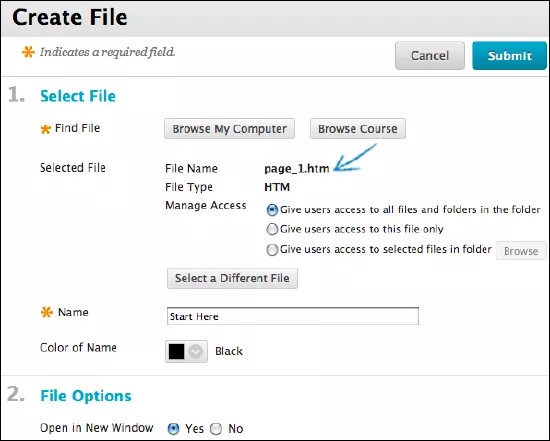
学生は授業のスタートページのリンクを選択すると、授業のコンテンツを順番に、すべてのリンクを保持したまま表示できます。スタートページのリンク名を変更し、解除されたパッケージでのファイルやフォルダのアクセス権を管理できます。
注記
説明または手順が必要であることがタイトルからはわからない場合は、ファイルではなく、項目コンテンツタイプを作成できます。項目の作成時に、コンテンツエディタで[ファイルの挿入]機能を使用してスタートページを選択すると、[新しいウィンドウで開く]オプションを選択できます。
アップロード時のファイルの維持
圧縮フォルダは、コースにアップロードするときに、そのまま維持できます。たとえば、学生がプレゼンテーションで使用する画像をいくつか含める場合です。
[Zipパッケージのアップロード]ではなく、[ファイルのアップロード]オプションを使用して、zipで圧縮されたパッケージをコースファイルにアップロードします。ファイルはzipで圧縮されたままになります。コースにコンテンツを作成するときに、zipで圧縮したファイルへのリンクを作成できます。コースで学生は、zipで圧縮したファイルへのリンクを選択してコンピュータにダウンロードし、パッケージを解凍して、コンテンツを利用できます。
ORIGINAL HTMLオブジェクトの作成
Note
このドキュメントは、AIを活用した機械翻訳によって翻訳されました。翻訳内容は「現状のまま」提供されており、その正確性については一切保証いたしません。このコンテンツの英語版が公式かつ権威ある情報源となります。
エディタを使用してコースファイル内に新しい項目を作成することができます。これらの項目は、HTMLオブジェクトと呼ばれ、再利用可能なコンテンツの一種です。所属する教育機関にコンテンツ管理機能へのアクセス権がある場合、その他の再利用可能なコンテンツを作成することもできます。
HTMLオブジェクトは、HTMLファイルとしてコンテンツ管理に保存されます。HTMLオブジェクトをコースに追加すると、実際のコンテンツが表示されます。HTMLオブジェクトは、ファイルリンクとしては表示されません。ファイルリンクとして表示された場合、コンテンツを表示するには、このリンクを選択する必要があります。コースの複数の領域で、または複数のコースで使用する情報を作成できます。コースファイルが保存されているHTMLオブジェクトを変更でき、コース内でHTMLオブジェクトがリンクされているすべてのインスタンスに変更が反映されます。
HTML オブジェクトを作成する
HTMLオブジェクトを作成する[コースファイル]フォルダを選択します。
[HTMLオブジェクトの作成]を選択します。
[再利用可能オブジェクトの作成]ページに名前を入力します。この名前は、コースファイルでのファイル名になります。
[コンテンツ]ボックスに情報を入力します。エディタオプションを使用して、テキストの書式設定、およびファイル、画像、URLリンク、マルチメディア、マッシュアップの追加ができます。コンピュータからアップロードしたファイルはすべて、[コースファイル]の最上位フォルダに保存されます。
[送信]を選択します。HTMLオブジェクトはコースファイル内の選択したフォルダに表示されます。システムは、コースファイル内の HTML オブジェクトファイル名に
.html拡張子を追加します。
コースでHTMLオブジェクトのリンクを削除しても、コースファイルからは削除されません。コース内のHTMLオブジェクトへのリンクは削除されます。HTMLオブジェクトをコースから完全に削除するには、コースファイルから削除する必要があります。オブジェクトがコース内でリンクされている場合、削除によってリンクが破損するという警告メッセージが表示されます。削除を続行する前に、[360度表示]レポートを表示すると、ファイルがリンクされている箇所を確認することができます。
HTML オブジェクトの編集
![HTMLオブジェクトのメニューが展開され、[開く]、[ブラウザで開く]、[360度表示]、[設定の編集]、[Blackboardで編集]、および[再利用可能なオブジェクトコンテンツの上書き]のオプションが表示されます](../../../image/img-f0b67ceb81347de3851654227c25b76f.jpg)
コースファイルに格納されたHTMLオブジェクトを編集できます。これらの変更内容は、コース内でHTMLオブジェクトがリンクされているすべての場所で反映されます。HTMLオブジェクトのメニューを開き、[再利用可能オブジェクトコンテンツの上書き]を選択します。
オリジナルのWebフォルダと共有場所
Note
このドキュメントは、AIを活用した機械翻訳によって翻訳されました。翻訳内容は「現状のまま」提供されており、その正確性については一切保証いたしません。このコンテンツの英語版が公式かつ権威ある情報源となります。
注記
利用可能なツールは、所属教育機関によって管理されています。
警告
注: WebFolders は、認証にフェデレーション ログイン プロバイダーを使用していないお客様のみが対象です。フェデレーションログインプロバイダはBlackboardにパスワードを渡さないため、PCやMacにWebフォルダを追加しようとしても認証することができません。
WebDAVとは何ですか?
WebDAVを使用すると、インターネット上でファイルを共有できます。WebDAVはほとんどのオペレーティングシステムと互換性があります。WebDAVは、Webフォルダとも呼ばれ、設定することで、コースのすべてのファイルを管理できます。
注記
Macの場合は、Webフォルダではなく、共有場所を設定します。
Webフォルダを使用すると、次の操作を実行できます。
フォルダを作成して、フォルダ間で項目を簡単に移動する。
ファイルおよびフォルダの名前変更および削除。
複数のドライブおよびフォルダのコンテンツを、Webフォルダまたは共有場所にドラッグする。
Webフォルダでファイルを簡単に表示および編集する。ファイルをダウンロードし、編集して、再びアップロードする必要はありません。
ファイル名について
ファイル名に使用可能な文字は次のとおりです。
a~z
0-9
ピリオド"."
アンダースコア"_"
すべての標準ISO 8859文字もサポートされています。外国の文字または記号は使用できません。
アップロードされたファイル名のすべてのスペースは、アンダースコア"_"に変換されます。ファイル名では特殊文字はサポートされていません。
Microsoft Windows© 用の Web フォルダーを設定する
Webフォルダに接続するには、コースファイルフォルダのWebアドレス、有効なユーザ名、およびパスワードを使用します。
コースファイルで、最上位のフォルダの[Webフォルダの設定]を選択します。この場所から開始すると、WebDAVはコースファイル内のすべてのフォルダにアクセスします。コースファイル内の任意のフォルダを選択できます。ただし、Webフォルダのパスは240文字未満でなければなりません。選択した各フォルダはアドレスが異なっています。
[Webフォルダの使用]ページで右クリックし、[現在のWebアドレス]に表示されるURLをコピーします。アドレスは、後の手順で貼り付けます。
![[Web フォルダの使用] ページでは、[Web フォルダの設定] ボタンが数字の 1 で示され、[現在の Web アドレス] が数字の 2 で示されます。](../../../image/img-938326aac86d1cfd5c285f5f79829d71.jpg)
Windowsの[スタートメニュー]で、[ドキュメント]>[マイドキュメント]を選択します。左のフレームで[マイネットワーク]を選択します。
[ネットワークタスク]メニューから[ネットワークプレースの追加]を選択します。
[ネットワークプレースの追加ウィザード]で、[別のネットワークの場所を選択]を選択してショートカットを作成します。
前の手順でコピーしたWebフォルダのURLを貼り付けて、[次へ]を選択します。
プロンプトが表示されたら、Blackboardのユーザ名とパスワードを入力します。ネットワークプレースの名前を入力して、[次へ]を選択します。[完了]を選択してウィザードを終了します。ユーザ名およびパスワードを指定するプロンプトが表示されます。
Webフォルダが開き、コースファイルフォルダ内のファイルおよびフォルダが表示されます。
Webフォルダを開き、ファイルまたはフォルダの追加先のフォルダに移動します。
別のウィンドウで、転送するファイルおよびフォルダが含まれるローカルコンピュータ上のフォルダを特定します。
ローカルフォルダおよびWebフォルダを開き、ファイルまたはフォルダをドラッグアンドドロップして、これらの間で項目を移動できます。項目を選択し、目的のフォルダにドラッグします。マウスボタンを放してフォルダをドロップします。Webフォルダに移動されたファイルおよびフォルダは、コースファイルにコピーされます。
必要な場合、コピーアンドペースト機能を使用して、Webフォルダと使用しているコンピュータ上の間でファイルを移動することもできます。
コースファイルで、[最新の情報に更新]を選択して、アップロードしたファイルを表示します。
すべてのファイルおよびフォルダをコピーしたら、Webフォルダの接続を切断します。切断しなければ、コンピュータをシャットダウンするまでサーバの接続が維持されます。他のユーザのコンピュータを使用している場合、そのユーザはコースファイルフォルダ内のすべてにアクセスできます。
このWebフォルダを後で使用する場合は、[マイネットワーク]にアクセスし、作成したWebフォルダのショートカットを選択します。
Mac©での共有場所の設定
Mac用の共有場所と呼ばれるWebフォルダに接続するには、[コースファイル]フォルダのWebアドレス、有効なユーザ名、およびパスワードを使用します。
コースファイルで、最上位のフォルダの[共有場所の設定]を選択します。この場所から開始すると、WebDAVはコースファイル内のすべてのフォルダにアクセスします。コースファイル内の任意のフォルダを選択できます。ただし、共有場所のパスは240文字未満でなければなりません。選択したフォルダごとにアドレスが異なります。
[共有場所の使用]ページで、[現在のWebアドレス]に表示されるURLをコピーします。アドレスは、後の手順で貼り付けます。
![[共有ロケーションの使用] ページでは、[共有ロケーションの設定] ボタンが数字の 1 で示され、[現在の Web アドレス] が数字の 2 で示されます。](../../../image/img-116d7806a0b5bb8273dd2022c6d9669d.jpg)
![左側の Finder ウィンドウには、サーバーに接続 3 という数字が表示されます。右側の [サーバーに接続] ウィンドウには、Web アドレスが貼り付けられ、数字の 4 で示された [接続] ボタンが表示されます。](../../../image/img-02ef5be734eae6c5fa72bf705590dcaf.jpg)
Finderバーで[移動] > [サーバーに接続]を選択します。
[サーバーに接続]ウィンドウで、手順2でコピーしたURLを[サーバーアドレス]ボックスに貼り付けます。[接続]を選択します。
ヒント
貼り付けたアドレスの横にあるプラス記号を選択して、このアドレスを[お気に入りのサーバ]ボックスに追加します。お気に入りのサーバとしてアドレスを保存する場合、毎回コピーアンドペーストする必要はありません。この共有場所に後で接続する場合は、手順3から開始します。
[WebDAVファイルシステムの認証]ウィンドウが表示される場合は、Blackboardログインユーザ名とパスワードを入力します。[OK]を選択します。
共有場所に接続すると、Macネットワークアイコンがデスクトップに表示されます。アイコンをダブルクリックすると、共有場所が開きます。共有場所に、コースファイル内のファイルとフォルダが表示されます。
共有場所を開き、ファイルまたはフォルダの追加先のフォルダに移動します。
別のウィンドウで、転送するファイルおよびフォルダが含まれるローカルコンピュータ上のフォルダに移動します。
ローカルフォルダおよび共有場所を開き、ファイルまたはフォルダをドラッグアンドドロップして、これらの間で項目を移動できます。項目を選択し、目的のフォルダにドラッグします。マウスボタンを放してフォルダをドロップします。共有場所に移動されたファイルおよびフォルダは、コースファイルにコピーされます。
必要な場合、コピーアンドペースト機能を使用して、共有場所と使用しているコンピュータ上の間でファイルを移動することもできます。
コースファイルで、操作バーの[最新の情報に更新]を選択して、アップロードしたファイルを表示します。
注記
共有場所を使用した後、一部のファイルが"._"または".DS Store"で始まる重複したファイル名で表示されることがあります。それらのファイルは、コースファイルから安全に削除できます。
ファイルおよびフォルダのコピーがすべて完了したら、ウィンドウを閉じ、Macネットワークアイコンをごみ箱にドラッグして、共有場所の接続を切断します。切断しなければ、コンピュータをシャットダウンするまでアイコンおよびサーバの接続が維持されます。他のユーザのコンピュータを使用している場合、そのユーザはコースファイルフォルダ内のすべてにアクセスできます。