ORIGINAL ルーブリックで採点
Note
このドキュメントは、AIを活用した機械翻訳によって翻訳されました。翻訳内容は「現状のまま」提供されており、その正確性については一切保証いたしません。このコンテンツの英語版が公式かつ権威ある情報源となります。
ルーブリックを使用した採点
ルーブリックを作成して項目に関連付けると、採点に使用できるようになります。
複数のルーブリックがある場合は、まず1つのルーブリックのタイトルを選択して採点を開始できます。終了したら、別の関連付けられたルーブリックを使用して採点を開始します。
採点可能な項目はグレードセンターまたは採点が必要ページでアクセスできます。ブログなど、コンテンツ項目から採点を開始できる場合もあります。ルーブリックを見るまたはルーブリックのタイトルを選択して、レビューまたは採点を開始してください。新しいウィンドウでルーブリックを見ると、グリッドビューとリストビューの2つのビューがあります。
Grid Viewで、その値を成績に適用するセルを選択します。点数範囲のルーブリックの場合は、メニューから値を選択します。選択した値を変更するには、同じ行にある別のセルを選択します。オプションで、セルを選択すると表示されるボックスに、学生向けのフィードバックを入力します。
オプションとして、List Viewを選択して表示を切り替え、各基準ごとにその値を成績に適用するオプションを選択できます。オプションとして、条件の説明を表示、フィードバックを表示のチェックボックスを選択することもできます。
注記
リストビューでは、条件の選択肢を選択してフィードバックを入力しないと、ルーブリックを保存してもフィードバックは保存されません。
ルーブリックを使用した課題の採点
グレードセンターまたは評価が必要ページで採点を始めてください。
成績課題ページでは、学生提出の課題ファイルを閲覧、コメント、評価基準を使うことができます。
採点パネルを展開して、ルーブリックにアクセスします。
ルーブリックのタイトルを選択し、パネルでルーブリックを展開します。オプションとして、条件の説明を表示、フィードバックを表示のチェックボックスを選択することもできます。またはウィンドウでルーブリックを見るアイコンを選択して、別のウィンドウでルーブリックを開き、そこから採点してください。
アチーブメントレベルを選択します。点数の選択を行うと、現在の「素点合計」が表示されます。オプションでポイント数を変えるボックスにスコアを入力して選択したスコアを上書き。
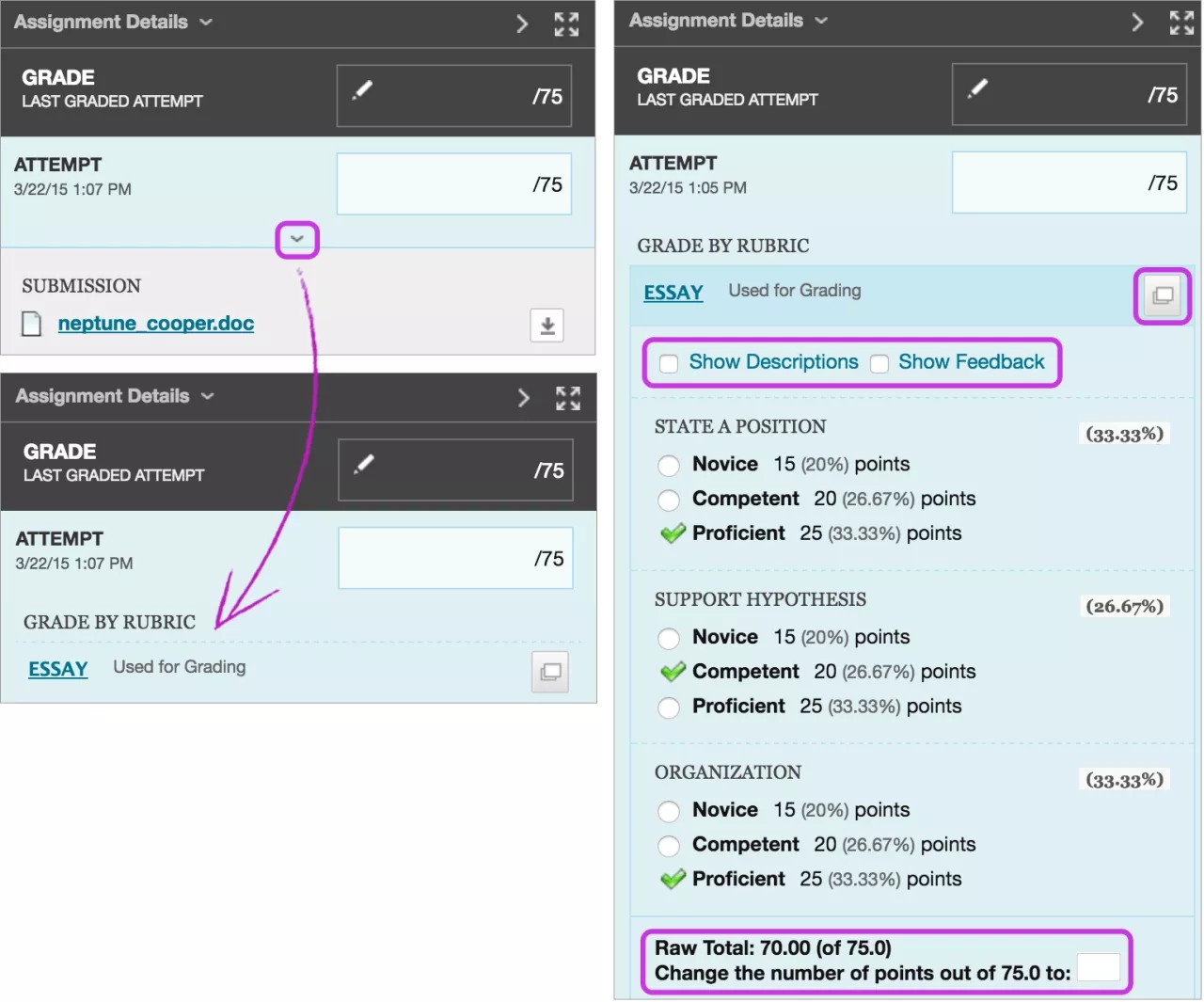
「ルーブリックの保存」を選択して、「答案」フィールドにルーブリックスコアを追加します。
必要に応じて、学生への全体的なフィードバックを入力します。
送信を選択してください。
ポイント数を変更する欄でルーブリックの成績を上書きすると、学生の成績詳細ページからルーブリックを見るとオーバーライドメッセージが表示されます。

ルーブリックを使用したテスト問題の採点
ルーブリックを使用して、作文問題、短答式問題、およびファイル応答問題を採点できます。Test Canvasでは、ルーブリックに関連付けられた問題がポイントボックスの隣にルーブリックアイコンが表示されます。

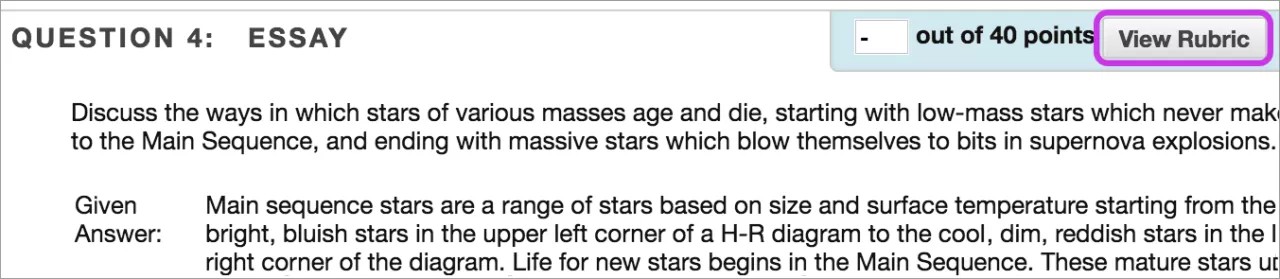
学生のテスト提出を採点する際は、「ルーブリックを見る」を選択して新しいウィンドウでルーブリックを開きます。
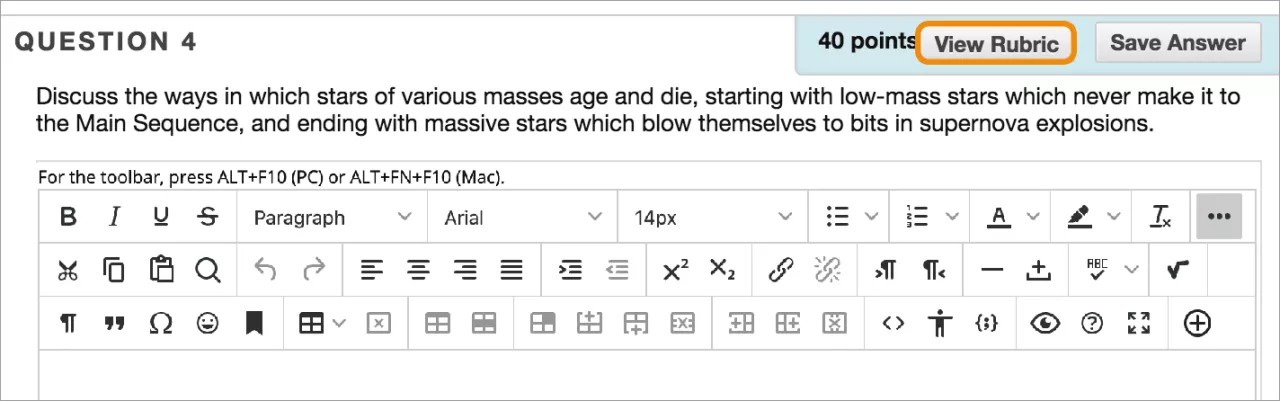
ルーブリックを使用した問題について、学生は「ルーブリックを表示」を選択し、回答する前に採点基準を表示することができます。
ルーブリックによる採点についての動画を見てください
次のナレーション入りの動画は、このページに含まれる情報の一部を視覚的・聴覚的に表現したものです。動画に描かれている内容の詳細については、 YouTubeで動画を開き、「その他のアクション」に移動して、「文字起こしを表示」を選択します。
動画:ルーブリックを使った採点評価された議論に関連付けられたルーブリックにアクセスして採点に使う方法を説明しています。
ルーブリック評価レポートの実行
ルーブリックについて、またはその使用について評価する場合は、ルーブリック評価レポートを実行できます。ルーブリックを採点に使用した後、レポートを確認できます。統計は、採点プロセスの進行に従って更新されます。
コントロールパネル>コースツール>ルーブリック
ルーブリックのメニューにアクセスし、「関連コンテンツを見るを選択してください。
すでにアイテムを採点している場合、すべてのアイテムを見るページのアイテム名の横にメニューが表示されます。項目メニューにアクセスし、ルーブリック評価レポートを選択します。
レポートを実行するページで、フォーマット、開始日、終了日を選択します。
送信を選択してください。
コンテンツ管理にアクセス権がある場合は、コンテンツ管理にレポートを保存できます。それ以外の場合はレポートをダウンロードを選択し、フォーマットや日付基準を変更するには新しいレポートを実行するを選択してください。OKを選択して、メインのルーブリックページに戻ります。
レポートは、3つのセクションで構成されています。
ルーブリック総合成績はルーブリックで得点されたすべての挑戦の平均総得点を示します。
ルーブリック分析は各基準の平均スコアを可能なポイントと比較します。
頻度分布各達成レベルにわたるスコアの分布を示します。