ORIGINAL クイックスタート
Note
このドキュメントは、AIを活用した機械翻訳によって翻訳されました。翻訳内容は「現状のまま」提供されており、その正確性については一切保証いたしません。このコンテンツの英語版が公式かつ権威ある情報源となります。
Blackboard LMSは学生の成績向上に重点を置いた柔軟性のあるオープンな指導であるため、オンラインコース指導のどのような理論やモデルでも使用できます。
オンライン指導が初めてでも、Blackboard LMSが初めてでも、基本から始めて、徐々に追加していくことができます。まず、1週間、または2つの教材を使用したコースを作成し、その後付け加えていきます。このプロセスは、教材の次の部分を作成および改善しながら、学生を参加させるのに役立ちます。
Blackboard LMSを初めて使用する教員のために、コース構築の基本をまとめました。私たちは最初の基本的なコースの構築をお手伝いしたいと考えています。Blackboard LMSでの作業に慣れてきたら、コースにさらに追加していくことができます。
学生もオンラインコースに不安を抱いているかもしれません。次の方法で、学生が安心できるように支援できます。
あなたへの連絡方法やコース情報の入手先に関する情報を含めます。
あなたの紹介動画を追加します。教員が、その科目に対して熱意のある実際の人間であることを学生に実感させることができます。
掲示板、Class Collaborate、またはBlackboard LTI統合向けMicrosoft Teamsでオフィスアワーを設けて、学生をコースに案内し、定期的に質問に答えられるようにします。
静かな作業場所を見つけ、携帯電話の電源を切り、気を散らすものを取り除くよう学生を指導します。
オンライン教育を始めるのは大変かもしれませんが、 私たちがお手伝いします。これらの基本的なステップを完了すれば、学生にコースを公開する準備が整います。
コースビューを決める
最初に決定する必要があるのは、コースを元のコースビューかUltraコースビューのどちらのコースビューで作成するかです。Blackboardのヘルプドキュメントは、ビューごとに分かれています。ビューを確認する方法から始めましょう。
ヒント
元のコースビュー
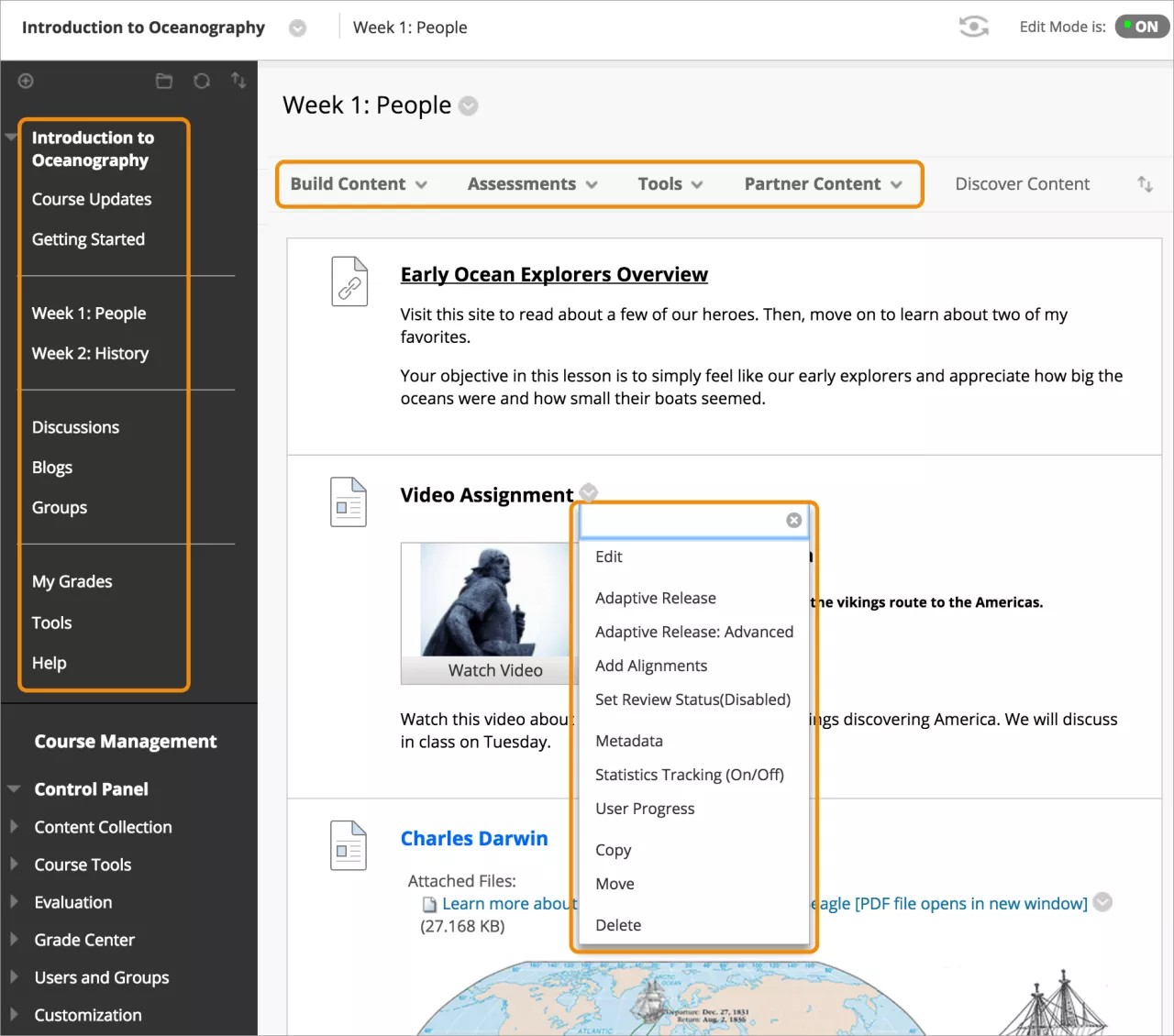
ウィンドウの左側にコースメニューが表示されます。コースメニューにリンクを作成して、学生にツールや教材を提供します。コースメニューの後ろのエリアがコントロールパネルです。成績管理とファイルリポジトリにアクセスして、使用するコースツールを選択できます。コンテンツは、コースメニュー右のメインウィンドウに表示されます。
Ultraコースビュー
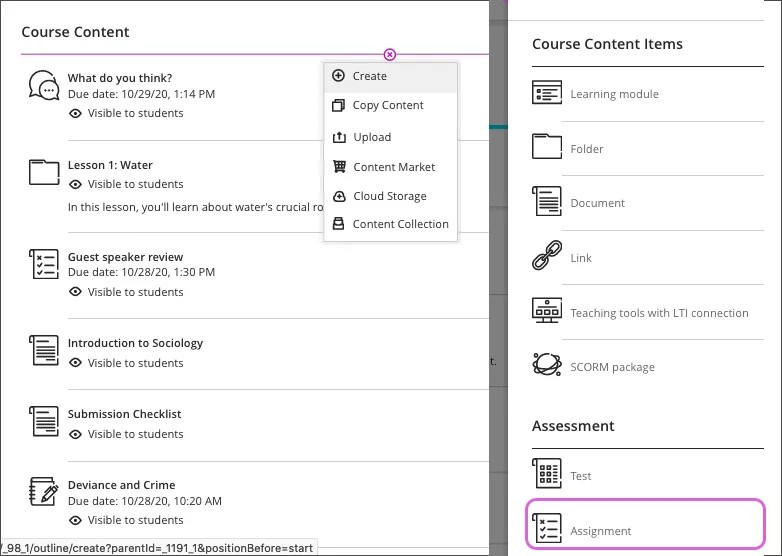
[Ultraコースビュー]で、コンテンツを作成したい[コースコンテンツ]ページのプラス記号を選択します。ページのメイン部分に、自分のコースのすべてのコンテンツが表示されます。コンテンツの一部を開くと、[コースコンテンツ]ページ上部のレイヤーにスライドで表示されます。レイヤを閉じると、コースの元の位置に戻ります。
コースカレンダー
カレンダーには、すべての教育機関、コース、コミュニティ、および個人のカレンダーイベントの統合ビューが表示されます。日単位、週単位、または月単位でイベントを表示できます。コースカレンダーを使用して、コース関連イベントの日付を学生に通知します。
コースカレンダーイベントは、コースのすべてのメンバに表示されます。今後のテスト、課題の期日、または特別講義などの項目を含めることができます。期日を含むコース項目は、自動的にコースカレンダーに表示されます。タスクなど、採点対象外の項目はコースカレンダーに手動で入力できます。教員のみがコースカレンダーイベントを作成できます。
ヒント
シラバスの追加
シラバスは、コース計画ツールとして機能します。コース構造、参加基準、さらにはバーチャルクラスルームで想定されるソーシャルオンライン行動について、詳細を提供することができます。シラバスは、教員と学生の間の契約として機能します。課題とテストの期日を必ず含め、それらの日付をコースカレンダーに関連付けてください。
ヒント
学生のリストの表示
ユーザ一覧では、コースに登録しているユーザの検索可能なリストが表示されます。Ultraコースビューでは、コースに参加しているユーザにメッセージを送信できます。所属の教育機関が許可していれば、コースにユーザを登録できます。
ヒント
学生とのコミュニケーションと対話
連絡事項
連絡事項は、コースを完了するために重要な、時間的制約のある情報を投稿するのに最適な方法です。連絡事項を追加して、次の種類のコースアクティビティを学生に通知できます。
課題やプロジェクトの期限日
シラバスの変更
教材の訂正または説明
試験の日程
ヒント
メッセージ
コースメッセージは、コース内のコースメンバ間で行われるプライベートなテキストベースのコミュニケーションです。これらはセキュリティ保護されています。コースメッセージを読んだり送信したりするには、コースにログインする必要があります。メッセージでは、コース内でリマインダ、簡単な質問、オンラインでのコミュニケーションを簡単に送信できます。
教育機関は、学生がコース内でメッセージを作成したり返信したりできないよう設定することができます。この設定がオンの場合、学生は、教員やティーチングアシスタントなど、その他のロールが送信したメッセージだけを読むことができます。
ヒント
掲示板
オンライン掲示板には、独特の利点があります。学生はアイデアを投稿する前にじっくりと考察するので、思慮に富んだ会話を目にすることができます。学生が教材に対する理解を表明するのを観察し、誤解があれば修正できます。
学習が継続的になるように、相談に応じる時間を広げ、その週の間に学生に頻繁に接触することができます。また、学生が問題を解決できる「質問と回答」のトピックを追加することもできます。学生は「自己紹介」のトピックを参照して、クラスメートや教員についてさらに知ることができます。
ヒント
課題の作成
課題を使用すると、学習活動を作成して、各学生の成績とフィードバックを別々に管理できます。コースビューに基づいて、コンテンツエリア、学習モジュール、授業計画、フォルダで課題を作成できます。課題を作成すると、成績列が自動的に作成されます。
ヒント
テストの作成
テストは、学生が準備するときに必要な他のコンテンツとともに追加できます。対面式の授業と同じようにオンラインテストを使用して、学生の知識と進歩度を評価できます。コースビューに基づいて、点数、フィードバック、イメージ、特別評価、学生への問題の表示方法の設定を選択できます。
ヒント
テストを受けるときは有線接続を使用する必要があることを学生に思い出させます。無線接続の方がネットワークの問題が起きやすくなります。
学生からのフィードバックだけを知りたいですか?元のコースビューでは、テストを作成する方法と同様にアンケートを作成できますが、アンケートは採点されません。これを使用して、学生からインサイトとフィードバックを収集します。
ヒント
補足のコンテンツの追加
Blackboard LMSコースでは、テストや課題以外にもさまざまなコンテンツを追加できます。オンライン講義、マルチメディア、Webサイトやソーシャルメディアへのリンクを追加できます。
ヒント
正確な日付、特定の日付まで、または定義された期間中など、条件に基づいてコンテンツを表示または非表示にすることができます。コンテンツを非表示にした場合、コンテンツを作成、編集、変更して、準備ができたときに公開することができます。その後、学生はコース教材を操作できます。
リリース条件はいつ使用できますか?
例 : コンテンツの1週目のみを表示し、作業中は残りを非表示にすることができます。このプロセスは、次週の教材を改良しながら学生を参加させるのに役立ちます。
例 : 学生がB以上の評価を獲得しないと次の項目に進めないようにします。
採点の基本
作文問題など、手動による採点を必要とする問題がないオンラインのテストの場合、成績は自動的に割り当てられます。採点インターフェイスから手動で課題を採点します。
ヒント
ヒント
フィードバックを提供する
テストや課題でフィードバックを提供する方法についてはすでにご覧になったことがあるかもしれませんが、学生への音声や動画のフィードバックを録音/録画できることをご存知ですか?オンラインコースは便利ですが、教員には、対面でのやりとりがなくても学生が取り組むような方法を新たに見つけることも求められます。学生とオフラインで面談できない場合は、音声または動画の記録を利用して、学生とより個人的なやり取りを行うことができます。
ヒント
追加リソース
オンライン教育とと対面式のコースでは、異なる課題を経験する可能性があります。オンラインコンテンツを作成する際に役立つ可能性のある追加のリソースをまとめました。