提出の受領通知
Note
このドキュメントは、AIを活用した機械翻訳によって翻訳されました。翻訳内容は「現状のまま」提供されており、その正確性については一切保証いたしません。このコンテンツの英語版が公式かつ権威ある情報源となります。
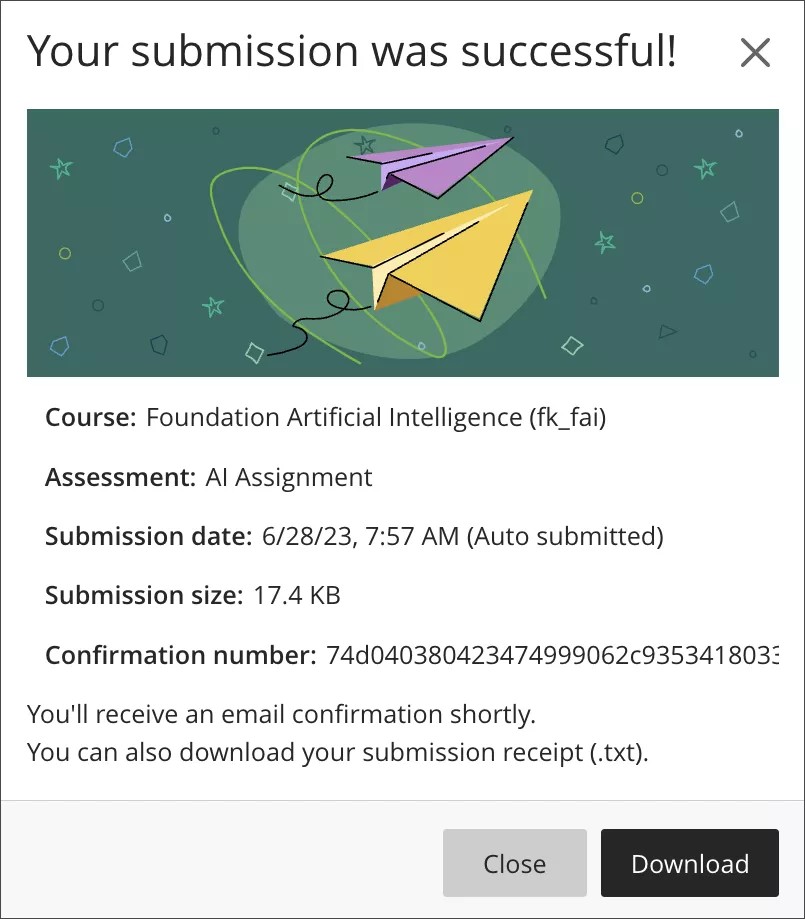
学生が課題やテストを提出すると、提出確認番号を含むウィンドウが表示されます。学生はそのウィンドウから直接、受領通知のコピーをダウンロードできます。また、自動確認メール経由でも提出の受領通知のコピーが学生に届きます。提出物を提出したことを立証できるように、学生は提出の受領通知を保存しておくことが推奨されます。
学生の答案ごとに、受領確認番号を検索して表示できます。
受領通知には、以下の情報が表示されます:
コース名とID
評価名
アセスメントの成績
評価の試行回数
アセスメントを提出した学生
提出物に含まれるファイルのサイズは、学生が何を添付したかの目安になります
提出日とタイムスタンプ。評価が遅れて提出された場合は、ここに表示されます。
タイムド評価の一部として、またはBlackboard LMS遅延提出の防止評価設定によって、評価が自動的に提出された場合に、自動提出の表示がされます。
To find a submission with the receipt number, enter the receipt number in the gradebook search bar. A matching result appears in a dropdown. Select the result to open the grading page for the submission.
提出物が見つかった場合は、それを選択して提出物の[採点]ページを開きます。受領番号は[採点]ページにも表示されます。
提出物が見つからない場合は、「申し訳ございません!こちらの番号の提出物の受領は見つかりませんでした。領収書番号を確認して、もう一度やり直してください。」
Anonymous submissions
For anonymously graded assignments, submission receipt information is not displayed in the Grade Details panel before grades are posted. To locate an anonymous submission by receipt number, enter the receipt number in the gradebook search bar. A matching result appears in a dropdown. Select the result to open the Anonymous File Submission Receipt dialog, which shows the assessment name, receipt number, attempts, file size, and submitted date. Select Grade to open the submission in Flexible Grading.