成績表での出席の設定
Note
このドキュメントは、AIを活用した機械翻訳によって翻訳されました。翻訳内容は「現状のまま」提供されており、その正確性については一切保証いたしません。このコンテンツの英語版が公式かつ権威ある情報源となります。
出欠へのアクセス
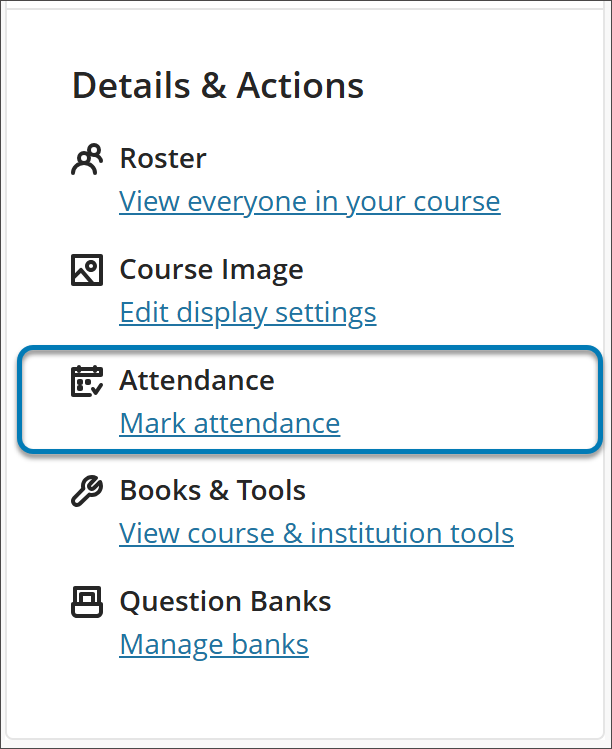
出欠機能に初めてアクセスする場合は、出欠を成績表に追加するかどうかを判断します。
[コースコンテンツ]ページの[詳細&操作]パネルで[出欠をマーク]を選択します。
出席ページで、出席を追加を選択します。
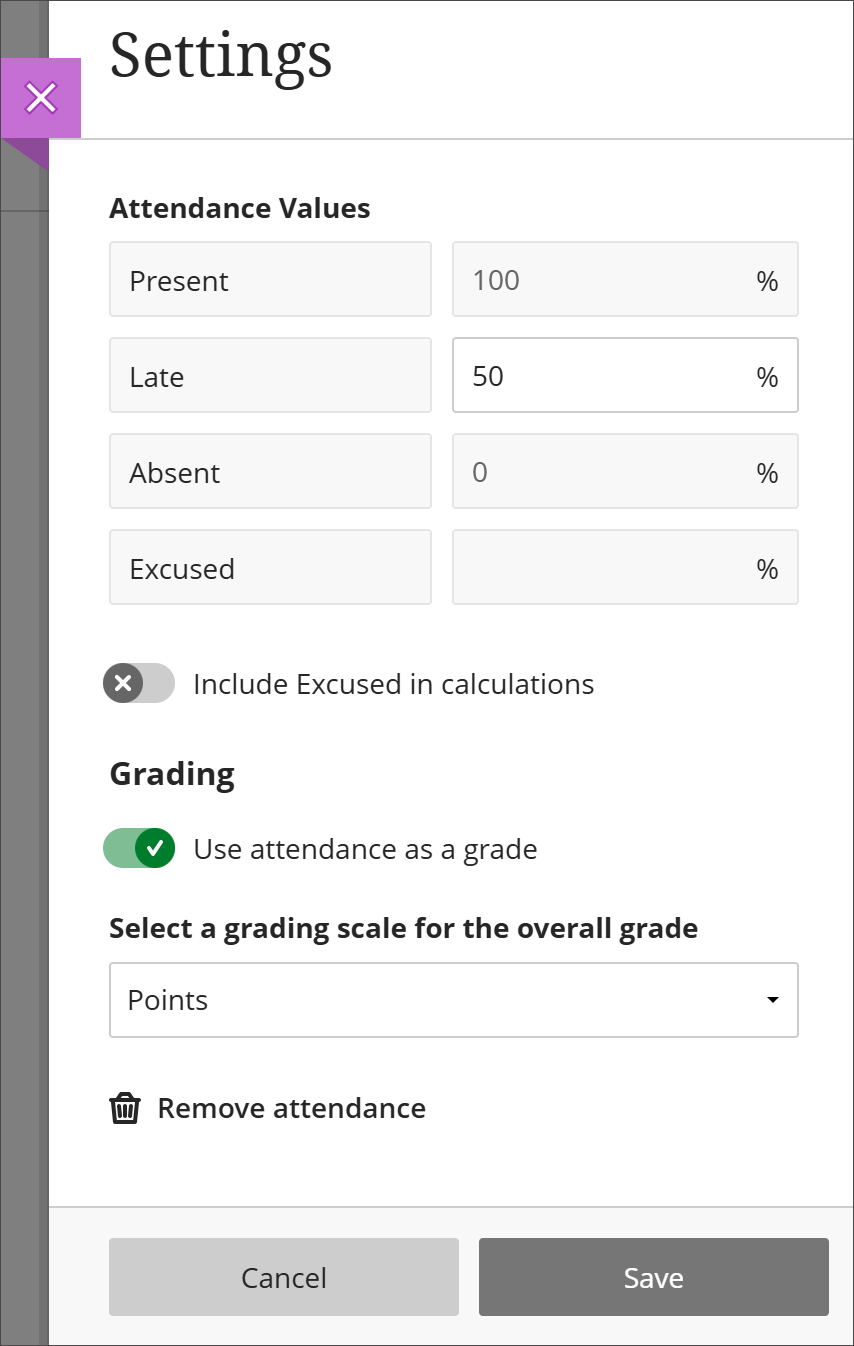
[設定]パネルが開きます。
設定パネルで出席の設定を行います。
成績表示と成績スキーマでの[遅刻]の初期設定は変更できます。現時点では、出席、欠席、早退のパーセンテージは変更できません。スコアリング上は、免除は出席として扱われます。早退を計算に含めるかどうかを選択することができます。
保存を選択します。
いつでもスキーマを[設定]パネルで変更、保存して、ページを更新できます。[全体]ビューの[出欠]ページで、新たに選択したスキーマが成績ピルに反映されていることが確認できます。
 |
成績表に出席を追加する
成績が存在しないコースでも、すでに他の成績が存在するコースでも、成績表に出席を追加できます。
成績簿に成績が存在しないコースの場合は、 出席を追加 を 評価可能な項目 タブ内で選択します。
成績表に他の成績が登録されている科目については、グリッド表示または一覧表示から出席状況を追加できます。[設定](歯車のアイコン)を選択し、画面を下にスクロールして成績カテゴリまで移動します。次に、出席を選択します。
出欠を追加した後は、追加オプションが表示されなくなります。
出欠を削除する
勤怠は削除できます 出席記録がない場合。グリッド表示で、[出欠]列の見出しを選択してメニューを開き、[削除]を選択します。一覧表示で、出欠行のメニューにアクセスし、[削除]を選択します。
成績表のリスト表示で、出席項目にある3つの点のメニューを選択します。
削除を選択します。
確認のポップアップが表示されたら、「削除」を選択してください。