柔軟な採点による評価の採点
Note
このドキュメントは、AIを活用した機械翻訳によって翻訳されました。翻訳内容は「現状のまま」提供されており、その正確性については一切保証いたしません。このコンテンツの英語版が公式かつ権威ある情報源となります。
柔軟な採点は最適化された採点エクスペリエンスであり、教員は好みのスタイルで柔軟に採点できます。
柔軟な採点によって、次のことが可能です:
簡単に採点タスクのステータスを確認し、時間が最も必要とされるところに優先順位を付ける。
学生に直接、インラインまたはマルチメディアでフィードバックを提供します。
採点タスクを進めながら、採点ルーブリックや盗作防止チェッカーなどに簡単にアクセスする。
Enter grades directly in the gradebook grid view
In the gradebook grid view, you can enter grades directly for a specific assessment, including overriding grades that have already been posted.
Go to the grid view of your gradebook.
For the assessment you would like to enter grades for, hover under the assessment icon to prompt a purple pen icon.
Select the purple pen icon.
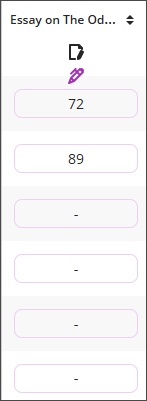
Enter the grades directly into the text boxes. The total points is not editable.
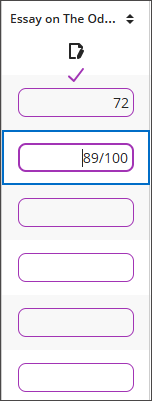
When you're finished entering grades, select the purple checkmark.
学生ごとに課題やテストの提出物を採点
採点する課題またはテストを選択すると、提出物ページにアクセスできます。次に、学生を選択して[採点]ページを開きます。
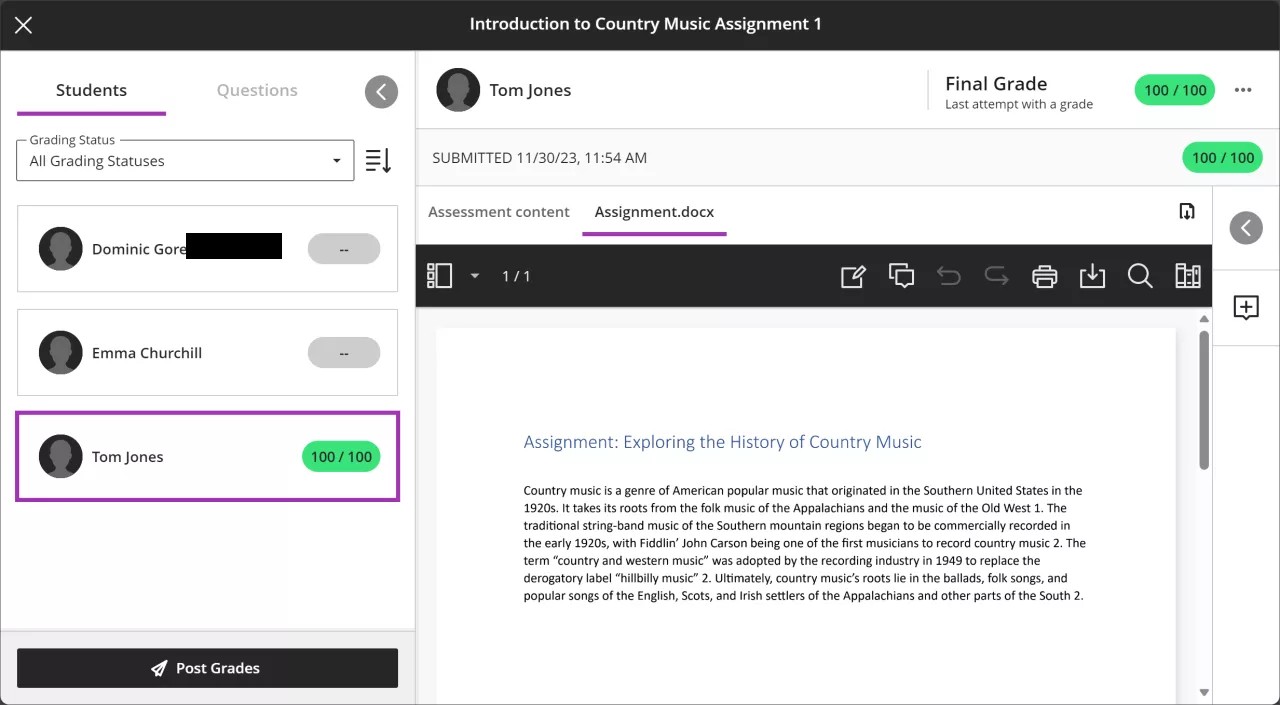
[学生]パネル
学生パネルを展開して、提出した学生のリストを表示します。パネルを折りたたんで、提出物の内容をより多く表示します。
[採点ステータス]フィルタを使用してすべての学生を表示するか、[要採点]フィルタを選択して残りの採点作業に焦点を合わせます。
優遇措置を受けている学生の場合、名前の横に紫色のピルが表示されます。
学生が遅刻提出をした場合、または期限を過ぎて提出がない場合は、プロフィール写真の周りに赤い円が表示されます。
準備ができたら、[成績を投稿]を選択して、すべての採点済みの学生の成績を投稿できます。
重要
匿名採点を有効にしている場合、すべての学生の名前がマスクされます。
成績情報
評価が複数回の提出を許可するように設定されている場合、どの提出を採点するかを選択できます。
採点後、各提出回の成績と提出物の最終成績を確認できます。
最終成績の横にあるメニューを使用して、学生の最終成績を投稿したり、上書きしたり、答案を除外したり、削除したりします。
提出情報
提出の受領番号とタイムスタンプを確認します。
メニューバーの BB Annotate オプションを使用して、提出物に対してインライン採点やコメントを行います。
提出を試みたときに学生に表示されるアセスメントのコンテンツを表示または非表示にします。
学生が複数のファイルを提出した場合、各ファイルは個別のタブに表示され、教員は各タブ間を移動できます。
[フィードバック]パネル
フィードバックやルーブリックのサイドパネルを展開または折りたたんで、提出物へのフィードバックを追加したり、利用可能な場合はルーブリックで採点したりします。
AVAを使用すると、ルーブリック基準、選択されたパフォーマンスレベルとその説明、および提供された基準フィードバックに基づいて、全体的なフィードバックサマリーを作成することができます。RTE にある既存の全体的なフィードバックも要約に含まれます。
フィードバックを作成するには、ルーブリックフィードバックをまとめる を選択します。
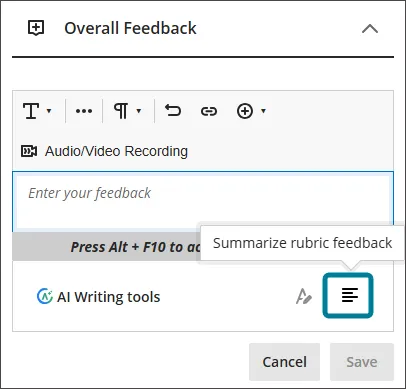
AVAがフィードバックの要約を生成した後、要約を承認、却下、または再生成できます。要約が送信されると、指導者は要約を直接編集し、さらに洗練させることができます。拒否すると概要は元に戻る。要約を再生成すると、新しく書かれた要約が表示されます。
成績を投稿すると、学生は、採点されていない答案を含め、各答案に対して教員が提供したフィードバックを表示できます。
[採点者メモ]に、学生には表示されない、採点に関する非公開のメモを追加できます。これらのメモは、採点の判断や成績の調整の記録として使用できます。
答案を採点する際、音声または動画で記録したフィードバックをエディタで埋め込むことができます。コース上の採点済みの項目のほとんどで、フィードバックエディタ内に記録オプションが表示されます。学生は教員がテキストに埋め込んだ音声や動画の内容を確認できます。
注記
メディアの埋め込みは、すべてのブラウザでサポートされているわけではありません。最高の操作環境を実現するために、ChromeまたはFirefoxを使用してください。
質問でテストを採点する
テストは、学生または問題ごとに採点できます。
採点するテストを選択して、[提出物]ページにアクセスします。次に、左側の[問題]タブを選択して、提出物を問題ごとに採点します。中央のパネルには、個々の問題に対するすべての学生の回答が表示されます。これは、作文問題を採点するときに特に便利です。
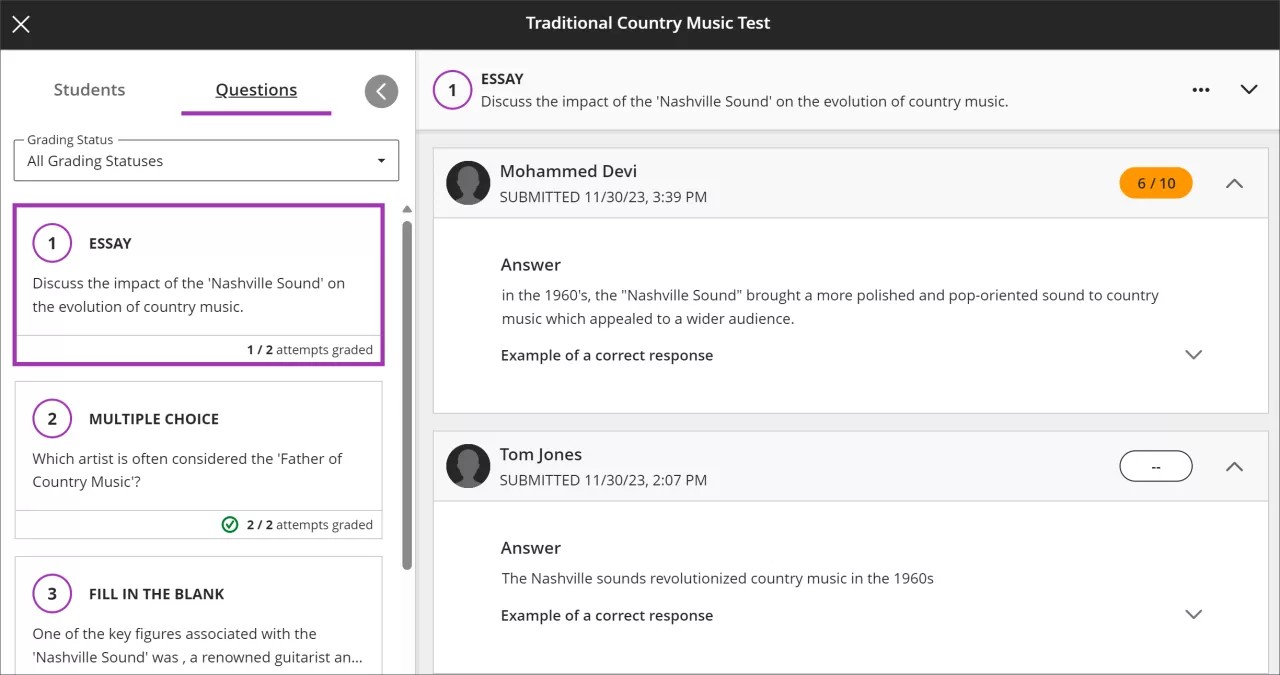
[問題]パネル
設問パネルを展開して、テストの設問を表示します。パネルを折りたたんで、提出物の内容をより多く表示します。
採点ステータスフィルターを使用してすべての問題を表示するか、採点が必要を選択して、エッセイの問題など、手動採点が必要な問題のみに焦点を当てます。
問題を選択すると、各学生が提出した回答が右側に表示されます。
課題の完了/未完了の成績
課題には完了または未完了の成績を設定できます。学生が課題を完了した場合、「完了」の成績を与えることができます。学生が課題を完了しなかった場合、学生にインコンプリートの成績を与えることができます。
課題設定を開きます。
採点&セクションで提出物セクションで、完了/未完了を選択して、採点方法ドロップダウンメニューを使用します。
[保存]を選択します。
評点に「完」を付けるには、任意の点数を入力します (例: 0/10)。インコンプリートを割り当てるには、成績を空白のままにします (例 (--/0))。
学生ビューでは、成績は「完了」または「未完了」のいずれかで表示されます。完全採点時に入力した点数は表示されません。
制限時間付き評価の採点
課題で学生が制限時間を超えて作業できるようにすると、どの提出物が制限時間を超えたかを確認できます。問題を追加した場合は、制限時間後に解答された問題の数も表示できます。
柔軟な採点による課題の採点についての動画見る
次のナレーション入りの動画は、このページに含まれる情報の一部を視覚的・聴覚的に表現したものです。動画で描かれている内容の詳細な説明については、Vimeoで動画を開いてください。
柔軟な採点テストに関する動画を見る
次のナレーション入りの動画は、このページに含まれる情報の一部を視覚的・聴覚的に表現したものです。動画で描かれている内容の詳細な説明については、Vimeoで動画を開いてください。