自動化
Note
このドキュメントは、AIを活用した機械翻訳によって翻訳されました。翻訳内容は「現状のまま」提供されており、その正確性については一切保証いたしません。このコンテンツの英語版が公式かつ権威ある情報源となります。
自動化により、講師は、特定の学生の基準が満たされたときにシステムに自動的に動作するように促すトリガーを構成できます。現在、講師は、高得点を達成した学生には自動お祝いメッセージを設定し、励ましが必要な学生には応援メッセージを設定できます。これらのメッセージは、インストラクターが定義した条件に基づいて自動的に送信されます。
これらの自動化により、講師は個々のメッセージを手動で送信することなく、学生にタイムリーなフィードバックを提供できます。このアプローチにより時間が節約され、学生の積極的な取り組みが高まり、フィードバックが迅速に提供され、各学生の成績に合わせて調整されます。
新しいオートメーションを作成する
[コースコンテンツ]ページから新しい自動化を作成できます。
[詳細とアクション] パネルの上の [オートメーションで、[オートメーションを表示 を選択します。
「新しいオートメーション」 を選択します。
オートメーションの名前を入力します。
自動化の種類を選択する
オートメーションギャラリーには、現在2つのオプションがあります。選択する 構成 を選択します。
お祝いのメッセージを送信する: 学生が高得点を達成したときにお祝いのメッセージを送信します。
応援メッセージの送信: 学生が指定されたスコアを達成できなかった場合に応援メッセージを送信します。
フィードバックリマインダーを送る:フィードバックを見ていない学生にリマインダーを送ります。
自動化トリガーを設定する
自動化トリガーは、システムがいつ動作するかを決定します。
フィードバックのリマインダーでは、フィードバックが未読のままになっている日数をトリガーとして設定します。この自動化機能は、単に成績が投稿されたタイミングだけでなく、フィードバックが投稿されたタイミングに基づいて動作します。フィードバックのリマインダー自動化を設定すると、Blackboard LMS がコース内の既存の課題を評価します。設定したパラメータに基づき、すでに投稿されているものの、学生がまだ確認していないフィードバックについてリマインダーを送信します。その後、この自動化は設定されたスケジュールに従って実行されます。リマインダーは、フィードバック1件につき1回送信されます。
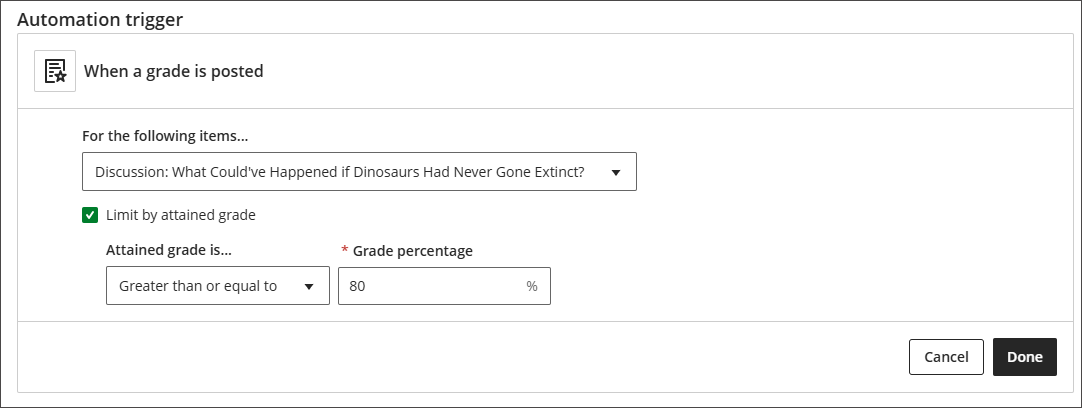
自動化トリガーは、システムがいつ動作するかを決定します。自動化トリガーは、成績が投稿されたタイミングに基づきます。以下を指定する必要があります。
トリガーの基準となる成績項目。これは、コース内の任意の成績項目、または「採点されたすべての項目」です。
トリガーが達成された成績によって制限されるかどうか。選択した場合、学生はアクションをトリガーするために特定の成績基準を満たす必要があります。選択しない場合、アクションは学生が成績項目を完了するとトリガーされます。
トリガーの条件 ("より大きい" や "より小さい" など)
トリガーの成績率のしきい値。この値は、成績表でスコア値が使用されている場合でも、パーセンテージにする必要があります。
例:
次の図の自動化トリガは、成績項目「ディスカッション: 恐竜が絶滅しなかったらどうなるか?」の成績が投稿され、学生が 80% 以上の成績に達したときに動作するように設定されています。
自動化トリガーの設定が完了したら、 完了 を選択します。
実行するアクションを設定する
次に、オートメーションがトリガーされたときに実行するアクションを設定します。現在、唯一のオプションは、コースメッセージを送信することです。アクションの編集 アイコンを選択します。生徒が設定した基準を満たしたときに受け取るメッセージを書きます。学生はメッセージをコースメッセージとして受信し、それがあなたからのものであることを確認します。完了したら、[完了 を選択します。
アクションの編集ボタンを選択します。
差出人を編集ボタンを選択して、差出人の名前を編集してください。コースに登録されている送信者のリストから選択し、保存を選択してください。
メッセージを編集します。
[完了]を選択してください。
![[実行するアクション] パネルでは、アクションは "コース メッセージの送信" と表示されます。メッセージはEmma Harpからのものと表示され、名前の横に「Instructor」ラベルが表示されます。リッチテキストエディタが表示され、サンプルメッセージが書き込まれます。右下に「キャンセル」ボタンと「完了」ボタンがあります。](../image/img-86147572cd90272f84bfabc09c08913d.png)
これで、自動化がトリガーされると、そのトリガーとなった学生にメッセージが送信されるようになります。
Now, when the automation is triggered, the message will be sent to student that triggered it.
アクティビティログを見る
コース内の各自動化のアクティビティログにアクセスできます。アクティビティログには自動化が実行されたすべての時間のリストが表示されます。3つの列で構成されています。アクションデートにはオートマトンがトリガーされた日付と時刻が含まれています。学生列には、自動化をトリガーし、そのメッセージを受け取った学生の名前が記載されています。項目列はどの項目が学生の自動化を引き起こしたかを示しています。
自動化のアクティビティログを見るには:
自動化を表示を自動化の下で選択します。
自動化を選択します。
「アクティビティログ」タブを選択します。
自動化の管理
コースに設定されたすべての自動化を表示するには、[自動化で自動化の表示を選択します。
そのコースの自動化のリストが表示されます。このリストには、自分が作成したオートメーションと、コース内の他の教員が作成したオートメーションが含まれます。各オートメーションの概要と、それがアクティブかどうかが表示されます。また、最後に編集された日時と編集者も表示されます。各オートメーションの 3 つのドットメニューから、次のことができます。
編集: オートメーションを編集します。
複製: オートメーションを複製します。
非アクティブに設定: オートメーションを削除せずに非アクティブにします。
アクティブ化: 非アクティブなオートメーションをアクティブにします。
削除: オートメーションを削除します。
![オートメーションの 3 つのドットのメニューが展開され、鉛筆アイコンの付いた [編集] オプション、ある紙のアイコンが別の紙の上に重なる [複製] オプション、線が引かれた円のアイコンが付いた [非アクティブとして設定] オプション、ゴミ箱アイコンの付いた [削除] オプションが表示されます。](../image/img-e2c9c661e5b4cb137638877946eabf15.png)