ORIGINAL アクセシビリティアクセシビリティ
Note
このドキュメントは、AIを活用した機械翻訳によって翻訳されました。翻訳内容は「現状のまま」提供されており、その正確性については一切保証いたしません。このコンテンツの英語版が公式かつ権威ある情報源となります。
アクセシビリティ
Blackboardはすべての製品とサービスでユーザビリティとアクセシビリティに力を入れています。アクセシビリティで長年にわたり中心的存在であったことと合わせて、当社の製品は、国際的に認められたWeb Content Accessibilityガイドライン (WCAG)、さらに1973年リハビリテーション法第508条修正版に定められた各種基準に沿って設計、開発されています。世界的に認められているWCAG 2.1 Level AA Success Criteriaを満たすよう取り組むとともに、当社製品に対して第三者による定期的なアクセシビリティテストを実施することで業界標準への適合性を評価しています。
注記
すべての文書は英語版のみが提供されています。
ご質問やご懸念があれば、accessibility@blackboard.comにお問い合わせください。
Blackboard Learnのページの構造について
ページを適切に構成し、見出しを使用してユーザが操作できるように、論理的な見出しの構造が整備されています。アプリケーション全体で一貫性のある見出しが使用されています。これにより、ユーザはアプリケーション内の任意のページの構造をすばやく理解し、ページの該当セクションやコンテンツ項目に簡単に移動できるようになっています。
ユーザが表示しているページを識別するために、必須のH1見出しが用意されています。Blackboard Learnでは、ページタイトル (例 : 「コース文書」) は常にH1です。
H2見出しは、ページの主要セクションを説明するために使用されています。H2見出しは非表示であり、スクリーンリーダーのユーザは、主要なページセクションに直接移動できます。例えば、コースページには2つのH2見出しがあり、1つはコースメニュー用、もう1つはコンテンツページのアクションバーのすぐ上にあるメインコンテンツ用です。
H3見出しは通常、ページのコンテンツ項目または主要コンテンツエレメントのタイトルとして使用されます。たとえば、「コース文書」ページにある課題のタイトルはH3になっているので、ユーザは簡単に課題を見つけることができます。
注記
ページを視覚的に整理するために、多数のエレメントは、マウスやキーボードから表示操作を行うまで非表示の状態になっています。操作した後に、これらのエレメントがアクティブになり、典型的なキーボード操作モデルに従います。
フレームの廃止に伴い、DIVおよびiFrameを導入しました。
BlackBoard Learnの主要ナビゲーションの技術的な変更により、目の不自由なユーザのナビゲーションがより簡単に行えるようになりました。
Learnアプリケーションでは、フレームが完全に廃止され、HTML5準拠のDIVとiFrameが導入されました。この変更により、ページの印刷、アクセシビリティ、ページナビゲーションが向上しました。
この変更により、スクリーンリーダーのユーザにとってページの位置、ナビゲーション、ページのタイトルの識別に関するアクセシビリティが改善されています。
ランドマーク
ランドマークはARIA (アクセシビリティリッチインターネットアプリケーションスイート)に基づいて指定されています。ARIAとは、WebコンテンツおよびWebアプリケーションに対して、障害を持つ人々のアクセシビリティを向上させる方法を定義したものです。Blackboard Learnには、次のようなランドマークが含まれています。
アプリケーション
バナー
補足
コンテンツ情報
コースメニュー
コンテンツエリア
フォーム
メイン
ナビゲーション
検索
Blackboardのキーボードナビゲーション
Blackboard 全体を通して、メニュー間の移動、メニューを開く操作、およびメニューの項目選択には、業界標準のキーボード操作が使用されています。キーボードの操作パターンはブラウザ(Internet Explorer、Firefox、Safari、Chrome)ごとに異なりますが、特定のブラウザ内での操作は共通であり一貫しています。以降のセクションでは、ユーザエクスペリエンスやBlackboardのコースビューによって操作が異なる場合は、注記で示しています。
注記
MacでFirefoxまたはSafariを使用していて、キーボードからBlackboard Learnを操作することが困難な場合、オペレーティングシステムおよびブラウザの設定を確認して更新してください。これを行うことで、キーボード操作用に適切に設定されます。詳細については、この情報を参照してください。
コンテンツエディタ内のキーボード操作
BlackboardのコンテンツエディタはTinyMCEのサードパーティ技術に基づいています。アクセシビリティ対応のコントロールと、キーボードショートカットによって、コンテンツエディタで作成されたコンテンツの書式設定ができます。Blackboard Learnのコンテンツエディタは、サードパーティのTinyMCEによる技術に基づいています。
コンテンツエディタのキーボード操作は、元のコースビューとUltraコースビューで同じです。キーボードを使用してコンテンツエディタのツールバーに移動するには、「Alt」+「F10」を押します。Macの場合は、「Fn」+「Alt」+「F10」を押します。箇条書きリストなどのオプションを選択するには、矢印キーを使用します。
コースのクイックセットアップガイドのキーボード操作
クイックセットアップガイドウィザードはアコーディオンオブジェクトであり、標準のナビゲーションを使用します。このウィザードは、講師がコースを初めて開いた際にデフォルトで表示されます。また、コントロールパネルのカスタマイズセクションを展開することで、このウィザードにアクセスすることもできます。ブラウザの検索ツールに「Welcome」と入力し、キーボードの ESC キーを押してください。
クイックセットアップガイドでのナビゲーション
『クイック セットアップ ガイド』では、次のキーを使用します:
キーボードの上下矢印キーで、アコーディオン内のセクション名を移動できます。
スペースバーかキーボードのEnterキーでセクションを開きます。セクションが開いてもフォーカスは見出しに残り、Tabキーを押してサブリストに移動します。サブリストはラジオボタンとしてコーディングされているので、矢印キーを使用して項目間を移動できます。項目にカーソルを止めると、その項目が選択されます。
キーボードのスペースバーでアイテムをアクティブまたは非アクティブに設定できます。
キーボードのタブキーを押して、アコーディオンの開いているセクションに入り、そのセクション内のオプションを変更してください。セクションの終わりに到達したら、再びタブを選択すると次のアコーディオンセクションのタイトルに移動します。
構造ステップでのナビゲーション
「構造」のステップでは、使用する構造を選択する必要があります。構造を選択しない場合は、既存の構造が使用されます。
構造を読み上げやプレビューを行うには、各構造に移動します。リンクを開いてコース構造の詳細を確認するには、以下のリストの順序でキーを押します。
キーボードのTabキーを押すとリンクのリストが表示されます。キーボードのスペースバーを押して説明が表示されます。
もう一度Tabキーを押して、次のリンクであるヘルプページに進みます。
Tabキーを押してサンプルコンテンツに進みます。これは、ステップの最後のリンクです。
Tabキーを押して構造のステップに戻る。
注記
構造のステップを離れると、そのステップに戻った際に現在選択されている構造が開きます。
使用する構造物を選択するには、キーボードのスペースバーを押して選択してください。再度スペースバーを押して構造物を選択し外します。視覚的には、この構造を使用ボタンをオン・オフします。
アクセシビリティ対応キーボード配列
ドラッグアンドドロップ機能を使用してリスト内の順番を変更することができる箇所では、キーボードを代わりに使用することもできます。アクセシビリティ対応キーボード配列ツールに、このページの項目が一覧で表示されます。また、キーボードコマンドを使用して、項目を並べ替えることもできます。
スクリーンリーダー
スクリーンリーダーを最大限に使いたい場合は、Windows®システムではChromeTMとJAWS ®を使い、Mac®ではSafari®とVoiceOverを使いましょう。
クイックリンク
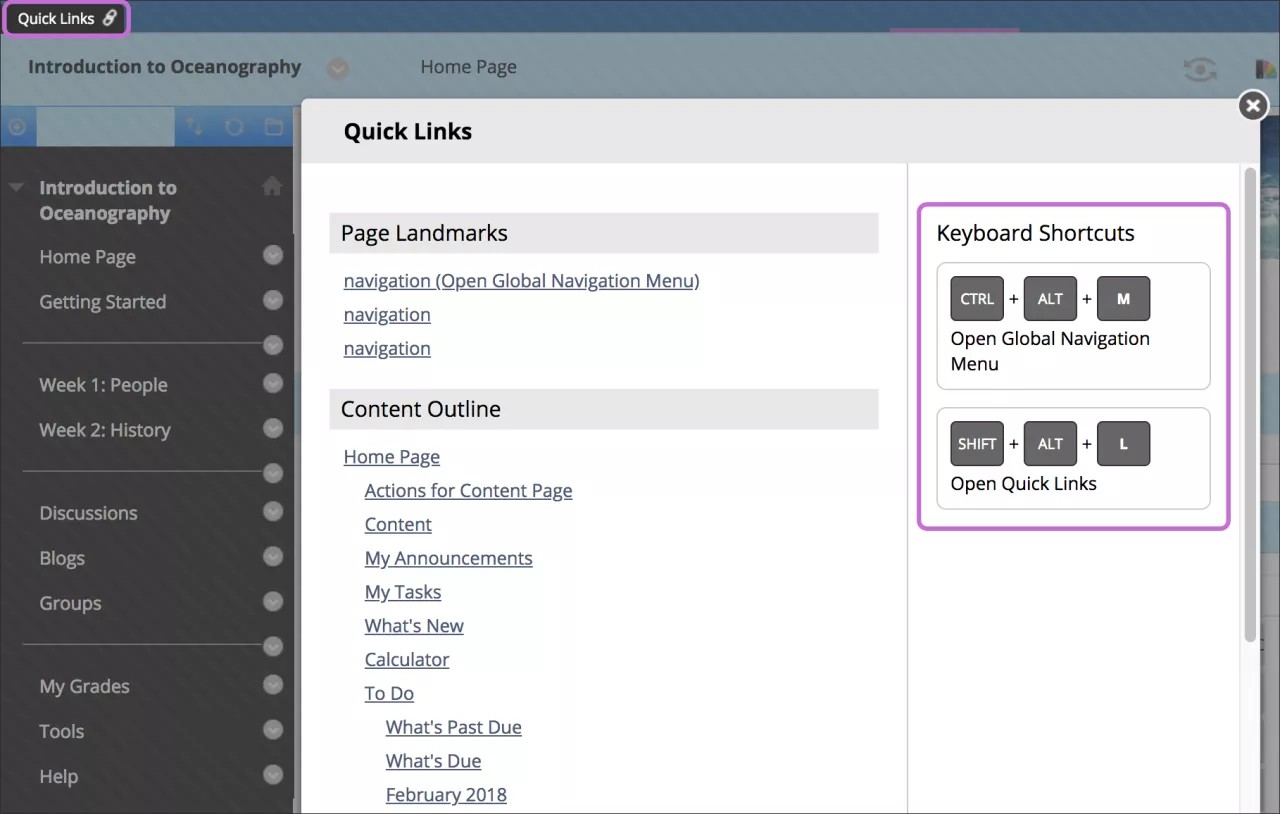
クイックリンクツールを使用すれば、Blackboard Learnアプリケーションの任意のページにある見出しやセクションをすばやく見つけ出し、その場所に直接移動できます。左上にある「クイックリンク」アイコンを使用すると、ポップアップウィンドウが表示され、ページ内のランドマークとナビゲーションリンクが表示されます。
キーボードを使用してクイックリンクツールを開く場合は、SHIFT + ALT + Lを押します。グローバルナビゲーションメニューを開く場合は、CTRL + ALT + Mを押します。このページのその他のキーボードショートカットも、クイックリンクツールに表示されます。
コンテンツエディタの数式
SP 10で、コンテンツエディタの数式エディタ機能であるWIRISが導入されました。SP 10では、JavaアプレットでWIRISプラグインが提供されていました。そのため、Javaをサポートできないプラットフォームでは数式を編集できません。SP 12では、WIRISエディタのベースがJavaScriptとなり、Javaへの依存性が排除され、iOSを含めた、ブラウザでJavaを実行できないプラットフォームでも完全な数式編集機能を利用することができるようになりました。ただし、JavaScriptが有効化されたブラウザを実行できるすべてのプラットフォームに対して、WIRIS数式エディタの機能が展開されているわけではありません。
非アクセシブルなアプレットベースのエディタからJavaScriptベースのエディタに移行すると、アクセシビリティが改善します。
インタラクティブツール
すべてのインタラクティブツール (掲示板、Wiki、ブログ、および日誌) の利便性を高めました。各リリースではあらゆるユーザの利便性が向上していますが、特に支援技術を使用しているユーザの利便性が向上しています。スレッドの新しい読み取り方法はシンプルであり、スクリーンリーダー技術とともに使用できます。また、ナビゲーションの邪魔になるものをページから取り除いたので、スクリーンリーダーおよびキーボードのみを使用するユーザも、インターフェイスを楽にナビゲートできるようになりました。
Blackboardのアクセシビリティへの取り組みについて詳しく知りたい方はBlackboardウェブサイトをご覧ください。
*新製品および将来の製品アップグレード、更新、機能強化を含む当社の開発の取り組みに関する声明は、現時点での当社の意図を表明しています。ただし、事前の通告なしに、変更、遅延、中止される場合があります。また、このような製品、アップグレード、更新または機能性の利用可能性は、実際に一般のお客様が利用できるようになるまで何ら保証されません。