ORIGINAL 課題の作成および編集
Note
このドキュメントは、AIを活用した機械翻訳によって翻訳されました。翻訳内容は「現状のまま」提供されており、その正確性については一切保証いたしません。このコンテンツの英語版が公式かつ権威ある情報源となります。
注記
あなたの所属機関は、オリジナルコースビューで利用可能なツールを管理します。課題は常にUltraコースビューで教員に提供可能です。
課題を使用すると、学習活動を作成して、各学生の成績とフィードバックを別々に管理できます。課題は、コンテンツエリア、学習モジュール、授業計画、フォルダで作成できます。
課題を作成すると、成績管理列が自動的に作成されます。成績センターまたは「評価が必要」ページから、誰が提出したかを確認し、採点を始めることができます。学生は自分の成績を「成績表」ページや課題のレビュー提出履歴ページからアクセスできます。
グループ課題を作成し、コース内の1つまたは複数のグループに公開することもできます。グループごとに1つの共同課題を提出し、すべてのメンバが同じ成績になります。単一の課題を作成してすべてのグループに割り当てたり、一意の課題を複数作成して個々のグループに割り当てることができます。
ヒント
課題を作成する
課題は、コンテンツエリア、学習モジュール、授業計画、フォルダで作成できます。
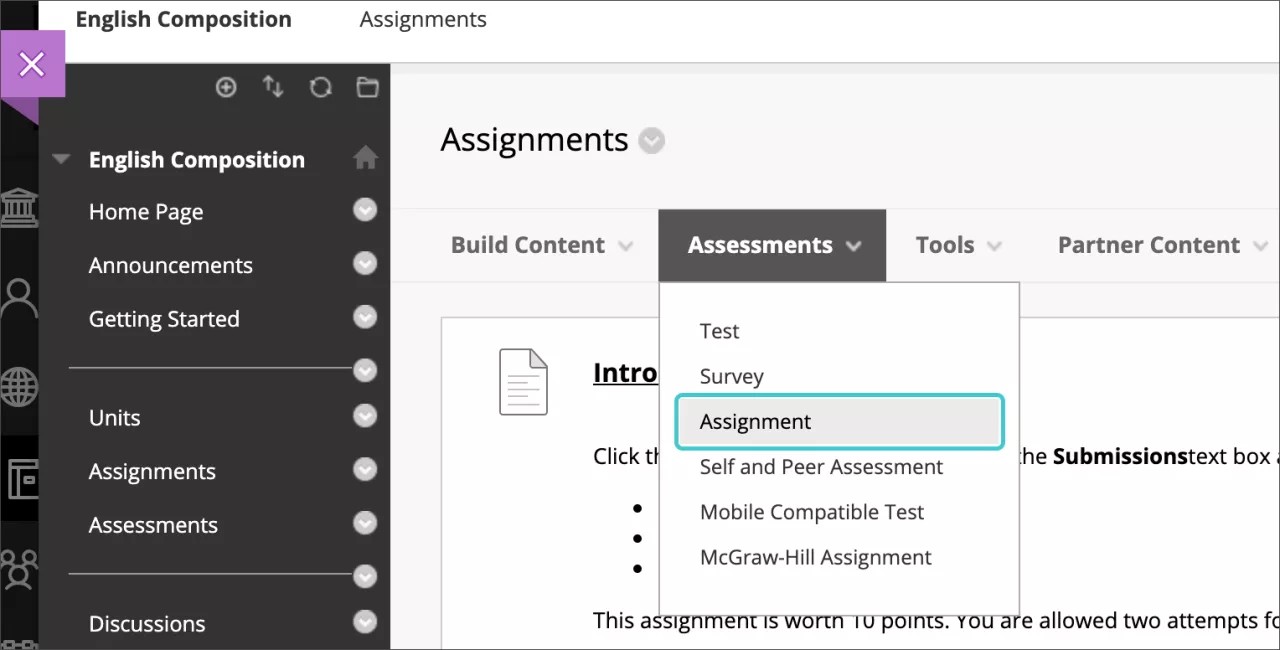
アセスメントメニューから課題を選択し、学生が必要な名前、指示、ファイルを入力してください。エディタの機能を使ってテキストのフォーマットやファイル追加が可能です。また、課題ファイルセクションでファイルを追加することもできます。
注記
Blackboardアプリでは、学生が受験を始めるとオリジナルコースの課題指示が表示されます。
コンピューターからファイルをアップロードするには、私のコンピュータを閲覧 を選択してください。ファイルはコースのファイルリポジトリの最上位フォルダ「コースファイル」または「コンテンツ管理」に保存されます。リポジトリからファイルを添付することもできます。
-または-
コンピューターからファイルを「ホットスポット」にドラッグして、ファイルを添付エリアに移動します。ブラウザで許可されていれば、ファイルのフォルダをドラッグできます。ファイルは個別にアップロードします。もしブラウザがフォルダをアップロードした後に課題を提出できない場合は、フォルダの行で添付しないを選択して削除してください。ファイルを個別にドラッグし、もう一度提出することができます。
注記
所属する教育機関が以前のバージョンのBlackboardを使用している場合、ファイルをドラッグしてアップロードすることはできません。
このリンクにはファイル名を使用することも、別の名前を指定することもできます。
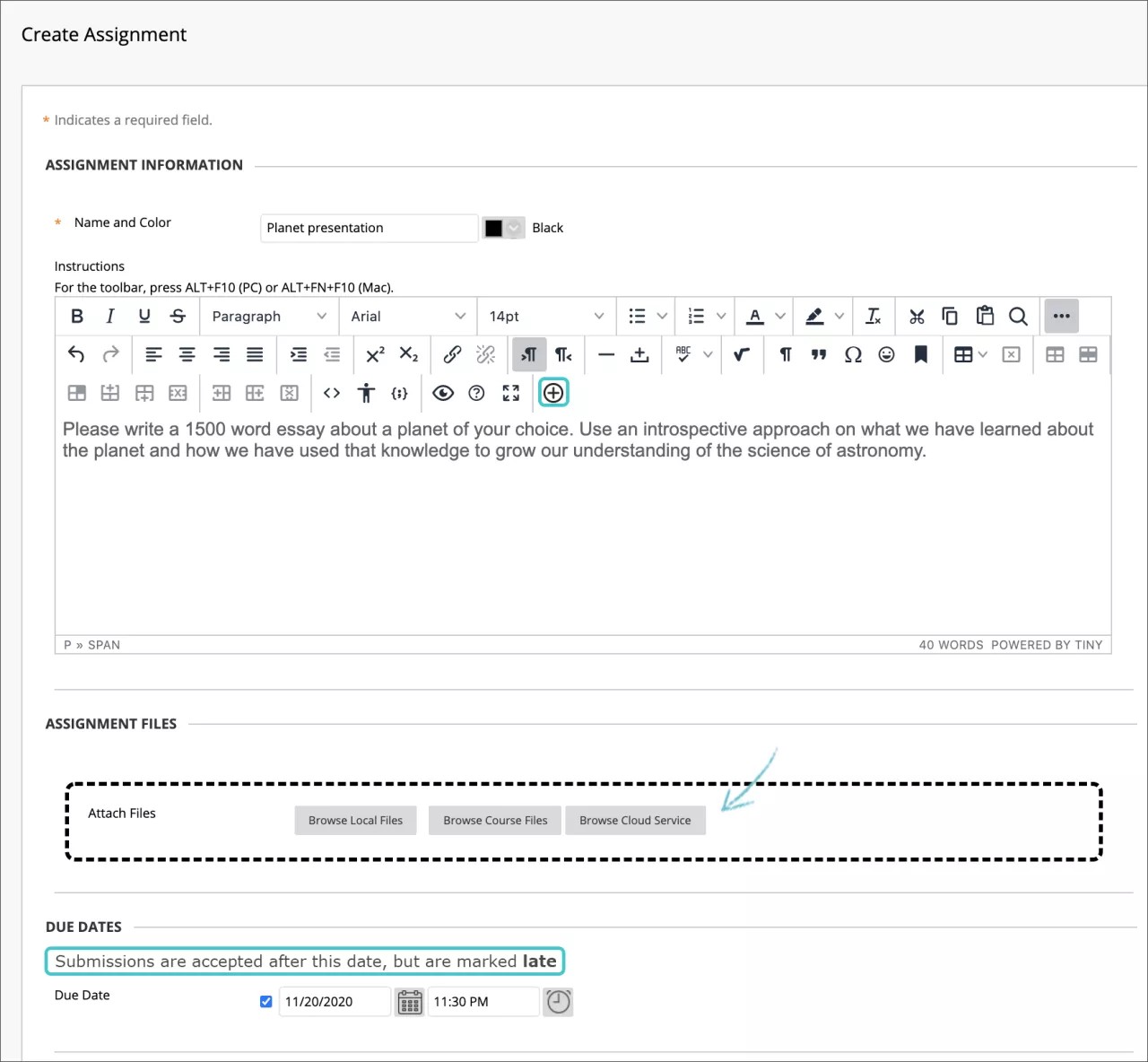
オプションで期限日を選択することもできます。期日付きの課題は、コースカレンダーに自動的に表示されます。この日付以降でも提出は受け付けられますが、「期限遅れ」のマークが付きます。学生が期日後に課題にアクセスできないようにするには、表示期間を選択します。
採点セクションで満点の点数を入力してください。
重要
満点の点数を整数以外に設定すると、評価区分による成績が正しく割り当てられない場合があります。
オプションで、ルーブリックを追加してもいいです。セクションを展開して、匿名採点、成績の表示方法、実施回数などの選択を行います。課題に対して複数回の挑戦を許可することができます。
課題を学生に公開する準備ができたら、課題を利用可能にします。利用可否、追跡、および表示日の適切なオプションを選択します。表示日は、課題のアクセス設定には影響せず、表示のタイミングにのみ影響します。
送信を選択してください。
動画:課題作成方法を説明してください。
期日を過ぎた課題
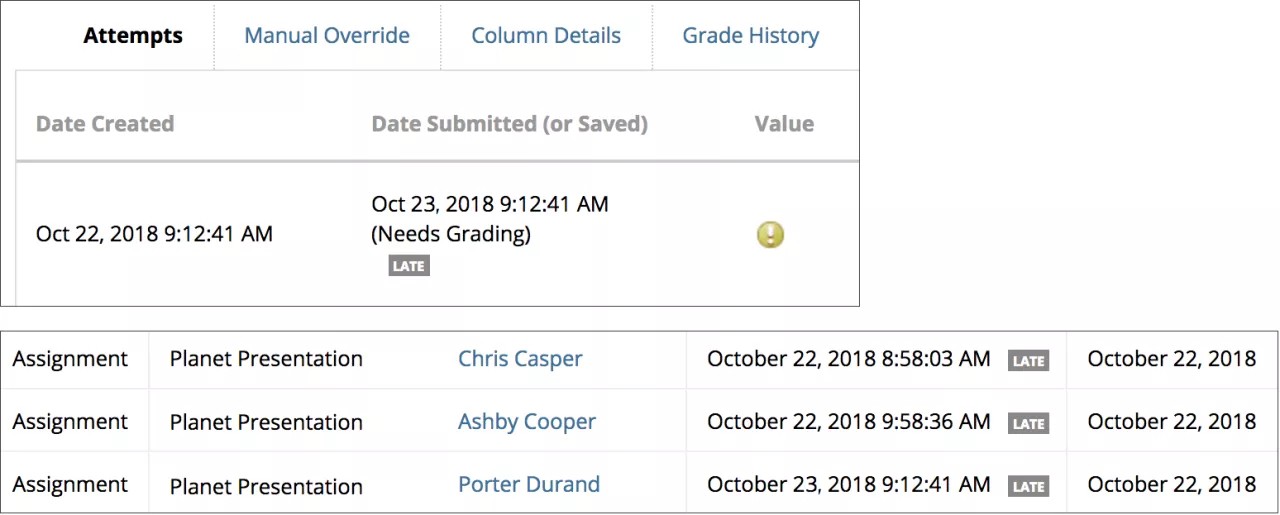
課題の期日を割り当てた場合でも、学生は期日後に答案を提出することができます。期日後の提出物には「期限遅れ」のマークが付きます。期限遅れの提出物にペナルティを与える場合は、課題の指示の中で学生にその旨を通知してください。
次の領域では、「期限遅れ」のラベルを表示できます。
成績パネルの学生の提出ページ
学生の成績詳細ページ
評価が必要ページ
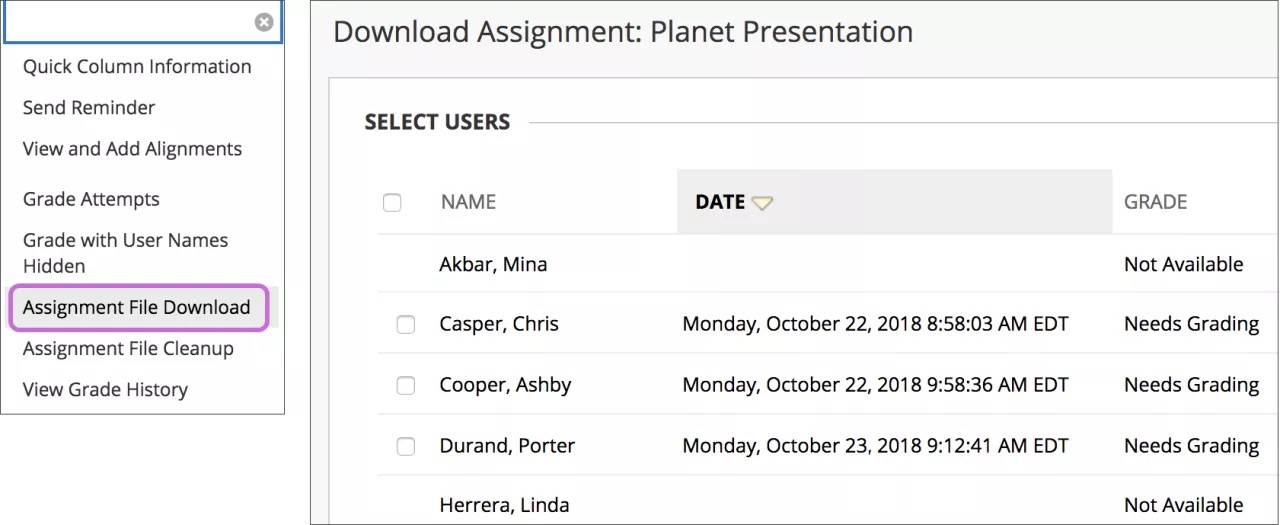
成績センターからは、課題メニューの課題ファイルダウンロードオプションで、すべての提出物のリストを見ることもできます。提出者、提出日、採点ステータスを表示します。日付順に並べ替えて、期日後の提出者を容易に確認できます。
学生が期日後に課題にアクセスできないようにするには、表示期間を選択します。期日後は提出物を受け付けないこと、および課題が利用できなくなることを学生に通知してください。
期日後に答案を提出した学生には、「期限遅れ」のラベルが表示されます。
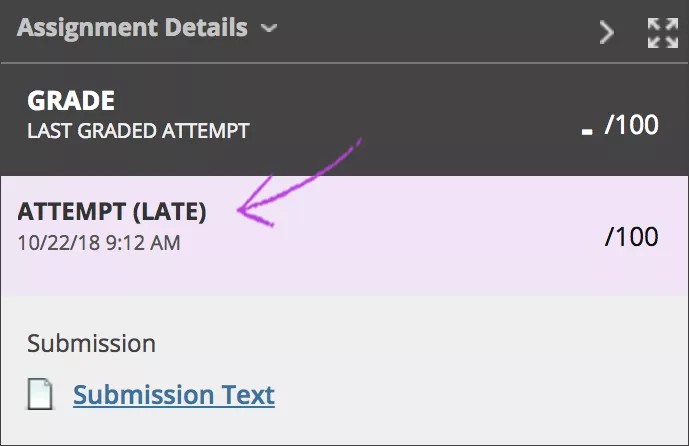
学生の課題提出の確認
課題を無事提出すると、提出した課題の情報と成功メッセージと確認番号が表示されたレビュー提出履歴ページが表示されます。学生はこの番号をコピーし、提出の証拠と学習上の異議申し立ての証拠として保存することができます。複数の答案がある課題の場合、学生は各提出物についてそれぞれ異なる番号を受け取ります。所属の教育機関が提出物を受領したことをEメールで通知するように設定している場合は、学生は提出のたびに確認番号と詳細を示すEメールも受信します。
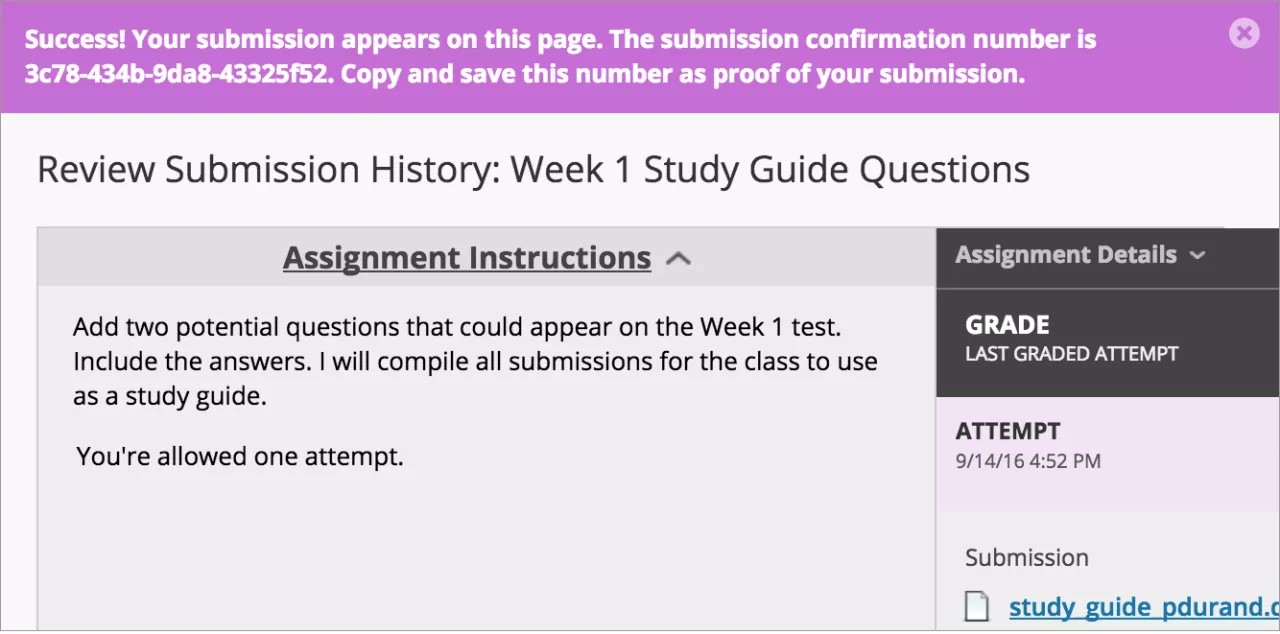
教員と管理者は、答案、課題、または学生が後から削除された場合でも、システムから記録を回収することができます。そうした記録はコース内で保持され、アーカイブとリストアのプロセス後に回収可能です。
成績管理から学生のすべての確認番号にアクセスできます。レポートメニューを開き、提出領収書を選択してください。
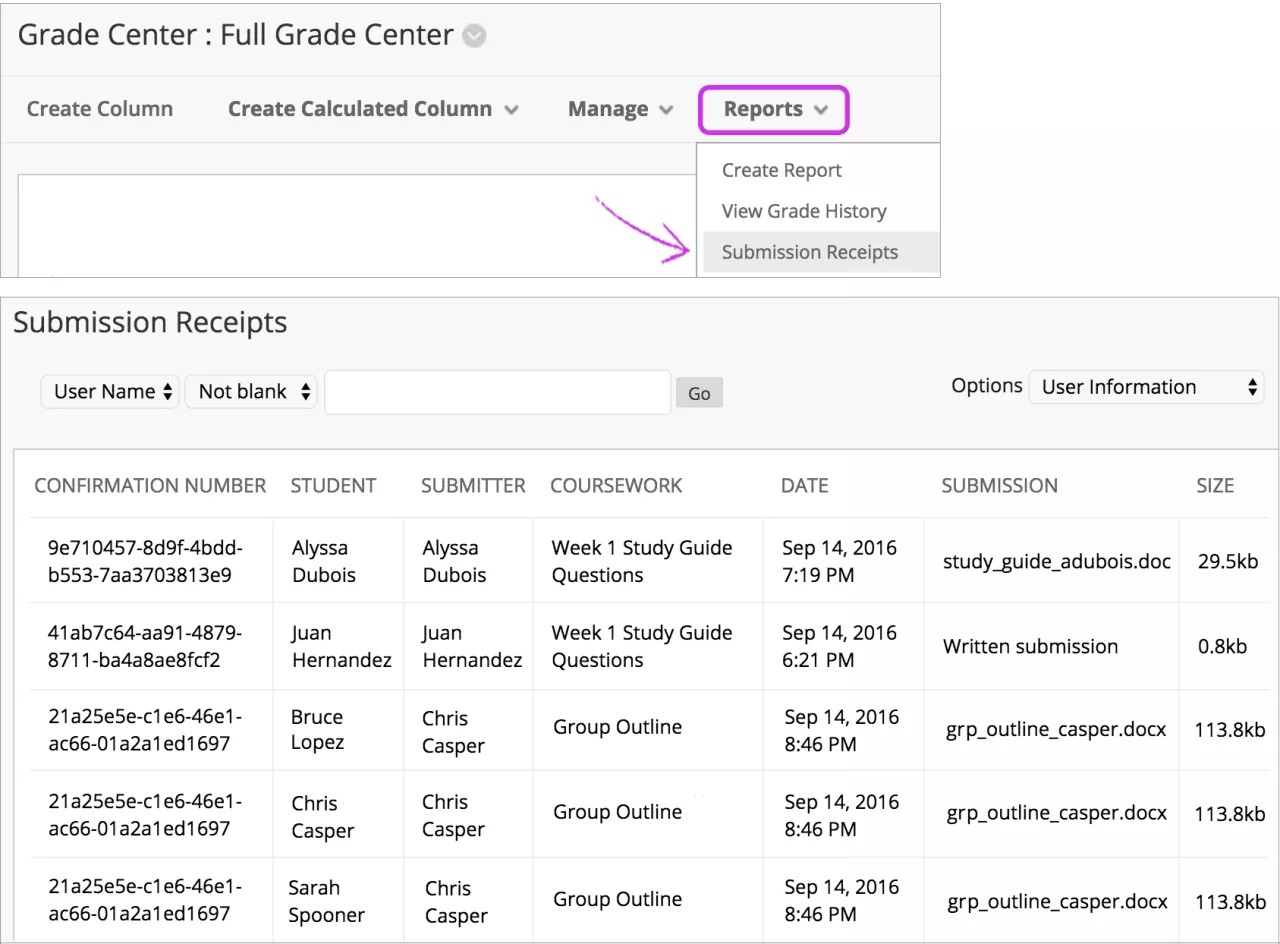
提出領収書ページでは、誰がいつ提出したかなどの各課題情報を確認できます。グループの課題も記録され、提出者欄にはグループに提出した人物が記載されています。提出欄では、学生がファイルを提出したか、課題のエディタで提出したかを確認できます。
ページ上部のメニューを使用して、フィルタで項目を絞り込みます。2つ目のメニューで「空欄でない」を選択し、検索ボックスを空にしてすべての提出領収書を表示します。任意の列ヘッダーを選択して、項目をソートします。
課題の編集、並べ替え、削除
課題を編集、並べ替え、および削除できます。ドラッグアンドドロップ機能またはキーボードでアクセス可能な並べ替えツールを使用して、課題の順序を変更します。たとえば、現在の課題を常に一番上に置くなどして並べ替えます。
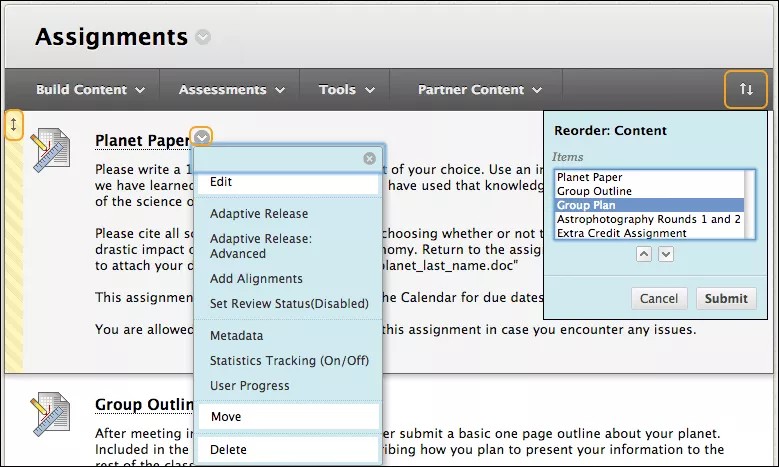
課題のメニューから、オプションを選択します。
課題をコース内の別の場所に移動します。課題を移動すると、元の場所から削除されます。課題はコピーできません。
課題を編集します。課題の手順を変更した場合は、すでに提出済みの学生には、それ以降の答案でのみ新しい手順が表示されます。
リリース基準、トラッキング、メタデータ、およびレビューステータスを適用します。
ヒント
適用できるオプションの詳細
課題の削除
コース領域から課題を削除することができます。学生の提出物が存在しない場合は、成績管理列も削除できます。
学生の提出物がある課題を削除すると、その提出物もすべて削除されます。次の2つのオプションがあります。
成績センターのスコアは保持しつつ、課題と提出物はすべて削除してください。得点は成績管理に保持されますが、学生の提出物には二度とアクセスできません。この操作は元に戻せません。
その課題、成績管理列、すべての割り当て済み成績、およびすべての提出物を削除します。この操作は元に戻せません。
または、コース内の成績可能項目を利用不可にして、提出物および得点を成績管理に保持することができます。