ORIGINAL コンテンツのリリースのルール
Note
このドキュメントは、AIを活用した機械翻訳によって翻訳されました。翻訳内容は「現状のまま」提供されており、その正確性については一切保証いたしません。このコンテンツの英語版が公式かつ権威ある情報源となります。
教育機関が、公開条件ツールの利用可否の設定を制御します。教育機関が公開条件を無効にすると、教員が作成済みのすべてのルールが非表示になります。教育機関がツールを再び有効にすると、以前に設定していた公開条件ルールが再表示されます。
2つのルールの種類
ヒント
教員のすべての機能にアクセスできるようにするため、「編集モード」がオンになっていることを確認してください。
基本的な公開条件ルールの追加
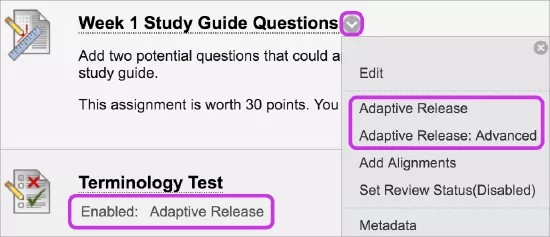
基本公開条件ルールでは、1つのコンテンツに対して1つのルールを追加したり、編集したりできます。この単一ルールに対して複数の基準を設定することができます。
たとえばルールにおいて、その他のコンテンツを開くために、日付基準とレビューステータス基準の両方を満たすよう学生に要求できます。詳細な公開条件ルールを使用すると、1つのコンテンツに対して複数のルールを追加できます。
アイテムのメニューにアクセスし「公開条件」を選択します。
公開条件ページで、日付や会員資格などのセクションを1つ以上記入してください。
送信を選択してください。
詳細な公開条件ルールの追加
詳細公開条件を使用すると、教員は1つのコンテンツ項目に対して複数のルールを追加できます。複数のルールを作成すると、いずれかのルールに一致するコンテンツが学生に表示されるようになります。ルールごとに複数の基準を追加できます。
たとえば、テストで85点を超えているグループAのメンバが、コンテンツ項目を表示できるルールを設定できます。また、同じ項目に対する別のルールでは、特定の日付以降にグループBのメンバが同じコンテンツ項目を表示できます。
どの学生も満たすことができないルールは、特定のコンテンツ項目へのアクセスを提供しないため、注記が付きます。
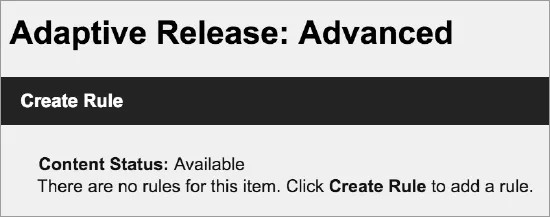
アイテムのメニューにアクセスし、公開条件: Advancedを選択します。
公開条件: 上級ページでルール作成を選択してください。
ルールを追加ページで、ルールの名前を入力して提出するを選択します。
「基準の作成」を選択し、日付、成績、またはメンバシップを選択して、基準を入力します。送信を選択してください。
「既読未読状況」を選択して、詳細な公開条件ルールに追加します。コンテンツのリリース前に、学生がレビューすることが必要な項目を参照し、選択します。
項目に対して複数の基準を追加するには、手順6と手順7を繰り返します。
公開条件ルールの編集または削除
基準を編集したり基本ルールを削除したりするには、項目メニューにアクセスして公開条件を選択してください。
たとえば、日付ルールの日付範囲を変更することができます。すでに提出した学生がいて、あなたが成績を付けた場合、その成績は「成績表」ページで確認できます。教員が指定した新しい日付範囲が未来であれば、学生はコースでその項目を見ることができなくなる可能性があります。
詳細なルールの場合は、以下のようにルールの名前と基準を個別に管理します。
アイテムのメニューにアクセスし、公開条件: Advancedを選択します。
公開条件: 上級ページで、ルールのメニューにアクセスしてください:
「管理」を選択してルール名を編集します。
-または-
「基準の編集」を選択して基準を追加、編集、または削除します。
-または-
「削除」を選択して、詳細な公開条件ルールと基本の公開条件ルールの両方を削除します。
公開条件ルールのコピー
新規作成することもできますが、既存の公開条件ルールをコピーすることができます。ルールをコピーした後、名前を変更し、ルールを編集することができます。ルールは、1つの項目内でのみコピーできます。ある項目から別の項目にルールをコピーすることはできません。
アイテムのメニューにアクセスし、公開条件: Advancedを選択します。
公開条件: 上級ページで、ルールのメニューにアクセスしてコピーを選択します。
一覧の最下部にルールの完全なコピーが表示されます。このコピーの名前は、元のルールの名前に「のコピー」が付いた名前になります。
コピーしたルールのメニューで、「基準の編集」を選択して、基準の名前または基準を変更します。
公開条件ルールによる項目の表示可能性
公開条件ルールを作成しない場合、コンテンツは、コースのすべての学生に表示されます。ただし、項目の表示設定を変更したり、項目の作成時または編集時に日付制限を追加したりできます。
項目に対して公開条件ルールを設定した後、その項目は、これらのルールの基準を満たしている学生にのみ表示されます。
たとえば、コンテンツエリアに、「はじめに」というコンテンツ項目を作成するとします。この時点では、この項目はすべての学生に表示されます。次に、項目の利用をグループAのメンバだけに制限するルールを作成します。これで、グループAのメンバのみがこの項目を表示できます。コースのその他の学生には表示されません。
次に、テスト#1で80点以上を獲得したグループAメンバーに限定する別の基準を追加します。80点未満のグループAメンバーを含む他のすべての学生は、その項目を見ることはできません。
注記
公開条件ルールを作成しても、ルールの基準を定義していない場合には、他のルールをその項目に関連付けていなくても、すべての学生にコンテンツが表示されます。基準が1つでも空白になっていると、コンテンツはすべての学生に表示されます。
学生別に品の在庫状況を見る
複数の公開条件を作成すると、どの学生がどのコンテンツにアクセスできるかを覚えておくのが困難な場合があります。特定の学生に表示される項目は、ユーザー進捗とパフォーマンスダッシュボードのページで確認できます。
学生がコンテンツにアクセスできるかどうかを確認できます。
もしアイテムを利用不能にした場合、ユーザー進行状況ページにはそのアイテムが学生には表示されません。ユーザー進捗ページには、アイテムの可視性に影響を与える適応型リリースルールも掲載されています。項目の既読未読状況を有効にすると、その項目をレビューした学生およびその日時を確認できます。
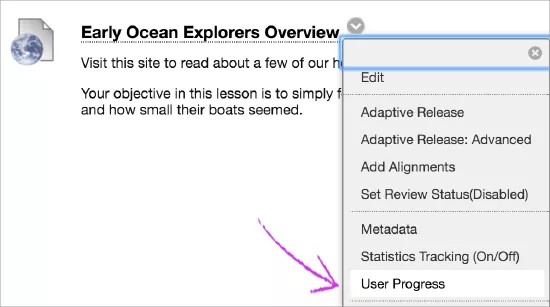
アイテムのメニューにアクセスし、ユーザー進行を選択します。
ユーザー進行状況ページで、カラムタイトルを選択して内容をソートします。
レビューが終了したら、ブレッドクラムを使用して前のページに移動します。
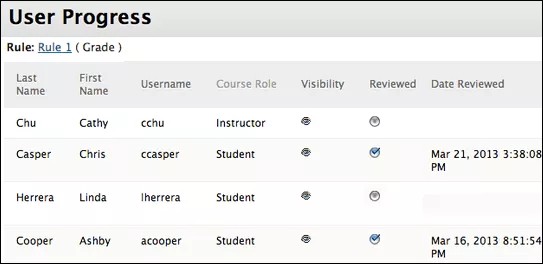
「ユーザの進捗状況」ページ
「表示設定」列にあるアイコンは、その項目が学生に表示されるかどうかを示します。「表示しない」アイコンは、公開条件ルールまたは項目のアクセス設定により、項目が学生に表示されないことを示します。
「既読」列のチェックマークは、学生がその項目の「既読に設定」リンクを選択したことを示します。
活動状況一覧からのユーザの進捗状況の確認方法
既読ステータスは、活動状況一覧で確認できます。
パフォーマンスダッシュボード>評価>コントロールパネル
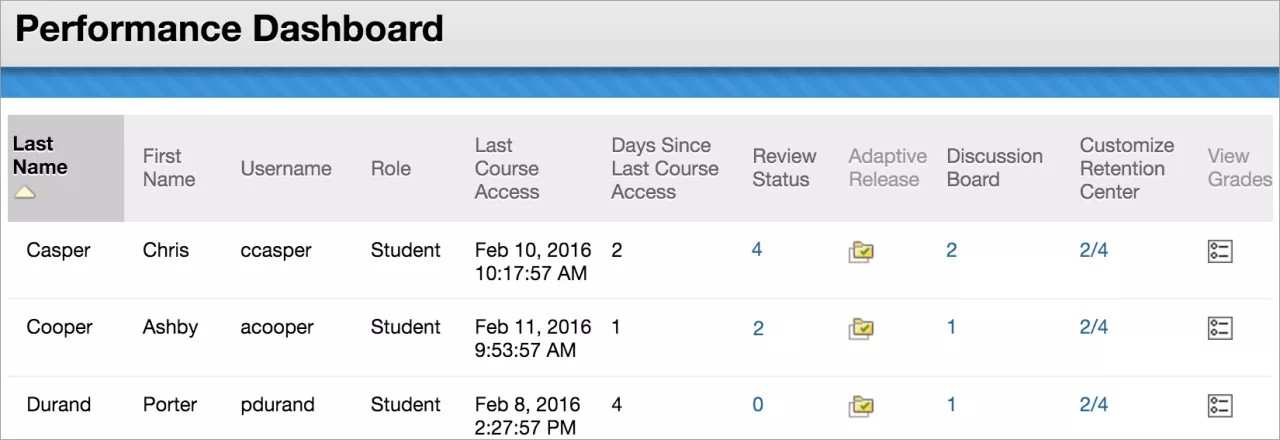
「既読未読状況」列の番号は、学生が「既読」としてマークを付けた項目の数を示しています。
または、任意の学生の公開条件アイコンを選択します。ポップアップウィンドウで、アイコンがその学生に対する項目の表示/非表示を示します。該当する場合は、既読に対して要件のある項目の既読未読状況もアイコンで示されます。
公開条件ルールおよびコースのコピー、アーカイブ、およびエクスポート
公開条件ルールおよびユーザの進捗状況情報は、次の操作に関連します。
ユーザを含むコースの完全なコピー
アーカイブおよびリストア操作
ルールおよびユーザの進捗状況情報は、次の操作には関連しません。
新しいコースへのコース教材のコピー
既存のコースへのコース教材のコピー
エクスポートおよびインポート操作
学生には何が表示されますか?
学生表示機能を使用して、学生に表示されるコースを確認できます。システムでは、学生表示用のユーザアカウントと呼ばれる学生アカウントが作成されます。教員は、その学生としてログインし、現在のコースに登録されています。プレビューユーザアカウントで、作成した公開条件ルールを確認できます。たとえば、ユニットテストを開けるかどうかがわかるように、項目を既読に設定できます。Student Previewの詳細は