ORIGINAL スマートビュー
Note
このドキュメントは、AIを活用した機械翻訳によって翻訳されました。翻訳内容は「現状のまま」提供されており、その正確性については一切保証いたしません。このコンテンツの英語版が公式かつ権威ある情報源となります。
スマートビューについて
スマートビューは成績管理の参照用ビューで、一連の条件に一致した列のみが表示されます。ビューは保存され、引き続き使用できます。成績管理に数多くの学生や列が表示されているときに、スマートビューを使用するとデータをすばやく検索できます。いくつかのスマートビューがデフォルトで使用可能ですが、自分自身のビューを作ることもできます。
スマートビューを使用して、次の項目の進行状況を確認できます。
既存のグループ
特定の項目に対する学生の成績
個々の学生
項目のカテゴリとステータス
属性のカスタムな組合せ
例: 低スコアの追跡
得点の低い学生を追跡するためのスマートビューを作成し、どの学生に援助が必要かすばやく見つけることができます。このような学生に成績管理からEメールを送信できます。
例: 評価の比較
スマートビューを作成すると、成績管理グリッドには、テストの計算合計列と課題の計算合計列の2つの列のみが表示されます。2つの列を比較して、学生のパフォーマンスを評価できます。
スマートビューに関する動画を見る
次のナレーション入りの動画は、このページに含まれる情報の一部を視覚的・聴覚的に表現したものです。動画で描かれている内容の詳細な説明については、YouTubeで動画を開き、その他の操作に移動して、文字起こしを開くを選択してください。
コントロールパネルのスマートビューの表示
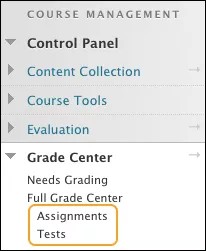
コントロールパネルでは、お気に入りのスマートビューが[成績管理全体]セクションにインデントされたリストとして、アルファベット順に表示されます。新しいコースでは、課題とテストのスマートビューがデフォルトでリストに表示されます。「課題」リンクを選択すると、成績管理のページが開いて、課題の列だけが表示されます。「成績管理全体]リンクを選択すると、すべての列が表示されます。
スマートビューはお気に入りリストに追加できるので、簡単にアクセスすることができます。成績管理で、[管理]メニューにアクセスし、[スマートビュー]を選択します。[スマートビュー]ページで、[お気に入りとして追加]列のアイコンを選択します。
スマートビューを表示しないようにするには、アイコンを選択してリストから削除します。
スマートビューリストへのアクセス
新しいコースには複数のデフォルトのスマートビューが表示されます。スマートビューを使用して、成績管理グリッドの一連の列にアクセスします。たとえば、テストスマートビューにアクセスすると、テスト列だけが表示されます。ブログ、日誌、および掲示板の採点を有効にすると、適切なスマートビューにアクセスすればこれらの採点列が表示されます。
デフォルトのスマートビューには次の列のグループが含まれます。
課題
ブログ
ディスカッション掲示板
最終成績ビュー: デフォルトの合計列と加重合計列を含むすべての列を表示します
日誌
成績表のプレビュー: 学生に表示されるすべての列を表示します
自己評価/相互評価用の課題
テスト
Wiki: ツールが利用可能で、Wiki を作成した場合
スマートビューの作成
成績管理には5種類のスマートビューを作成できます。
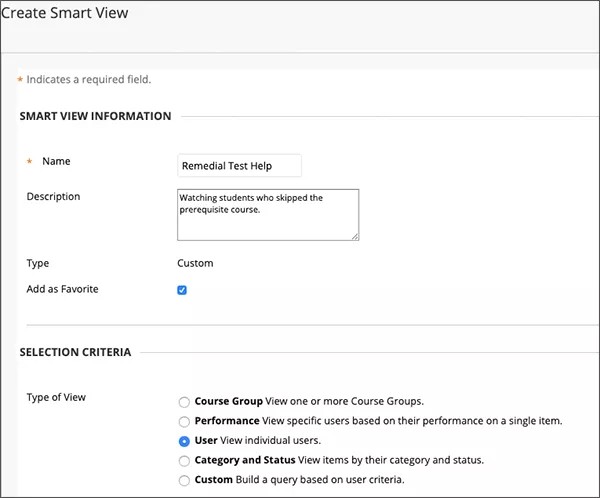
コースグループ: 学生のサブセクションから選択します。選択条件として使用可能とするために、コースグループを作成する必要があります。
パフォーマンス: テストなどの 1 つの項目で学生のパフォーマンスを表示します。
ユーザー: 個々の学生を選択します。
カテゴリとステータス: カテゴリ、ユーザーまたはグループ、および成績、採点 (文脈によって異なる)ステータスを選択します。たとえば、ブログカテゴリ、4つのグループ、完了ステータスを選択できます。
カスタム: 属性の組み合わせを持つ学生を選択します。
成績管理には5種類のスマートビューを作成できます。
成績管理で、[管理]メニューにアクセスし、[スマートビュー]を選択します。
[スマートビュー]ページで、[スマートビューの作成]を選択し、名前と、必要に応じて説明を入力します。
オプションで、[お気に入りとして追加]チェックボックスをオンにします。
[ビューの種類]で選択します。
[基準の選択]セクションで、要件を設定します。
[フィルタ結果]メニューで、成績管理グリッドに表示する列、カテゴリ、ステータス、採点期間を選択します。
表 82. スマートビューのフィルタオプション
内容
すべての列
[列の編成]ページで非表示になっていない成績管理のすべての列が、ユーザに対して非表示にした列も含めて表示されます。
なし(ユーザー情報のみ表示)
成績列は選択しません。氏名 (姓) などユーザの列だけが表示されます。ユーザの列の一部をビューで非表示にする選択をすると、それらは表示されません。
ユーザーに表示されるすべての列
ユーザに対して表示するように設定したすべての列と、[列の編成]ページで非表示にしていない列が表示されます。
すべての列をユーザに非表示にする
ユーザに非表示になっているすべての列が表示されます。[列の編成]ページで非表示にした列は表示されません。
選択した列のみ
表示された列のリストから、列を選択します。
選択したカテゴリのみ
表示されたカテゴリのリストから、カテゴリを選択します。
選択した採点期間のみ
表示された採点期間のリストから採点期間を選択します。
[非表示の情報を含む]チェックボックスが表示される場合は、それを選択してフィルタにより非表示となった列を表示させることができます。スマートビューを表示すると、[列の編成]ページで非表示にした列もグリッドに表示されます。
[送信]を選択します。
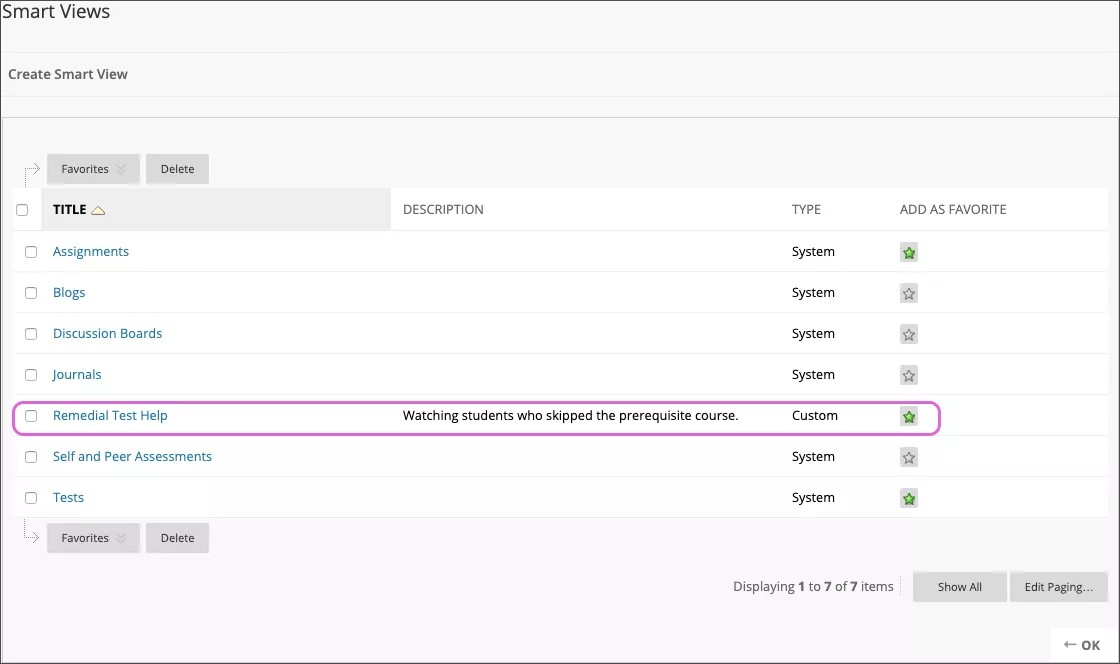
スマートビューが[スマートビュー]ページに表示されます。タイトルを選択して、成績管理グリッドに表示させます。
コースグループのスマートビュー
コース内に作成したグループに基づくスマートビューを作成することができます。コースグループスマートビューは次の2つの方法で使用できます。
学生はグループを他の学生との共同作業やグループ課題の完成のために利用します。スマートビューを作成して学生の進捗を追跡することができます。
グループを作成して、課題やテストの成績が良くない学生たちの状況を把握するのにも利用できます。グループは学生には表示されないようにして、成績管理でデータを表示するためだけに使用します。
パフォーマンススマートビュー
テストなどの単一項目に関する学生の成績に基づいて、スマートビューを作成することができます。
[基準]メニューから成績管理の列を選択します。
[条件]メニューで[等しい]や[より大きい]などのオプションを選択します。
[値]ボックスで、得点を入力するか、要採点または完了などのステータスを選択します。
ユーザースマートビュー
特定ユーザのすべてまたは選択された成績列を表示するスマートビューを作成することができます。
例: 学生の進捗状況を追跡する
数人の学生が前提条件となるコースを完了しないで現在のコースを受講している場合、スマートビューを作成して学期の進行に伴う彼らの学業を追跡することができます。このデータを利用して、今後学生に必要な基礎コースなしで現在のコースに登録することを許可するかどうかの判断をすることができます。
[ユーザ]メニューからオプションを選択します。
[すべてのユーザ] - すべての学生の結果が含まれます。
[選択したユーザ] - 個々の学生を選択します。
注記
リスト内の複数のユーザまたは項目を選択するには[Shift]キーを押し、最初のユーザと最後のユーザを選択します。連続していないユーザを選択するには、[Ctrl]キーを押しながら対象の各ユーザの名前を選択します。Macの場合は、[Ctrl]キーの代わりに[command]キーを押します。
カテゴリとステータスのスマートビュー
特定のカテゴリ、選択したユーザまたはグループ、および採点ステータスに基づいて列を表示するスマートビューを作成することができます。
例: 課題が試行されない
スマートビューを利用して、採点ステータスが未実施の課題列のみを成績管理グリッドに表示させることができます。このような学生には連絡して締め切りを念を押したり、ヘルプを申し出たりすることができます。
例: すべての単体テスト
コース内の特定のグループ用に、採点ステータスが完了のすべてのユニットテスト列を成績管理グリッドに表示させるスマートビューを作成します。そして、最終試験の前に補習が必要かどうか判断することができます。
[ユーザ]メニューからオプションを選択します。
[すべてのユーザ] - すべての学生の結果が含まれます。[非表示のユーザ情報を含める]チェックボックスをオンにし、[成績管理全体]のビューで非表示にしたユーザ行を表示させます。
[選択したユーザ] - 個々の学生を選択します。
[選択したグループ] - 個々のグループを選択します。グループが存在しない場合は、選択ボックスは空白とします。
注記
Windowsでは、リスト内の複数のユーザまたは項目を選択するには[Shift]キーを押し、最初のユーザと最後のユーザを選択します。連続していないユーザを選択するには、[Ctrl]キーを押しながら対象の各ユーザの名前を選択します。Macの場合は、[Ctrl]キーの代わりに[command]キーを押します。
[フィルタ結果]メニューで、要採点などの採点ステータスを選択します。
カスタムスマートビュー
カスタムのスマートビューを作成して、1つの式でさまざまな基準を使用することができます。カスタムのスマートビューは、[式エディタ]に入力された複雑な検索クエリに基づいています。詳細スマートビューによって、成績管理データを理解しやすい編成に構成することができます。
数式エディタについて
![[手動編集] を選択すると、数式が解決されます](../../../image/img-61dc002926ebfb08fb7b98b930129783.jpg)
カスタムスマートビューを作成する際に、複数のユーザ基準を使用することができます。デフォルトでは、各基準を追加するたびに、それに番号が振られて[式エディタ]ボックスに表示されます。この番号はANDにより結合されます。追加する各基準には、等しい、より大きい、未満などの条件を指定できます。各条件には、その条件と比較するための値が必要です。たとえば、60(値)より小さい(条件)試験の点数を表示させることができます。
条件を追加すると、クエリの数式はステートメント 1 AND 2 AND 3 で表されます。数式エディタボックスの後に手動編集機能を使用して、演算子(ANDおよびOR)を変更し、括弧を挿入して数式の完成方法を変更します。
基準および式エディタ
[基準の選択]セクションで、要件を設定します。
[ユーザ基準]メニューから、グループ、成績列、最終アクセスなどを選択します。
[条件]メニューから、[等しい]や[未満]などの選択を行うか、[ステータスが等しい]を選択します。
[値]ボックスで、得点を入力するか、その条件の採点ステータスを選択します。
データを選択すると、クエリの式が[式エディタ]ボックスに構築されます。基準の最初のセットに"1"のラベルが付きます。
2つ目の基準を追加するには、[基準の追加]を選択して追加の要件を設定します。基準の2番目のセットに"2"のラベルが付きます。必要に応じてその他の基準を追加します。
スマートビューの編集、コピー、削除
デフォルトのシステムスマートビューの編集やコピーはできますが、削除することはできません。たとえば、テストスマートビューを編集して、完了ステータスのみのテスト列を成績管理グリッドに表示させることができます。
スマートビューを作成した場合にはそれを削除することができます。
[スマートビュー]ページで、スマートビューのメニューにアクセスします。
[編集]を選択して、スマートビューに名前の変更や異なる基準の選択などの変更を加えます。
-または-
[削除]を選択して、自分で作成したスマートビューを削除します。スマートビューを削除しても、成績管理のデータは削除されません。
-または-
[コピー]を選択して既存のスマートビューのコピーを作成します。[スマートビュー]ページ上のコピーされたスマートビューのタイトルには「コピー」が表示されます。コピーの内容を変更するには、[編集]を選択します。
注記
お気に入りのスマートビューをコピーすると、そのコピーは自動的にお気に入りリストに追加され、[コントロールパネル]に表示されます。[お気に入りとして追加]列のアイコンを選択すると、お気に入りリストから削除されます。