ORIGINAL 成績列
Note
このドキュメントは、AIを活用した機械翻訳によって翻訳されました。翻訳内容は「現状のまま」提供されており、その正確性については一切保証いたしません。このコンテンツの英語版が公式かつ権威ある情報源となります。
3種類の列
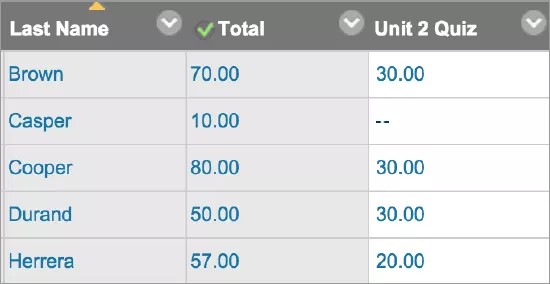
成績センターには、ユーザー、計算済み、成績の3種類の列が表示されます。各列にはメニューとオプションがあります。表示されるオプションは列の種類によって異なります。
列を作成または編集するとき、成績管理にデータを表示するための設定を選択できます。また、列の表示/非表示、列のカテゴリおよび採点期間への関連付け、列の並べ替えも実行できます。
ユーザ列について
新しいコースには、成績管理グリッドにデフォルトの6つのユーザ列が表示されます。
氏名(姓)
氏名(名)
ユーザ名
学生ID
最終アクセス
利用可否の設定
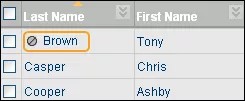
デフォルトのユーザ列は、削除も編集もできません。グリッド上で最初のユーザーカラム以外はすべて非表示にできます。最初の列を非表示にする必要がある場合は、カラム整理ページでユーザー列の並べ替えが可能です。ただし、少なくとも1つのユーザ列を表示する必要があります。また、ユーザ列をフリーズすることで、グリッドをスクロールするときにその列が固定されるようにもできます。
ユーザーページでは、ユーザーを利用不可にすることができます。成績センターでは、利用不可のユーザーの列に「利用不可」アイコンが表示されます。ただし、グリッドのユーザ行は非表示になりません。利用不可のユーザはコースにアクセスできません。
列をソートするには、列見出しを選択します。例えば、最後のアクセス列をソートできます。一番最後にコースにアクセスしたユーザがリストの先頭に表示されます。ソートされたリストは、変更が加えられるかログアウトするまで有効です。
外部成績柱
外部の成績列の結果は、コースの学生の成績として教育機関と共有されます。外部の成績として設定する列を決定します。新規コースでは、デフォルトの合計列がデフォルトの外部成績欄となり、外部成績アイコンは列のヘッダーに表示されます。別の列を最終成績として設定するまで、デフォルトの合計列は削除できません。
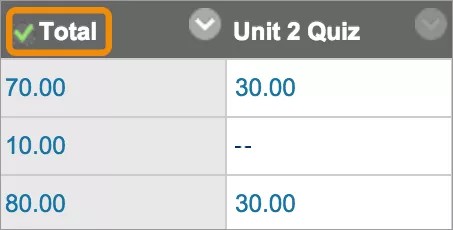
外部成績を設定するには、列のメニューを開き、「外部成績として設定」を選択してください。選んだ列ヘッダーには外部成績のアイコンが表示され、デフォルトの合計欄ヘッダーにはアイコンが表示されません。
コースをコピーまたはリストアした場合、選択した外部の成績列は外部の成績列として残ります。
メニューオプション
各列のメニューには、その列固有のオプションが表示されます。
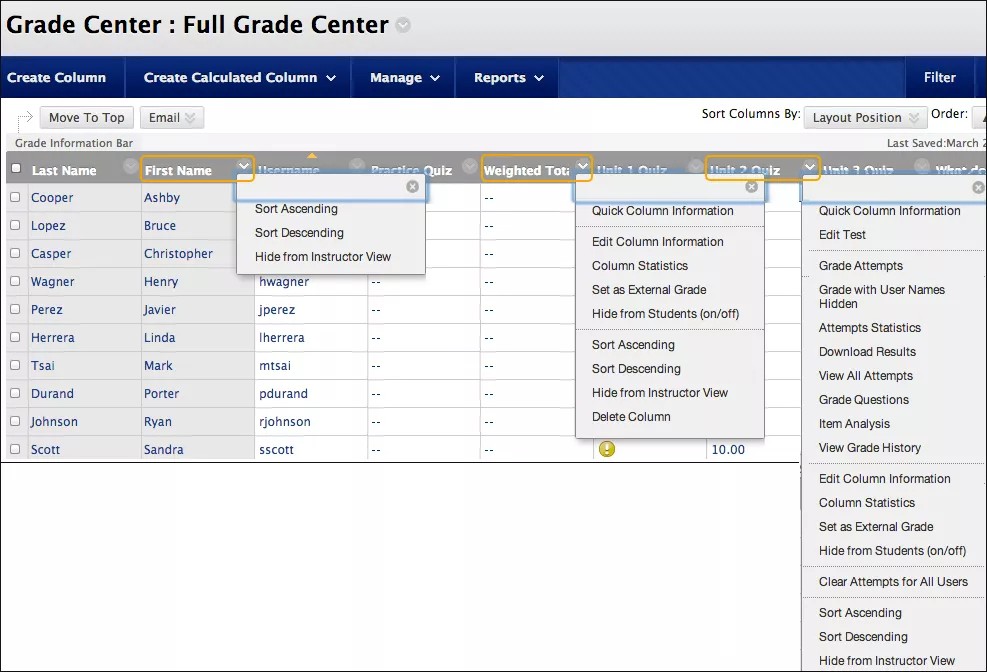
成績センターでは、テストや課題など、採点可能な項目用に自動的に作成された列の項目名を変更することはできません。コース内の採点可能な項目の名前は変更でき、成績管理のその名前が変更されます。
自動作成された列の編集ページで、成績センターの名前欄に別の名前を入力できます。あなたが入力した名前は、成績センターのグリッド上にのみ表示されます。学生にこの名前が表示されることはありません。コース内の項目の名前は変更されません。
成績列の自動削除
答案のない採点済み項目が含まれるコンテンツフォルダをコンテンツエリアから削除する場合、対応する列が「成績管理」からも削除されます。
学生が成績およびフィードバックを見るタイミングを制御することはできますか?
成績やフィードバックを割り当てる際に、学生の「成績表」ページからコラムを非表示にすることができます。学生に対して列を非表示にしても、管理者および教員に対しては成績管理グリッド内にその列が表示されます。
成績センターからカラムのメニューにアクセスし、カラム情報編集を選択します。
編集欄のページでオプションセクションに移動します。
「成績管理の計算にこの列を含める」と「この列を学生に表示」で「いいえ」を選択します。
提出を選択します。
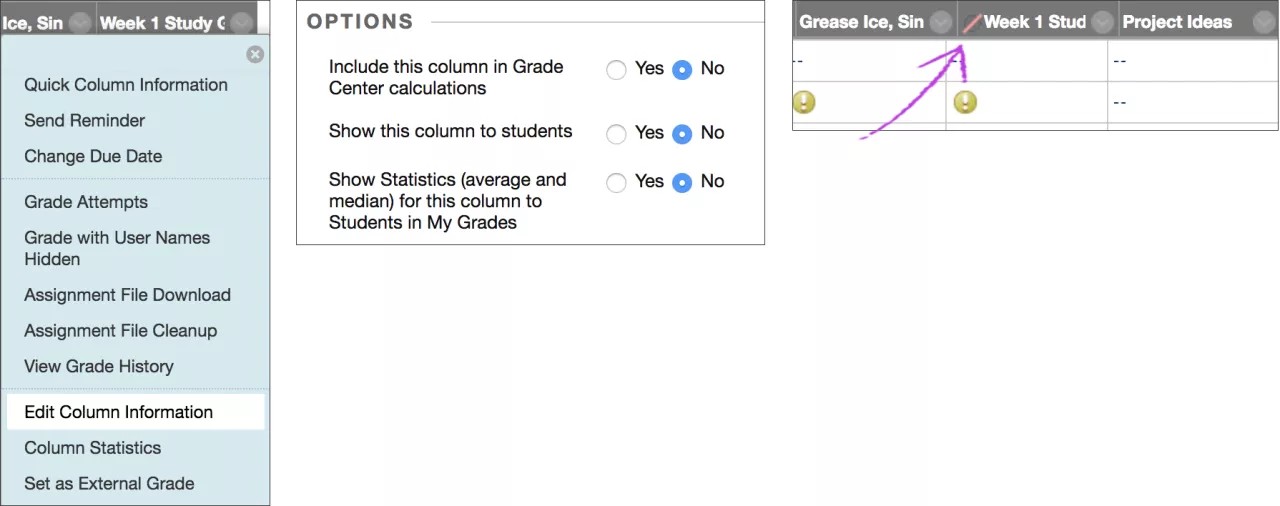
採点された作品は学生の「成績表」ページには表示されません。学生がコンテンツエリアの中から評定済みの課題にアクセスする場合は、成績もフィードバックも表示されません。
成績管理グリッドでは、列は列タイトルの横に「ユーザに表示されない列」アイコンが付いた形で表示されます。
成績やフィードバックを学生に公開する準備ができたら、編集コラムページにアクセスし、2つのオプションではいを選択してください。
自動的に作成される成績列
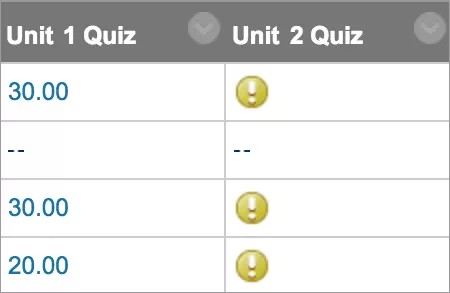
採点可能な項目をコースに作成した場合、成績管理に次の成績列が自動的に作成されます。成績列を編集して、名前の変更、別のカテゴリとの関連付け、ルーブリックおよび採点期間との関連付けを行うことができます。また、学生が「成績表」で結果を見るかどうかを判断し、計算にその列を含めるか除外するかも可能です。
学生が採点可能な課題を提出すると、そのセルに「採点が必要」アイコンが表示されます。
課題:個人やグループに課題を届けることができます。
アンケート:アンケートはシステムによって自動的に採点されます。学生がアンケートに回答すると、その学生のセルに「完了」アイコンが表示されます。調査結果を見るには、コラムのメニューを開き、「試み統計」を選択してください。各解答を選択した学生のパーセンテージが表示されます。回答は匿名であるため、個別のアンケート結果は表示できません。
テスト:ほとんどのテスト問題はシステムによって自動的に採点されます。自動的に採点される問題のみで構成されたテストを作成した場合は、学生のセルに成績が表示されます。エッセイのように手動で採点が必要な問題を含むテストを作成すると、「採点が必要」アイコンが学生のセルに表示されます。このような問題は、学生のセルにテスト結果が表示される前に採点する必要があります。
掲示板:フォーラムやスレッドの採点を有効にしている場合、投稿を手動で採点する必要があります。グループのメンバが採点済みのグループ掲示板に投稿を提出している場合も、成績は個人メンバのみに割り当てられます。
ブログ、ジャーナル、ウィキ:採点を有効にしている場合、提出されたエントリーやウィキ投稿を手動で採点しなければなりません。
出席:コースツールのコントロールパネルから出席を開くと、成績センターで出席>作成できます。
手動で作成する成績列
科学展や審査美術展など、クラス外で行われるアクティビティを対象とした成績列を作成できます。また、イベントへの参加や出席に単位を割り当てることもできます。手動で追加された項目の場合、提出物はありません。列は、成績を割り当てると自動的に入力されます。
成績センターで列を作成を選択します。
「成績欄を作成する」ページで、簡単な名前と任意の説明を入力します。この名前は成績センターや学生の「成績表」ページのカラム名となります。もし名前が長すぎて成績センターに明確に表示できない場合は、成績センター名欄に短い名前を追加してください。
プライマリディスプレイメニューで選択をしてください。選択は成績センターおよび成績表の学生に表示されている成績形式です。カスタムグレーディングスキーマを作成すれば、リストに表示されます。5つのデフォルトオプションが表示されます。
スコア: 数値の成績がデフォルト設定です。選択を行わない場合、得点はグリッドに表示されます。
レター: 成績が表示されます。デフォルトの採点スキーマを使用して、成績を文字で割り当てます。たとえば、得点が21/30の場合は70%に等しく、Cとして表示されます。
テキスト:テキスト テキストはテキストグレーディングスキーマを作成・関連付けると、その列に表示されます。テキスト値の例としては、Excellent(優秀)、Very Good(非常に良い)、Good(良好)、Fair(普通)、Poor(差)—または Satisfied(満足)、Unsatisfactory(満足)があります。テキストグレーディングスキーマが存在しない場合、テキストオプションを選択し、その列のセルにテキストを入力できます。テキストは32文字に制限されます。「成績表」でカラムの結果を学生と共有すると、学生は成績のテキスト値が表示されます。
注記
数値の得点はテキストに変換できます。ただし、カスタムのテキストの成績評価を作成せずに、数値の得点に戻すと、変換できない値は、変換後、ゼロで表示されます。成績としてテキストを含める場合は、テキストの成績評価を作成し、適切な列と関連付けることをお勧めします。
パーセンテージ:パーセンテージが表示されます。たとえば、得点が21/30の場合は70%として表示されます。
完了/未完了: 学生が課題を提出すると、取得したスコアに関係なく、その列に「完了」アイコンが表示されます。
オプションでセカンダリーディスプレイメニューで選択することもできます。デフォルト設定は「なし」です。成績センター列には二次的な価値が括弧内に記載されています。2次値は学生に表示されません。
オプションとして、その列をカテゴリに関連付けることも可能です。デフォルト設定はカテゴリなしです。カテゴリを使用して、成績管理のデータのフィルタリング、スマートビューの作成、集計対象列の作成を行います。
満点の点数欄に合計ポイントを入力します。入力値は数値である必要があります。
重要
最高点に0を割り当てると、「パーセンテージ」や「文字」などのパーセンテージを使用する成績評価は、「成績管理全体」で得点として表されます。これらの成績評価は、満点に対する得点のパーセンテージに基づいています。満点が0の場合、パーセンテージを計算することができません。
採点期間がある場合は、その列を採点期間と関連付けることができます。採点期間が存在しない場合は、メニューは表示されません。採点期間を使用し、成績管理のデータにフィルタを適用して計算対象列を作成します。
オプションとして、期限日を提供してください。期日をリテンション管理で使用して、テストや課題が期日までに提出されない場合に警告を生成することができます。期日は、コースカレンダーにも表示されます。
オプションを選択してください:
この列を成績センター計算に含めてください:はいを選択して、計算欄作成時にこの欄を利用可能にします。
この列を学生に表示してください: 成績表で学生にこの列を表示するにははいを選択してください。
このコラムの統計(平均および中央値)を成績表の学生に表示してください: 表示される成績値とともに統計情報を含めるにははいを選択してください。
注記
テストの成績センター欄を編集すると「この欄を他の成績センター計算に含める」この列の統計(平均および中央値)を成績表の学生に表示」のオプションが利用できない場合があります。テストオプションページで「このテストの結果を教員および成績センターから完全に非表示を選択すると、これらのオプションは利用できません。
送信を選択してください。