コンテンツの公開条件
Note
このドキュメントは、AIを活用した機械翻訳によって翻訳されました。翻訳内容は「現状のまま」提供されており、その正確性については一切保証いたしません。このコンテンツの英語版が公式かつ権威ある情報源となります。
可視性設定と公開条件を使用して、学生がコースコンテンツを閲覧できる時期およびアクセスできる時期を定義します。
リリース条件では、これらのルールを組み合わせて設定することができます。
どのコースメンバーまたはグループがアクセスできるか。
コースコンテンツへのアクセス、表示、非表示。
課題の提出やテストで基準点以上を取るなど、どのような学生の活動が求められるか。
コンテンツへのアクセスと公開の条件
コースコンテンツ画面で学生の表示設定を選択し、公開条件を選択します。
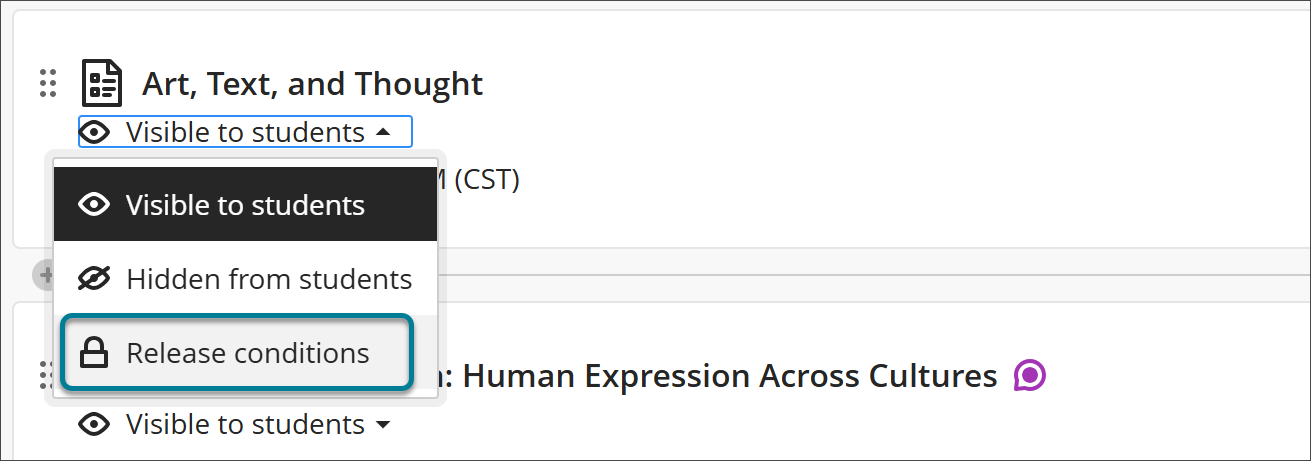
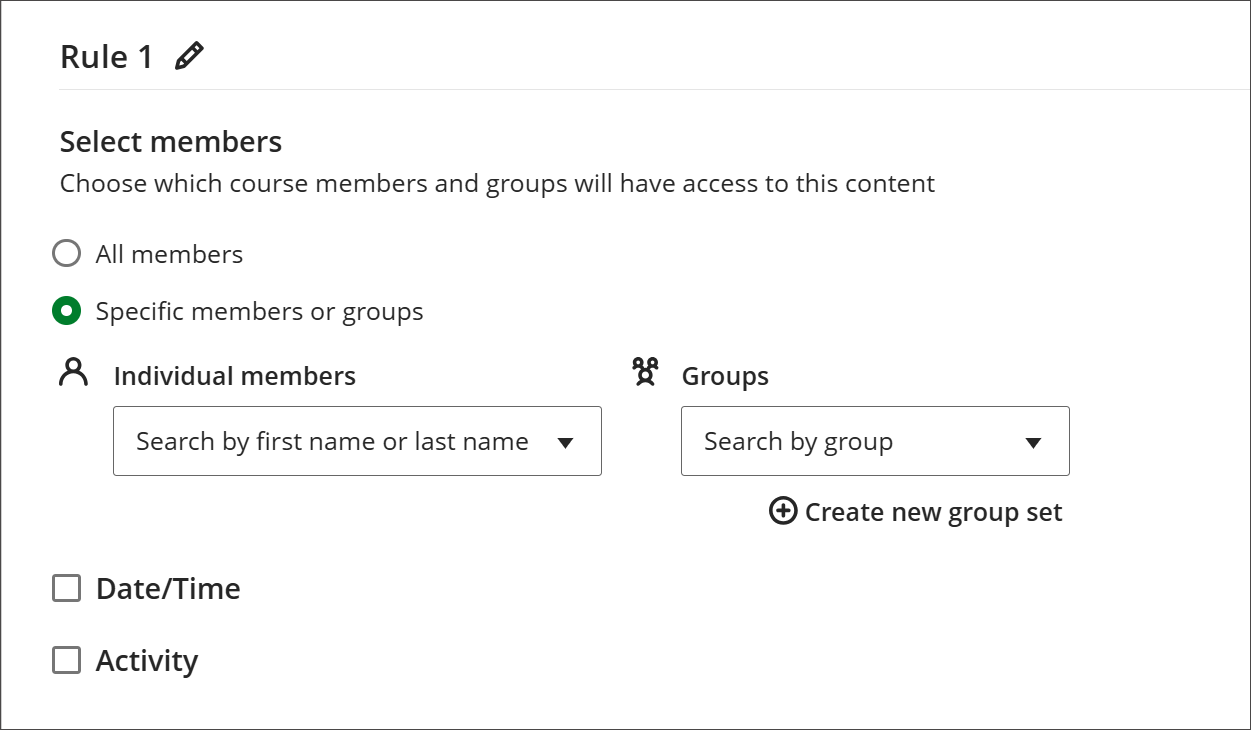
コースメンバーまたはグループによるコンテンツのリリース
「メンバーの選択」で、コースコンテンツにアクセスできるコースメンバーまたはグループを選択します。このオプションにより、特定の学生に補修パスを作成したり、コース内の学部生と大学院生に異なるコンテンツを提供することができます。
日付別のリリース内容
日付/時刻を選択して、学生がコンテンツにアクセスできる期間を定義します。Blackboard LMSは設定した日付をアイテムの期限と照合し、期限後にアイテムをリリースしないようにします。
例: コンテンツは特定の順序で扱われます。学生がコンテンツにアクセスできるのは、授業で議論した後だけにしてください。学生に先取り学習をさせたくない。
例:最終テストを教育機関が予定している最終テスト週間に公開してください。
![ルール1のリリース条件のオプション。「メンバーの選択」で、「すべてのメンバー」オプションを選択します。[日付/時刻]と[アクセス元]のチェックボックスが選択され、日付が1/31/26、時刻が午後11時59分と入力されています。日付欄の下には「2026年1月31日午後11時59分までの日付を選択してください」というテキストがあり、赤字で「!」選択した日付が提出期限を過ぎることはありません。](../image/img-48a24834df46dd35779a916a033b945d.png)
アクティビティに基づくコンテンツの公開
選択 アクティビティ をして、学生があなたのコースでドキュメントを開いたり、課題を提出するなど、特定のアクティビティを完了した場合、項目またはフォルダーをリリースします。
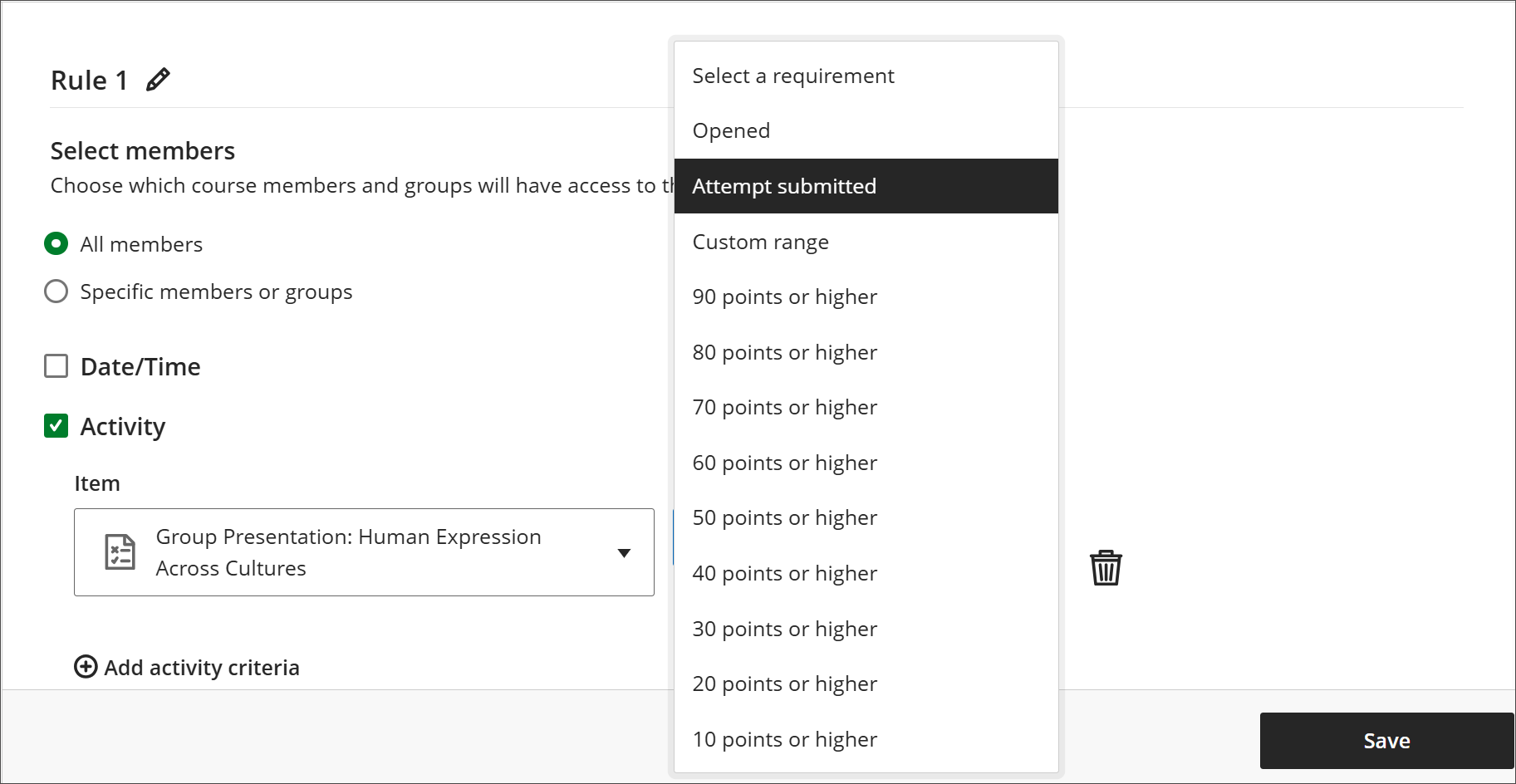
アクティビティの要件を定義するには、項目と要件を選択します。
例:学生は特定の順序でコースワークを完了する必要があります。学生がドキュメントを読んだ後にのみ、ディスカッションを開始したい場合。解除条件として開いたを選択します。
例:第1章テストを受験するには、小テストで70点以上を取る必要があります。解除条件として70点以上を選択します。
例:.学生は特定の順番で小テストを受験する必要があります。解除条件として提出済みの試行を選択してください。
Example: Students must engage in a journal. Select the journal a the Item and Engagement as the Requirement.
学生が満たさなければならない2つ目の基準値など、追加の活動基準を設定するには、追加のアクティビティ条件を選択します。
2つ目のコンテンツ公開ルールを追加します
生徒がすべての条件を満たしたときではなく、ある特定の条件を満たした時点でコンテンツを公開したい場合もあるでしょう。この場合、2つのルールを設定する必要があります。
[新しいルールを追加]を選択します。
![画面上部には「OR」と書かれたラベルで区切られたルール 1 とルール 2 が表示され、画面下部には[新しいルールを追加]ボタンがあります。](../image/img-b7fcee06065b3f6214ea6674fe5b5f0f.png)
新しいルールの条件を設定します。
学生がコンテンツにアクセスするには、Rule 1 or Rule 2 の条件が適用される必要があります。
例: 学習者は、Chapter 1 モジュールにアクセスする前に、Chapter 2 の内容を習得したことを証明しなければなりません。第1章の作文課題または第1章のテストのいずれかで90点以上を獲得すれば、習得度を証明することができます。第1章の作文課題に基づいて活動基準を設定し、ルール1を作成してください。第1章のテストに基づいてアクティビティ基準を設定し、ルール2を設定してください。
可視性設定
重要
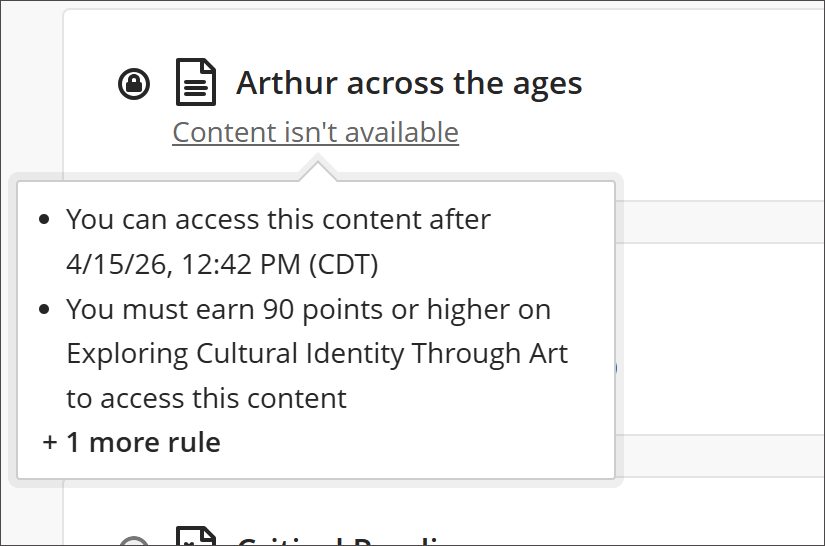
複数の条件をコンテンツに選択する場合、学生がコンテンツを利用できるようになるには、すべての条件を満たす必要があります。最初の条件のみが学生に表示されます。
日時または活動公開条件を設定する場合、「コンテンツはいつ表示されますか」で、コースメンバーがアクセス条件を満たす前にコンテンツを表示するか、満たした後にコンテンツを表示するかを選択することもできます。
表示:学生はコンテンツが公開される日時、最初に満たす必要のある条件、アクセスできなくなるタイミングを確認することができます。1つのアイテムに複数の条件が設定されている場合、学生は満たすべきすべての条件を通知される必要があります。アイテムはコースカレンダーおよび成績ページに表示されますが、学生の活動ストリームには表示されません。アクセス終了後、コンテンツは表示されますが、学生はアクセスすることができません。
非表示:コンテンツは、学生がコンテンツにアクセスできるように設定した日時の範囲内で学生に表示されます。日時の範囲が過ぎると、コンテンツは学生のコースコンテンツページに表示されなくなります。非表示コンテンツに対する成績またはコメントは成績表で学生に表示されます。
注記
特定の日付にフォルダを表示するように設定した場合、学生がアクセスする前にフォルダを可視化しても、学生はその日付までフォルダ内のコンテンツを展開したり、表示したりすることはできません。表示日以降、すべてのコンテンツに日付制限がない場合、学生はフォルダ内のコンテンツを閲覧することができます。
警告
条件の根拠となるコンテンツを削除した場合、解除条件は動作しません。コースコンテンツページで学生がコンテンツにアクセスできない旨のアラートが表示されます。解除条件パネルを開き、設定を更新してください。
学習モジュールのコンテンツを強制的に順番に公開する
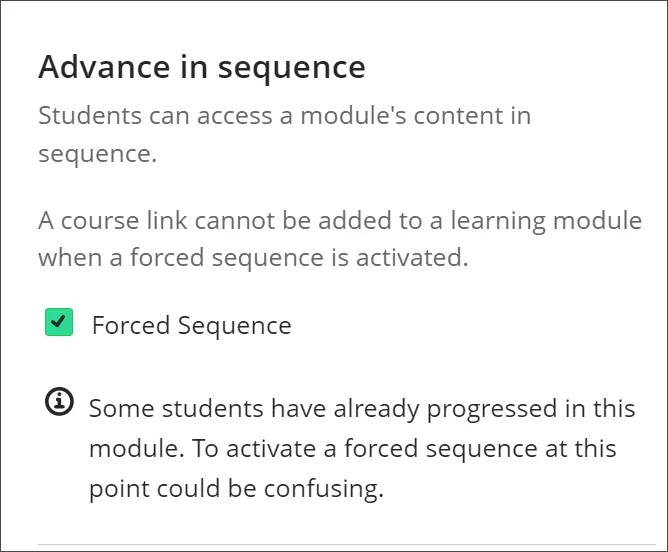
学習モジュールを使用すると、学生は気が散ったり、余分なクリックをしたりすることなく、1つのコンテンツから次のコンテンツに移動できます。モジュールに強制順序を設定すると、学生がどのコンテンツに、どの順序でアクセスすべきかを確認できます。
学習モジュールの追加または編集画面の 順に進める で 強制順番 を選択します。
ビデオ: リリース条件
次のナレーション入りの動画は、このページに含まれる情報の一部を視覚的・聴覚的に表現したものです。動画に描かれている内容の詳細については、Vimeoで動画を開き、[その他のアクション]に移動して、[トランスクリプトを表示]を選択します。