ORIGINAL 「要採点」ページ
Note
このドキュメントは、AIを活用した機械翻訳によって翻訳されました。翻訳内容は「現状のまま」提供されており、その正確性については一切保証いたしません。このコンテンツの英語版が公式かつ権威ある情報源となります。
採点の負担が多い場合は、採点が必要ページで最初に何に注意が必要かを判断できます。採点またはレビューする準備ができているすべての項目を表示できます。
多くの学生が登録し、採点可能な項目が多いコースでは、採点が必要ページを使って採点作業を整理できます。次の採点可能な項目をレビューしたり、採点したりできます。
個人の課題の答案
グループ課題の答案
テストの答案
ブログおよび日誌のエントリ
Wikiページの保存
掲示板の投稿
「要採点」ステータスを使用して、項目の表示をカスタマイズできます。ソート、フィルタリング、非表示を行って、最も緊急性の高い項目を最初に採点することが可能です。たとえば、期日でソートし、所属教育機関が指定する期限までに最終テストを採点するようにできます。
複数の答案を許可している場合、採点する必要のない答案があることがあります。採点する必要のない答案を非表示にし、採点作業を整理できます。
締切日以降に学生がテストを提出できるようにした場合、提出日欄に遅延のラベルが表示されます。採点が必要アイコンも成績センターの列に表示されます。期日後の提出は手動で確認して、要採点ステータスを削除する必要があります。遅延提出にアクセスし保存して次へを選択すると、自動的に採点されたテストの成績が学生に公開され、成績センターの列に表示されます。このテストは採点が必要ページには表示されていません。

「要採点」ページへのアクセス
コントロールパネル>成績センターセクション>採点が必要ページ
「すべて採点」を選択して採点を開始します。アイテムは採点が必要ページに表示された順番で表示されます。
注記
「進行中の受験」の採点ステータスのテストは採点が必要ページには表示されません。
もし委任された採点ワークフローの最終採点者であれば、全員評価の横に調整が必要タブが表示されます。
採点する項目の合計数が項目リストの上に表示されます。採点後は採点が必要ページには表示されません。項目数は、現在採点が必要な項目数を反映して更新されます。リストをフィルタリングすると、現在のフィルタ設定に一致する項目数が数に反映されます。たとえば、「合計17項目のうち12件が現在のフィルタに一致」となります。
フィルタを適用して、カテゴリ、項目、ユーザ、提出日でリストを絞り込みます。フィルタを適用した場合、フィルタリングされた項目のみがリストとキューに表示されます。例えば、カテゴリとユーザーの両方のメニューで、特定のユーザーが提出したテストを表示する選択を行います。Goを選択します。フィルタを適用したリストは、フィルタの選択を編集するか、ログアウトするまで有効です。Xを選択してフィルターフィールドを閉じます。
列をソートし、リストを整理します。列をソートするには、列タイトルを選択します。ソートされたリストは、変更が加えられるかログアウトするまで有効です。これらのコラムは採点が必要ページに掲載されています。
カテゴリ: ソートは、課題など、似たアイテムをまとめようとします。
アイテム名: 試行をアルファベット順または逆アルファベット順で並べ替えます。
ユーザー試行: 学生の名前で試行を並べ替えます。項目の答案の数が、括弧内に表示されます。例えば:「メアリー・ジョンソン(2回目の試み)」ユーザの名前を選択して答案にアクセスします。
提出日: 学生が提出した日時で試行を並べ替えます。締切後に学生がテストを提出できるようにした場合、欄に遅延ラベルが表示されます。提出を手動で確認して、要採点ステータスを削除する必要があります。
締切日: 作成時に締切日を指定していれば、締切日で試行を並べ替え、締切日の項目を優先評価してください。
項目のメニューにアクセスして、選択を行います。例えば、課題の場合は全ユーザーを評価またはユーザー名を隠す評価を選択できます。ブログなどのインタラクティブなアイテムにはすべてリセットオプションがあり、これによりアクティビティカウンターが消去され、アイテムが「必要」評価状態から外されます。選択した項目の答案の合計数が、括弧内に表示されます。
「すべて表示」を選択すると、1ページに1,000項目まで表示されます。ページごと閲覧できるアイテム数を変更するにはページ編集を選択します。
複数の答案の採点
複数の答案を許可している場合、すべての答案を採点する必要はありません。採点が必要ページは、どの挑戦を採点するか(最初か最後か)に基づいて採点が必要な試問のみを自動的に表示します。
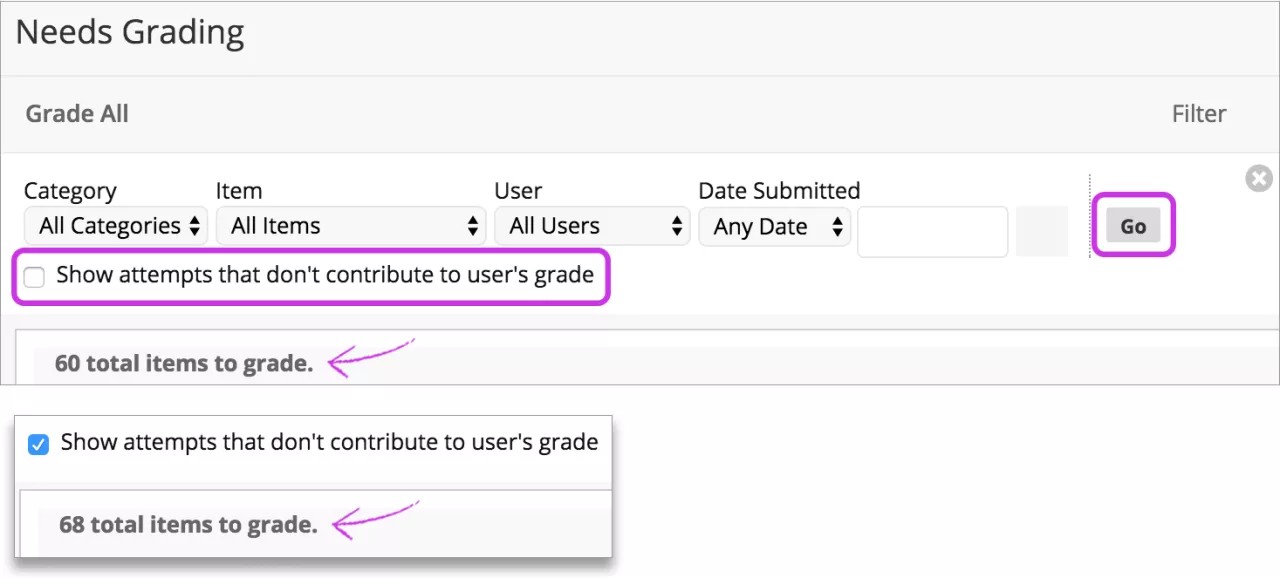
各学生またはグループのすべての答案を表示することも選択できます。ユーザーの成績に寄与しない試行を表示のチェックボックスを選択し、その後Goを選択します。採点する必要がある項目の合計数が増え、以前非表示にした答案が含まれるようになります。設定を変更すると、Blackboardはすべてのセッションやコースでその設定を記憶します。
注記
もしあなたの教育機関が古いバージョンのBlackboardを使っている場合、「ユーザーの成績に寄与しない試行を表示」というチェックボックスは見られません。
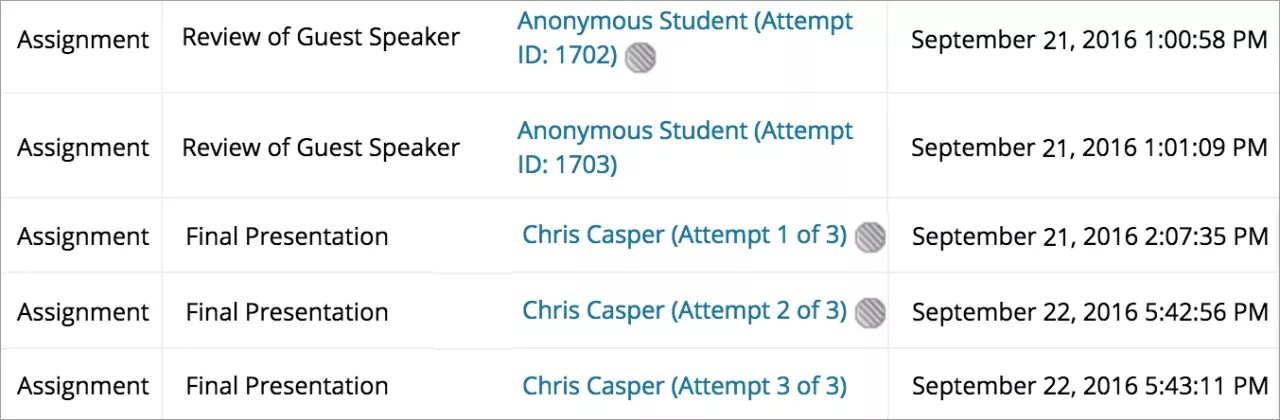
各学生またはグループのすべての答案が表示されます。採点不要な試行はすべてユーザーの成績に寄与しないアイコンが表示されます。課題の匿名採点または委託採点を有効化している場合、複数の答案は同じ方法で管理されます。匿名性を守るため、学生の名前および答案のステータスは公開されません。
アイコンで試行を選択すると、ユーザーの成績に寄与しないアイコンが再び成績ページに表示されます。採点が必要アイコンだけが表示される試行に進めます。
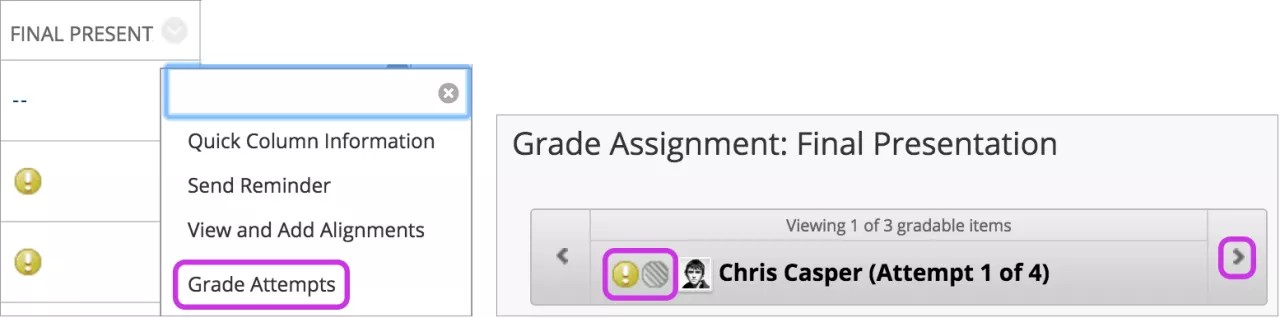
重要事項:4回の試行を許可し、最後の試行を成績に使う場合、最後の試行が採点対象となります。そのため、学生が3回答案を提出している場合、3回目の答案が採点する答案となります。その答案を採点しても、学生はもう一度答案を提出できます。次の答案は4回目で最後の答案となるため、採点準備ができている答案として表示されます。