ラーニングオブジェクトリポジトリ
Note
このドキュメントは、AIを活用した機械翻訳によって翻訳されました。翻訳内容は「現状のまま」提供されており、その正確性については一切保証いたしません。このコンテンツの英語版が公式かつ権威ある情報源となります。
ラーニングオブジェクトリポジトリは、コースおよび組織内のリソースを一元管理するための教育機関リポジトリです。管理者はラーニングオブジェクトリポジトリにオブジェクトをアップロードし、あなたのコースにダウンロードすることができます。ラーニングオブジェクトリポジトリに保存されたオブジェクトの更新は、そのオブジェクトを使用するすべてのコースおよび組織に変更を適用します。そのオブジェクトを使用するすべてのコースは同じバージョンを持ちます。
オブジェクトへの変更は、コースが終了または完了としてマークされた場合にのみ適用されるわけではありません。コースが終了したかどうかは、コース終了日または学期終了日 (学期の一部である場合) を確認することで判断します。
現時点では、ラーニングオブジェクトリポジトリに保存できるのはドキュメントとファイルのみです。
ロックダウンされた属性のあるオブジェクトの挿入
ラーニングオブジェクトリポジトリ内のオブジェクトは、所属教育機関によって管理されます。そのため、オブジェクトの特定の属性を編集することはできません。例えば、ラーニングオブジェクトリポジトリに挿入されたドキュメントのタイトル、説明、本文を編集することはできません。
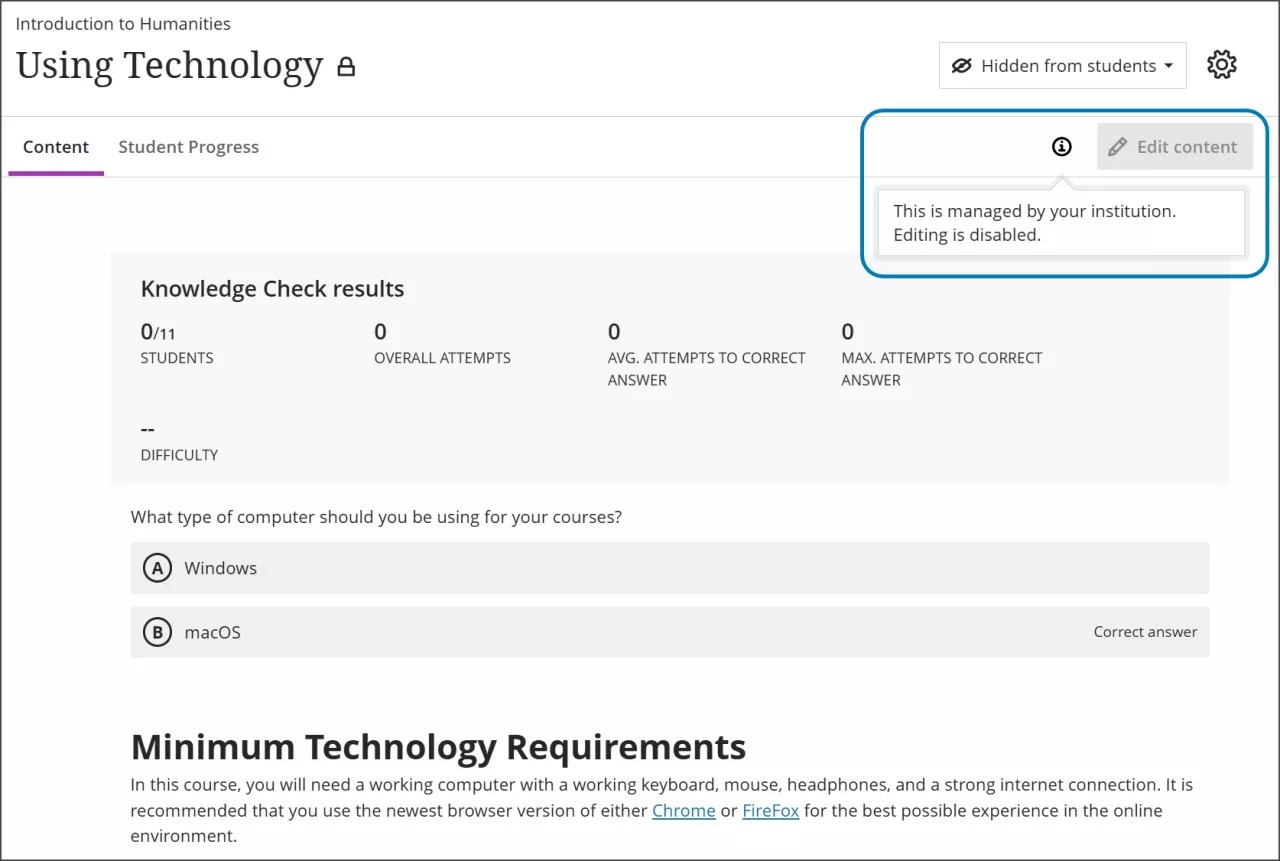
コースコンテンツページに学習オブジェクトを挿入する
コンテンツを追加したいプラスボタンにカーソルを合わせ、プラスボタンを選択してオプションメニューを開き、コースコンテンツページで新しいアイテムを作成します。
[ラーニングオブジェクトリポジトリ]を選択します。
ラーニングオブジェクトリポジトリに保存されている 1 つまたは複数のオブジェクトを選択します。ラーニングオブジェクトリポジトリに保存されているすべてのオブジェクトを一覧表示するページからオブジェクトを選択するか、検索フィールドを使用することができます。
注記
複数のリポジトリにアクセスできる場合は、リポジトリのリストが表示されます。アイテムを選択するリポジトリを選択し、アイテムを選択します。
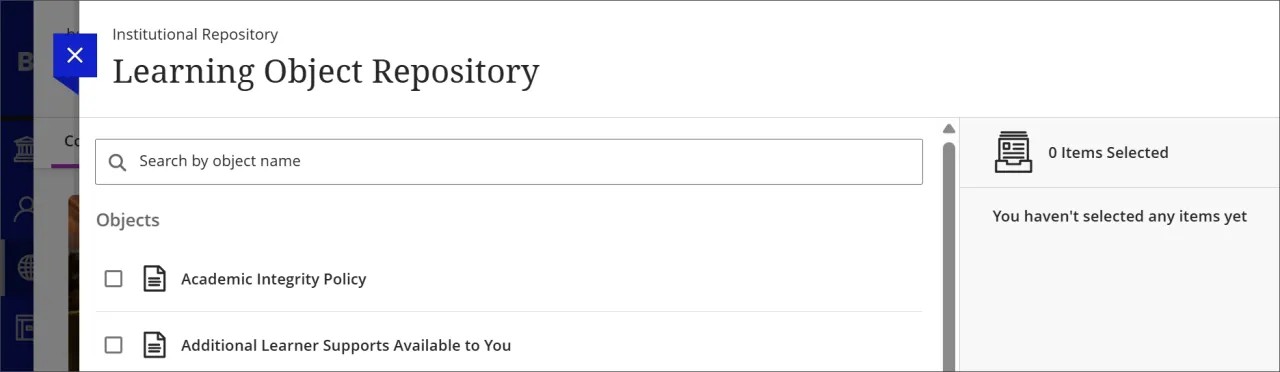
[オブジェクトの挿入]を選択します。
ラーニングオブジェクトリポジトリから挿入された学習モジュールやフォルダに項目を追加する
LORから挿入したアイテムを、学習モジュールやフォルダに追加できます。追加された項目は常にリストの一番下に配置されます。LOR が所有するアイテムの順序は、引き続きロックされたままです。追加した項目はすべて自由に編集でき、通常のコースコンテンツと同様に機能します。
LORから学習モジュールまたはフォルダを追加します。
学習モジュールまたはフォルダを展開します。
プラス記号を選択して、コンテンツメニューを開きます。LORが所有するアイテムの間にカーソルを合わせ、そこでプラス記号を選択しても、新しいアイテムは依然として一番下に追加されます。
学習モジュールまたはフォルダに必要なコンテンツを追加します。