日誌
Note
このドキュメントは、AIを活用した機械翻訳によって翻訳されました。翻訳内容は「現状のまま」提供されており、その正確性については一切保証いたしません。このコンテンツの英語版が公式かつ権威ある情報源となります。
日誌は、学生が教員と個人的にコミュニケーションするための個人用スペースです。学生は、自己反省のツールとして日誌を使用することもできます。コースについての意見、アイデア、疑問点を投稿したり、コースの関連教材について議論や分析を行ったりできます。
学生に向けた幅広い日誌の課題を作成することができます。学生は学習プロセスを振り返り、見識や態度の変化を記録として残すことができます。学生は、直面した問題と、その解決方法を説明できます。また、教員はより公式な意味合いを持つ、教員主導の日誌エントリを作成することもできます。掲示板のトピック一覧で焦点を絞ることができます。
日誌は個別のプロジェクトに理想的です。たとえば、創作文のコースでは、各学生がエントリを作成し、教員がコメントを記述します。この方法では、学生は教員のガイダンスや提案を参考にしながら、作文課題のセクションを一定期間にわたって改善できます。学生は、自分のエントリにコメントを作成して、会話を続けることもできます。
日誌の作成
[コースコンテンツ]ページで、日誌を追加する場所のプラス記号を選択します。[作成] を選択し、[アイテムの作成] パネルの下部にある [ジャーナル] ボタンまで下にスクロールします。フォルダや学習モジュールを展開して、日誌を追加することもできます。
わかりやすいタイトルを入力し、学生がコンテンツリストで適切な日誌を検索できるようにします。タイトルを追加しないと、[コースコンテンツ]ページにタイトル「新しい日誌」と日付が表示されます。
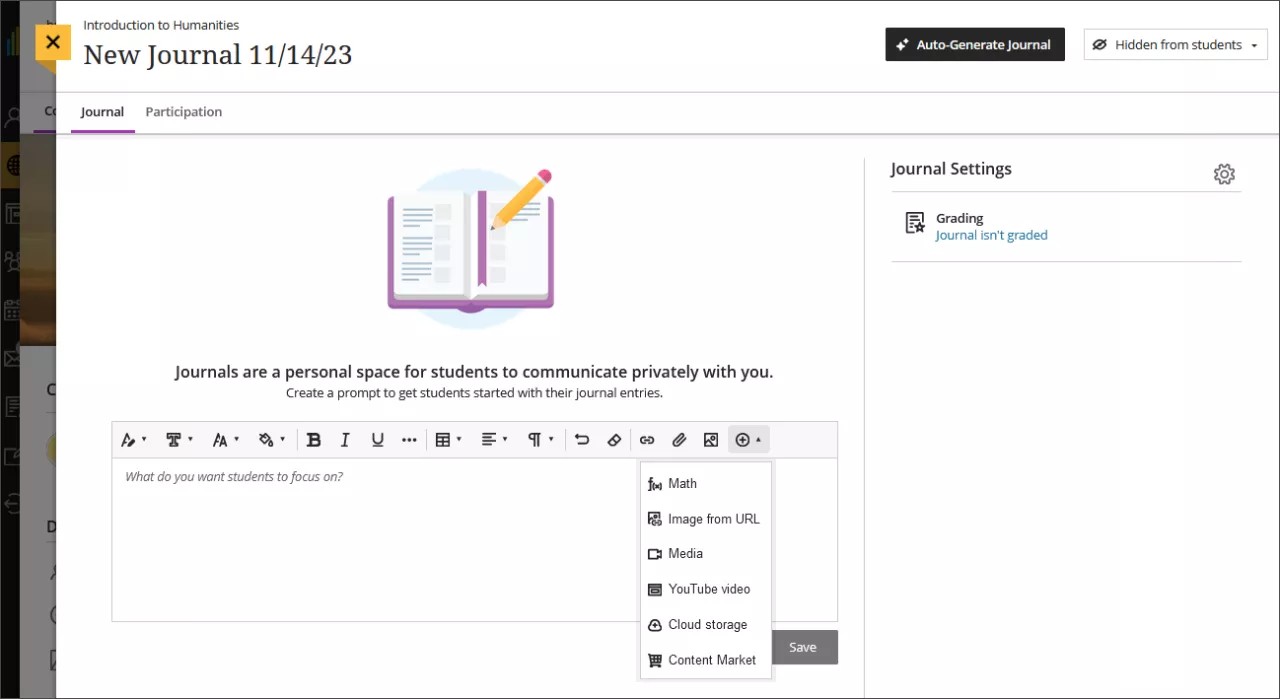
プロンプトを追加し、期待する内容とガイドラインを設定します。エディタのオプションを使用して、テキストの書式設定、ファイルの添付、マルチメディアの埋め込みができます。プロンプトを追加しない場合、この日誌について教員が指示を追加していない旨のメッセージが学生に表示されます。
日誌を表示または非表示にします。新しい日誌はデフォルトで非表示になっています。教員が学生に対して日誌の公開を選択するまで、学生は日誌にアクセスできません。事前にすべてのコンテンツを作成し、スケジュールに基づいて学生に表示するものを選択できます。また、日付、時刻、コース成績表のその他の項目のパフォーマンスに基づいて、利用可否の条件を設定することもできます。学生は[コースコンテンツ]ページで、教員が設定した日時に日誌を表示できるようになります。
ジャーナルの設定をカスタマイズします。「ジャーナルの設定」パネルでは、ユーザーがエントリやコメントを編集・削除できるかどうかを選択できます。「目標と基準」の下で、 「目標に合わせる」を選択することで、このアクティビティが意図した学習成果を測定できるようにします。「コースコンテンツ」ページのジャーナルタイトルの下に表示される短い「説明」を入力してください。学生が洞察に富んだ投稿を行うよう促すために、ジャーナルを成績評価の対象にすることができます。成績評価対象のジャーナルでは、さらに多くの設定オプションが利用可能です。
日誌を自動生成する。教育機関がAI Design Assistant機能を使用している場合、AIを使用して日誌を作成できます。仕訳帳の自動生成を選択して、作成パネルを表示します。
動画録画を Video Studio に組み込みます。教育機関で Video Studio を使用している場合は、Video Studio を使用して音声と動画やビデオの録画を追加できます。新しいジャーナルを作成するときは、コンテンツ エディタで [Video Studio] ボタンを選択します。次に、標準の Video Studio ワークフローに従って録画を追加します。
日誌を自動生成する
日誌は、コースのタイトルと説明に基づいて生成されます。
![[仕訳帳] ページの自動生成](../image/img-b3de28372dd4a72a4d31bad45a885849.jpg)
AIデザインアシスタントを使用してジャーナルを作成するには:
説明を入力して (2000文字以内)、会話の焦点を絞り込む
必要に応じて、[コース項目を選択] を選択し、生成されるジャーナルのコンテキストを指定してください。コースのコンテンツ項目、フォルダ、または学習モジュールを任意に選択し、[項目を選択] を選択して、ジャーナルの作成画面に戻ってください。
注記
コンテキストピッカーでサポートされているファイルの種類には、PDF、Word、PowerPoint、テキスト、RTF、HTMLがあります。
「希望する認知レベル」メニューから、認知レベルを選択してください:「適用」、「分析」、「評価」、「作成」、または「ひらめきを得る」
注記
認知レベルはブルームの分類法に基づいています。インスピレーションを得る! を選択すると、さまざまなレベルが混在した結果が生成されます。
複雑度スライダーを調整して、ジャーナルの焦点を定める複雑度を設定します。
ジャーナルタイトルの生成 を選択または選択解除してください。
[詳細オプション]を選択して、出力言語を変更する
作成を選択してください。
各ジャーナルの正確性と偏りの有無を確認し、コースに追加したいジャーナルを選択してください。
[追加]を選択してください。
この機能に関する詳細情報については、AI Design Assistant をご参照ください。
ジャーナルの作成に関する動画を見る
以下のナレーション付き動画では、このページに掲載されている情報の一部を映像と音声でご紹介しています。動画の内容に関する詳しい説明については、Vimeoで動画を開くを参照してください。
日誌を開く
誰かが日誌に投稿すると、[コースコンテンツ]ページのタイトルの横にアクティビティアイコンが表示されます。タイトルを選択すると日誌が開きます。また、直接アクティビティストリームから日誌を開くこともできます。
![[コースコンテンツ]ページのジャーナル課題。ここから、仕訳の課題を開くことができます。](../image/img-0d96e578d7622777dadd00b0c8d70dd4.jpg)
日誌には 2 つのタブがあります。[日誌]タブに、入力したプロンプトが表示されます。採点対象でない日誌には[参加]タブがあり、採点対象の日誌には[成績と参加]タブがあります。
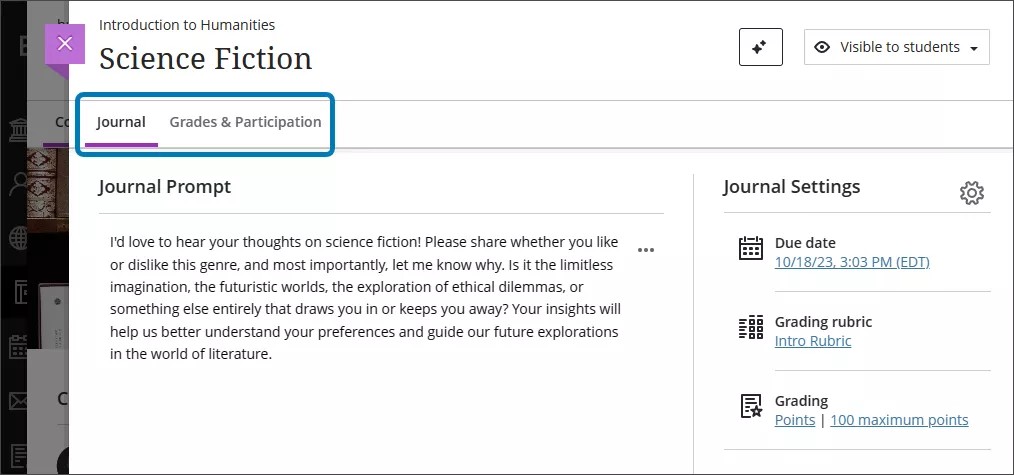
[成績]タブと[参加]タブをナビゲートします
採点対象の日誌および採点対象でない日誌の両方で、[参加]タブのリスト内に学生の名前がアルファベット順 (姓) で表示されます。1ページあたりに表示する項目の数を選択できます。最大値は100です。
採点対象でない日誌と採点対象の日誌の両方で、学生の名前で検索するとその学生の日誌エントリ数が表示されます。
学生のステータスメニューを使用すると、まだ入力を行っていない学生のみ、または入力を行った学生のみを表示できます。デフォルトでは、このメニューはすべての学生のステータスを表示するように設定されています。

採点対象の日誌では、[採点ステータス]メニューを通じて、採点ステータスで並べ替えることができます。利用可能なステータスは次のとおりです。
要採点
要投稿
完了
採点するものはありません
成績は、[成績と参加] タブから上書きまたは投稿できます。
エントリおよびコメントの表示
[参加]タブのリストから学生の名前を選択すると、その学生のすべてのエントリと教員の回答が表示されます。ページに多数のエントリがある場合は、表示する項目の数を最大20まで調整できます。
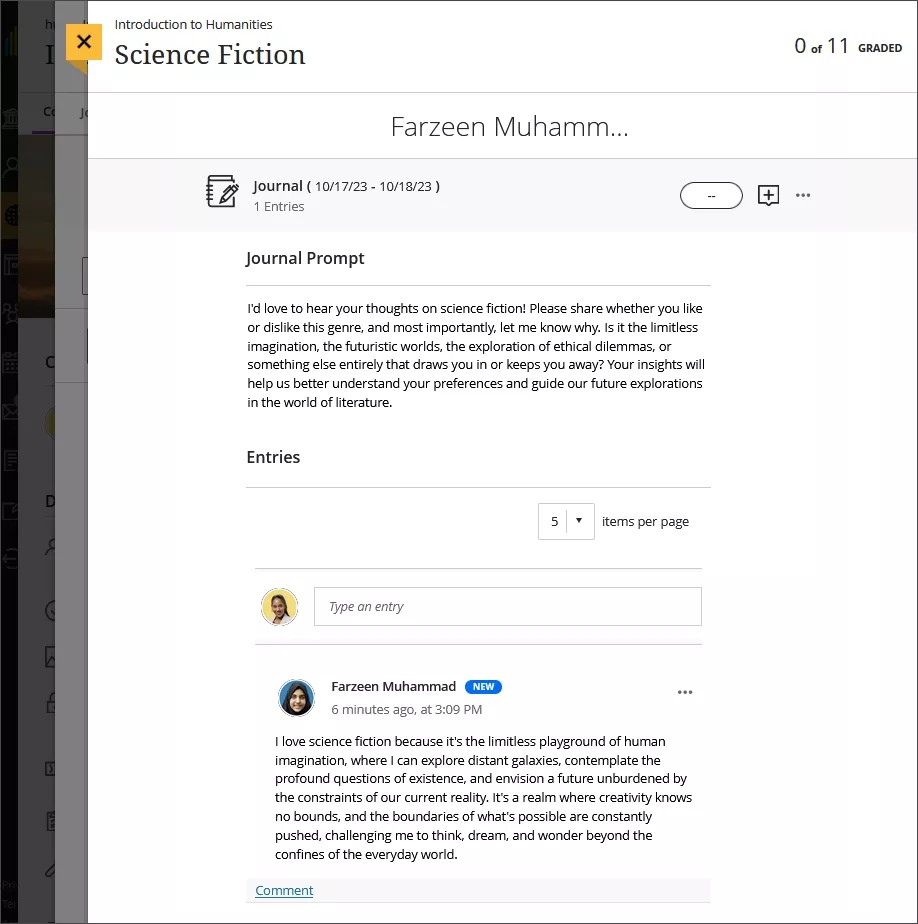
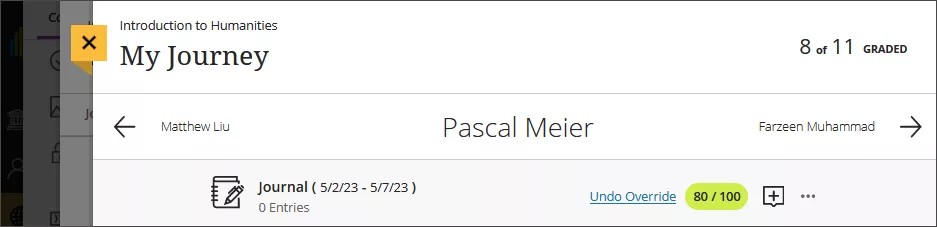
採点ピルに成績を入力するか、プラス記号として表示される「フィードバック」アイコンを選択してフィードバックを残すことで、ジャーナルを直接採点できます。フィードバックは、投稿をした後も3つのドットのメニューを使用して編集できます。

ジャーナルに新しいエントリまたはコメントが入ると、それらとともに NEW アイコンが表示されます。
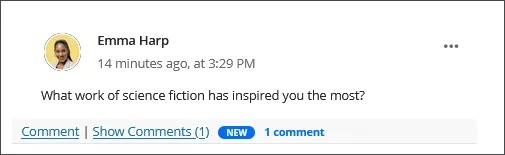
エントリの下にある[コメント]を選択すると、テキストボックスが表示され学生のエントリに回答できます。リッチテキストエディタでは、回答の外観をカスタマイズしたり、メディアを埋め込んだりすることができます。エントリにコメントすると、スレッドが作成されます。
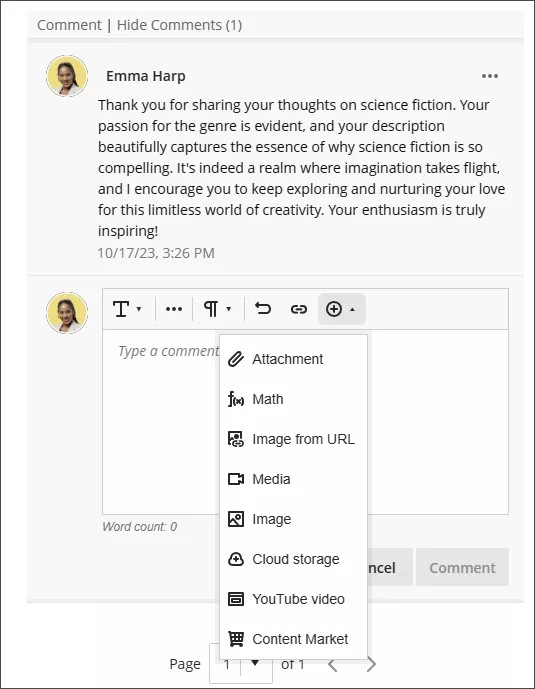
また、学生の日誌に新しいエントリを追加することもできます。エントリを入力 と表示されるテキスト ボックスを選択します。学生は質問やコメントに返信できるようになります。
日誌エントリやコメントに関連付けられた[その他のオプション]メニューを選択して、日誌エントリやコメントを編集または削除できます。編集または削除のオプションを表示するには、エントリやコメントを編集または削除する権限をユーザに付与する必要があります。エントリを編集および削除する権限は、コメントの編集および削除とは異なります。
![[編集] メニューのドロップダウンに [編集] と [削除] の 2 つのオプションが表示される学生のジャーナル エントリ。編集メニューとドロップダウンオプションが青色で強調表示されます。](../image/img-939cafc1adc1886c68c4b0942f8f1167.jpg)
エントリにコメントが入ったら、[コメントを非表示] を選択して、スレッド内の最初のコメントのみを表示できます。すべてのコメントを再度表示するには、[コメントを表示] を選択します。[参加]タブに戻らずに学生の日誌エントリ間を移動するには、エントリの上部にある左右の矢印ボタンを選択します。
日誌の編集と管理
教員が日誌内のコンテンツを編集しても、学生には新しいコンテンツが表示されたことが通知されません。
エントリまたはコメントがない場合に限り、日誌を採点済みから未採点に変更することができます。エントリやコメントが送信された後は、日誌のタイプを変更できなくなります。
採点対象の日誌を削除すると、日誌は[コースコンテンツ]ページおよび成績表から削除されます。
日誌の変換とコピー
元のコースビューの日誌、プロンプト、設定は、コースのアーカイブとエクスポートに含まれ、Ultraコースビューに変換されます。元のコースのコンテンツエリアの日誌だけがUltraコースの[コースコンテンツ]ページに表示されます。現時点では、アーカイブをリストアしたときに、コメントと学生のエントリは含まれません。
また、Ultraコースのプレビューの一貫として、元のコースの日誌をUltraコースに変換することもできます。
コピーワークフロー
Ultraの日誌は、担当する他のUltraコースからコピーできる、サポート対象のコンテンツ項目に含まれています。
元のコースからUltraコースに日誌のみをコピーした場合、採点対象の日誌だけが成績表に表示されますが、内容を編集したり、学生に表示したりすることはできません。採点対象でない日誌はコピーされません。元のコースのコンテンツエリアに表示されている日誌をUltraに変換するには、コースのエクスポートまたはアーカイブをお勧めします。