採点結果シンボル
Note
このドキュメントは、AIを活用した機械翻訳によって翻訳されました。翻訳内容は「現状のまま」提供されており、その正確性については一切保証いたしません。このコンテンツの英語版が公式かつ権威ある情報源となります。
グレーディング スキーマの使用
コース内では、成績は成績表および評価の提出ページに表示されます。成績評価を使用して、成績を別の方法で表示することができます。成績評価では、項目の得点をその項目の満点と比較してパーセンテージを算出します。その後、このパーセンテージは得点範囲にマッピングされ、成績が文字 (A、B、C) や合格/不合格などで表示されます。
スキーマでは、各項目で獲得した点数をその項目の満点と比較し、それに基づいてパーセンテージを算出します。このパーセンテージは、その後、スコア範囲に割り当てられ、文字評価(A、B、C)や「合格/不合格」といった形で表示されます。
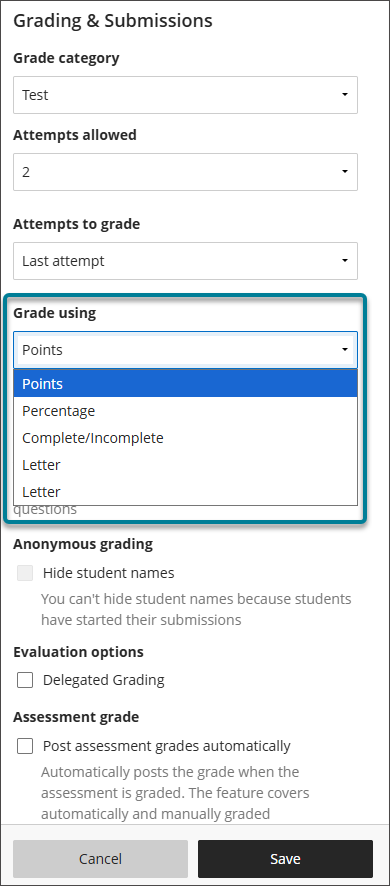
デフォルトで使用できる成績評価は次のとおりです。
点数
パーセンテージ
完了/未完了。
文字
注記
成績を表示する代わりに、完了/未完了スキーマでは、学生が評価を完了したかどうかを示します。
コース内のすべての既定およびカスタム評定スキーマは、新規および既存の採点済み項目の採点方法メニューに表示されます。
注記
入力された成績が無効な場合、成績は元の状態または値に戻ります。
複数の成績スキーマ
コースごとに最大100の成績スキーマを持つことができるため、コース内の評価対象のアクティビティごとに最も適切な成績スキーマを使用できます。
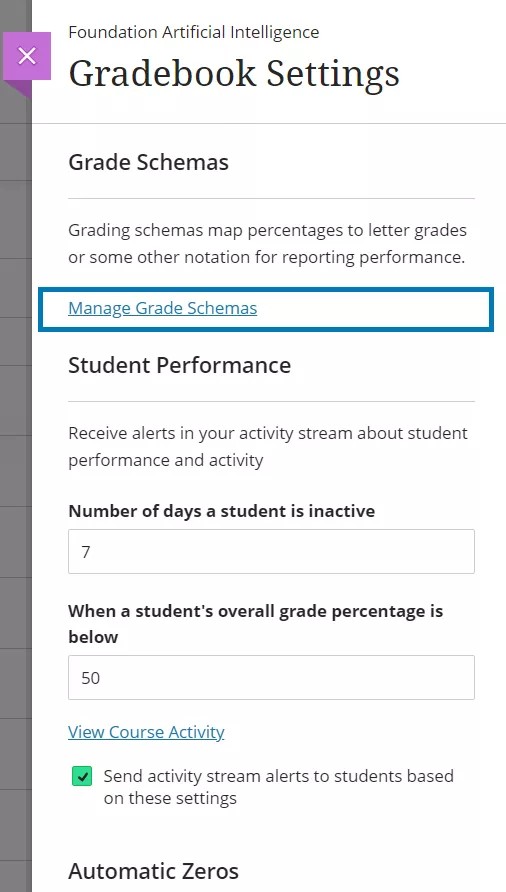
成績表で、設定アイコンを選択して「成績表の設定」パネルを開きます。
評価基準を管理 を選択します。
追加を選択します。
スキーマの名前を入力します。
成績評価スキーマで、新しく作成したスキーマを選択してください。
必要に応じてスキーマを編集してください。
スキーマをコピーまたは削除するには、オプションメニューを選択します。未使用のスキーマのみ削除できます。
行を挿入するには、プラス記号(+)を選択してください。
値を選択すると、採点範囲を編集できます。一番下の段から始めて、段を追って上に向かって編んでいきます。上限値を100%より大きく設定できます。たとえば、生徒の成績が100%を超えた場合、A+を付けることができます。
すべての行にオプションメニューがあります。行を編集または削除するには、それを選択します。スキーマを有効な状態に保つには、少なくとも2行が残っている必要があり、最後の行は削除できません。
スキーマで行を追加したり削除したり、値を編集したりすると、残りの値は自動的に調整されます。これにより、スキーマの数値が欠落しないことが保証されます。
評定スキーマの管理
成績表で、設定を選択します。
成績表の設定パネルで、評定スキーマの管理を選択すると、コースで利用可能なスキーマを確認できます。
デフォルトのスキーマの名前および値は管理者が定義しますが、教員は新しく成績スキーマを作成したり、既存の成績スキーマをカスタマイズしたりできます。
コース内の既定スキーマの名前を変更し、評定範囲を編集することができます。
スキーマに関する注意事項:
ここで加えた変更は、現在作業しているコースにのみ適用されます。
所属教育機関が成績スキーマの初期設定に変更を加えた場合、ここでの変更はコースに反映されません。変更後に作成された新しいコースにのみ、編集したスキーマが使用されます。
オリジナルで作成されたテキストスキーマは、Ultraコースビューではサポートされていません。コースを変換する際、テキストスキーマはポイントスキーマに変換されます。変換後は、必要に応じて代替スキーマを作成して適用できます。
スキーマをコピーまたは削除するには、オプションメニューを選択します。未使用のスキーマのみ削除できます。
項目とコースのコピー
担当している別のコースからアセスメントとアクティビティをコピーした場合、成績スキーマは維持されます。コース全体をコピーすると、採点可能項目に関連付けられていないものを含めて、すべての成績スキーマがコピーされます。
成績表の計算と評定スキーマ
計算スキーマでは、各評価に対して選択した採点スキーマに基づき、成績が点数、文字(A、B、C)、またはパーセンテージとして表示されます。このスキーマでは、各問題で獲得した点数をその問題の満点と比較し、パーセンテージを算出します。このパーセンテージは特定の得点範囲に割り当てられ、アルファベットなどの成績が表示されます。
総合成績での学生の行の数値の得点は100点満点中88点でした。87%から90%未満はB+という成績評価では、この学生の88点はB+となります。