コース内の移動
Note
このドキュメントは、AIを活用した機械翻訳によって翻訳されました。翻訳内容は「現状のまま」提供されており、その正確性については一切保証いたしません。このコンテンツの英語版が公式かつ権威ある情報源となります。
注記
Blackboard LMSコースは、すべてのユーザーがアクセスできるように設計されています。Blackboard LMSキーボードナビゲーションの動作など、アクセシビリティの詳細については、アクセシビリティの概要ページをご覧ください。
コースビュー
ページのメイン部分に、自分のコースのすべてのコンテンツが表示されます。テストなどのコンテンツ項目を開くと、[コースコンテンツ]ページ上部のパネルにスライドして表示されます。パネルを閉じると、元の場所に戻ります。ベースナビゲーションメニューの教育機関ページに戻るには、コースの上隅にあるホームボタンを選択してください。
注記
あなたのファイルの横にゲージのアイコンが表示されている場合、あなたの教育機関はコースコンテンツのアクセシビリティを測定するためにAnthology Ally を使用しています。詳しくは、AnthologyAllyヘルプサイトをご覧ください。
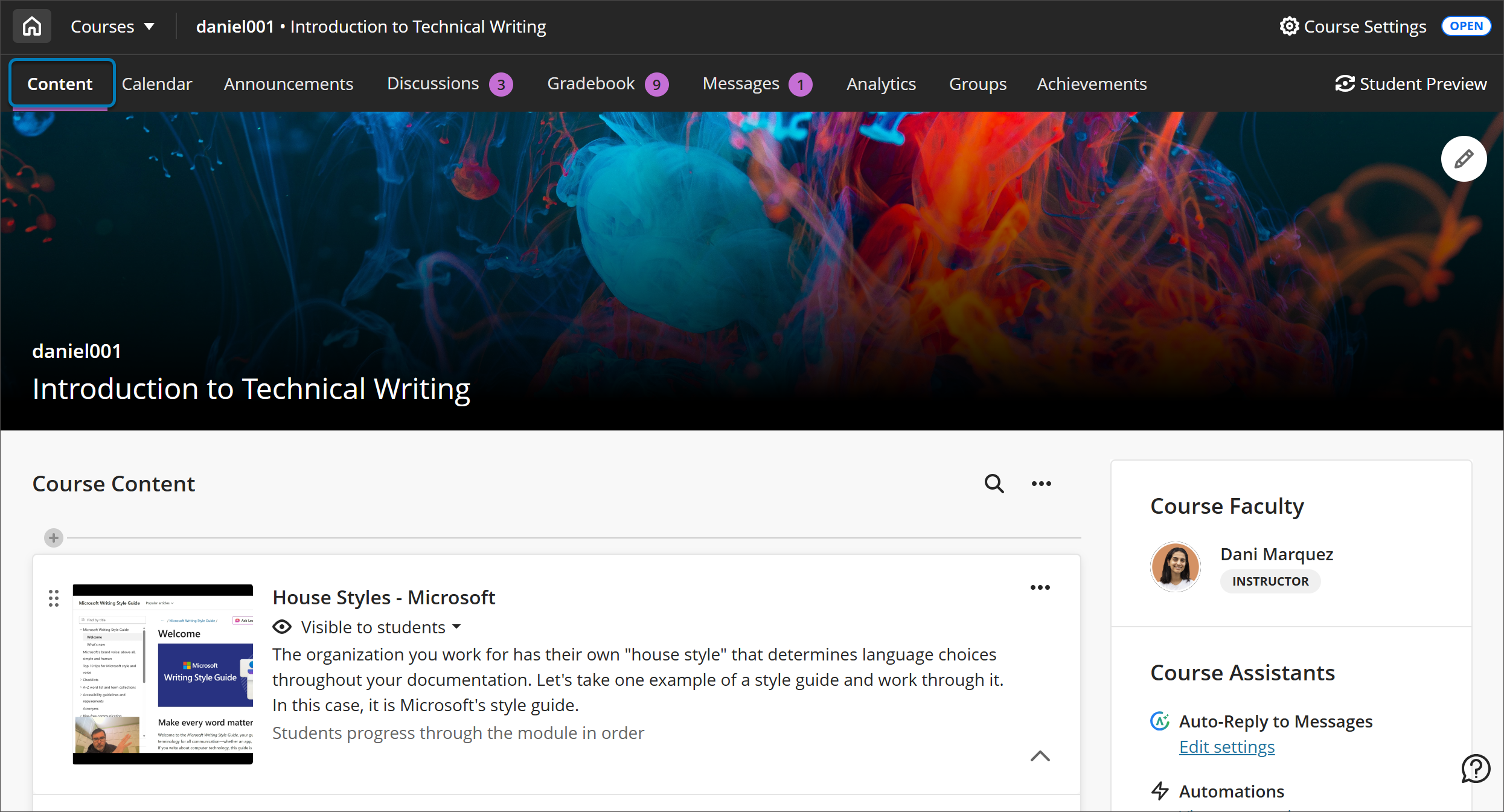
Blackboard LMSコースコンテンツページでは、コンテンツの入れ子を最大3レベルまでサポートします。たとえば、フォルダ内のフォルダは2レベルです。学習モジュール内のフォルダ内のフォルダは、3つのレベルの例です。所属教育機関は、コンテンツのネストのレベルを追加することもできます。教育機関がこのオプションを使用しているかどうか、Blackboard LMS 管理者に尋ねてください。
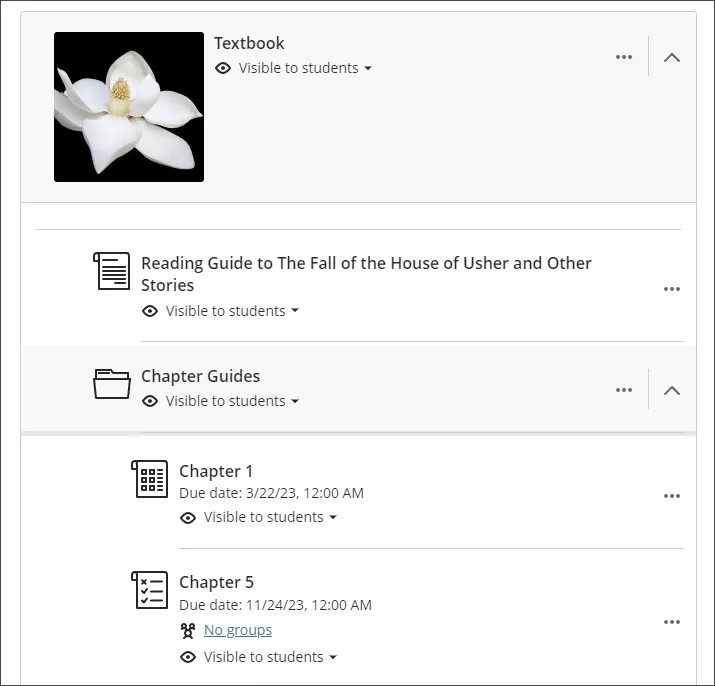
フォルダまたは学習モジュールを選択すると、展開され、当該フォルダまたは学習モジュールにネストされたコンテンツが表示されます。アセスメント、ドキュメント、リンクなどの項目を選択すると、そのコンテンツが、[コースコンテンツ]ページの上部のパネルにスライドして表示されます。パネルを閉じると、元の場所に戻ります。
ページ上部にある虫眼鏡アイコンを選択して、コースコンテンツを見出しで検索できます。
コース環境についての動画を見る
次のナレーション入りの動画は、このページに含まれる情報の一部を視覚的・聴覚的に表現したものです。動画で描かれている内容の詳細な説明については、Vimeoで動画を開いてください。
ナビゲーションバー
頻繁に使用するページはワンステップで開くことができます。ページを選択し、コンテンツ、カレンダー、連絡事項、掲示板、成績表、メッセージ、分析、グループ、アチーブメントにアクセスします。
![[コースコンテンツ]ページの上にあるナビゲーションバーで、タブが強調表示されています](../image/img-62fca785257086c47cd6c1e83e7dac7d.png)
コースの切り替え
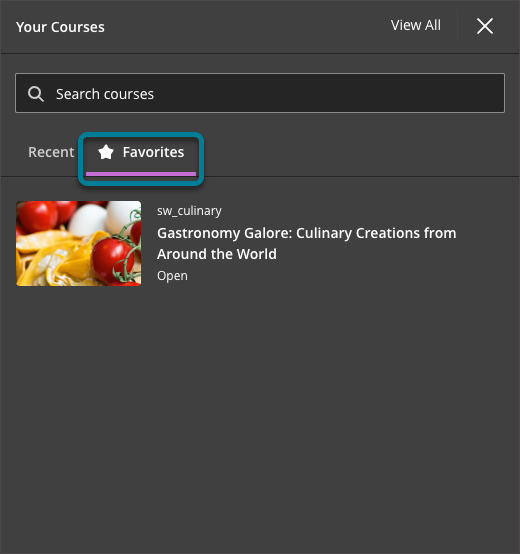
コースの上部コーナーにあるコーススイッチャーを使用すると、最新の4つのコース間をすばやく移動したり、[すべてのコース]ページに移動したりすることができます。コースを選択すると、4つのコースのドロップダウンメニューが開きます。コースオプションを選択すると、そのコースに直接移動します。さらに、コーススイッチャーには検索ボックスがあり、利用可能なコースをすばやく見つけて開くことができます。コース名またはコースIDで検索し、選択したコースに直接移動します。
詳細と操作
詳細と操作には、コースを管理するためのさまざまなツールが用意されています。
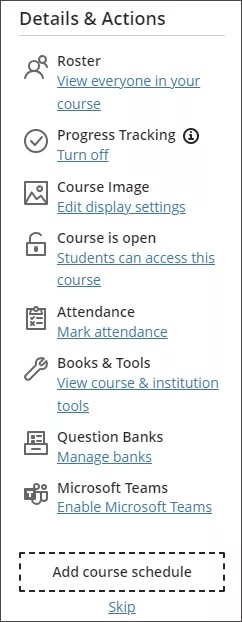
名簿です: クラスの名簿にアクセスします。基本のプロフィールカードにアクセスできます。また、コースに参加しているユーザにメッセージを送信できます。
進捗状況の追跡: コースのコンテンツおよび評価に関連する学生の進捗状況を追跡します。教育機関は、学生の進捗状況の追跡をオンまたはオフにすることができます。
コース画像:所属機関で許可されている場合、コースをパーソナライズするためにコースバナー画像を追加できます。画像は[コースコンテンツ]ページに表示され、コースカードのサムネイルとしてベースナビゲーションの[コース]リストに表示されます。
コースがオープンしました:コース開設 学生が参加する準備ができたら、コースを開設してください。また、コンテンツの追加や確認中はコースを非公開にしておき、準備ができたら学生に公開することができます。学生はコース一覧で非公開コースを表示できますが、アクセスすることはできません。
Class Collaborate:クラスコラボレーション。このインテグレーションを導入している場合、 Class Collaborateセッションを学生の予定や即席ワークスペースの便利な起動ポイントとして使用できます。
出席:教育機関がこの機能をオンにしている場合、出席の成績を付け、詳細な記録にアクセスします。
本 &ツール:あなたのコースと教育機関で利用可能なツールにアクセスします。
問題バンク:複数の評価で再利用できる問題のデータベースを作成します。コースで使用するために、新しい問題バンクを作成したり、既存の問題バンクをインポートしたりできます。
Microsoft Teams: 教育機関がこの統合を使用している場合、コースに対してクラス チームを設定できます。
コーススケジュールを追加します:カレンダーのイベントとしてクラスがいつ開催されるかを追加します。場所も含めることができます。コーススケジュールを追加するプロンプトを表示したくない場合は、[スキップ]を選択します。後から追加する場合は、[カレンダー]ページに移動します。
新しいコースアクティビティ
紫色の吹き出しのようなアクティビティのインジケータは、コース内の新しいアクティビティに関連付けられています。新しい日誌のエントリと掲示板投稿には、アクティビティのインジケータが付いています。コンテンツで会話をオンにしている場合、新しい会話のアクティビティを示すインジケータが表示されます。
コースコンテンツの見出し検索
[コースコンテンツ]ページでは、見出しで項目を検索できます。虫眼鏡で表現される[コースコンテンツの検索]ボタンを選択して、検索バーを展開します。
検索する項目に関するキーワードの一部を検索バーに入力します。
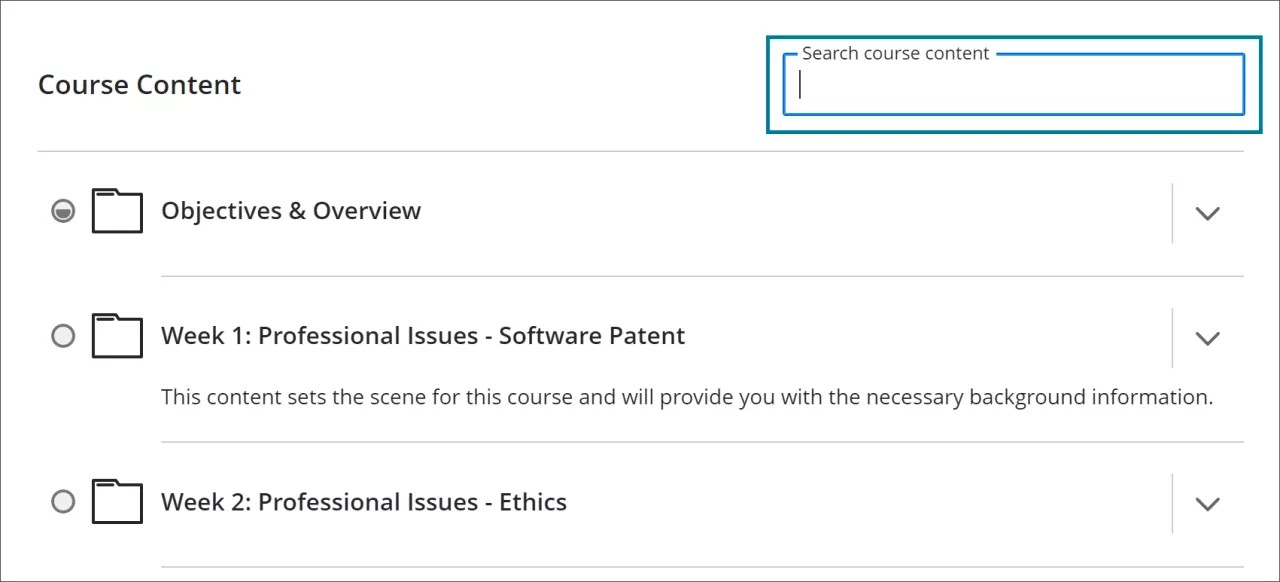
コース検索機能により、入力した文字に一致する項目の見出しが表示されます。リストから項目を選択して、対応するコンテンツを開きます。
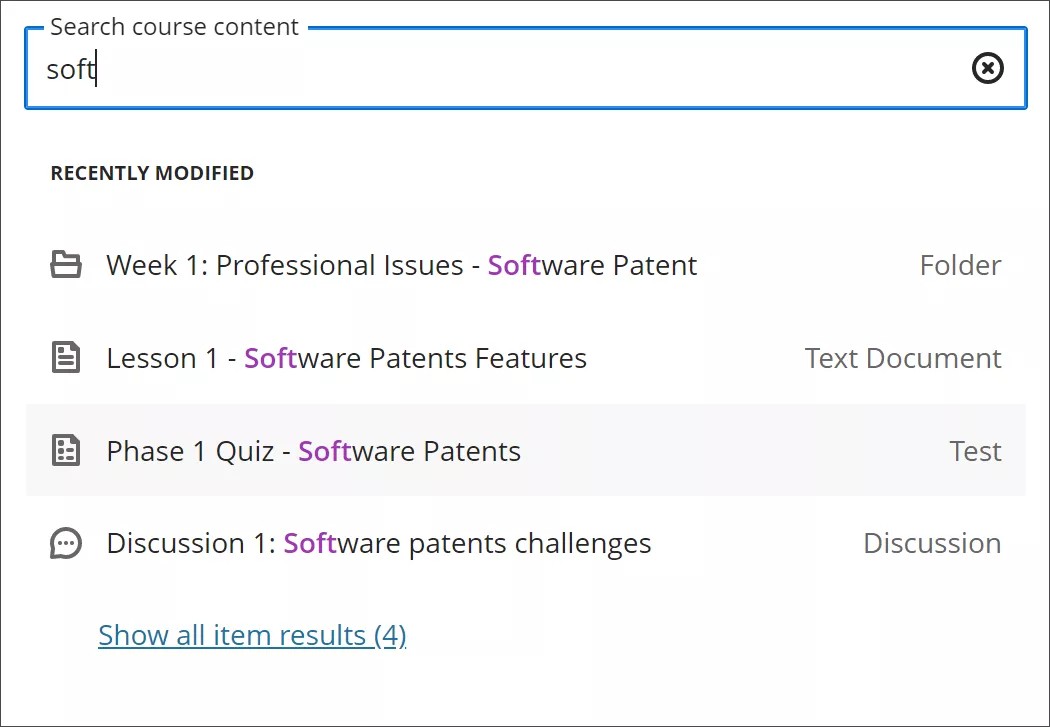
リストの一番下にある[すべての項目の結果を表示]を選択すると、一致したすべての項目の詳細情報が表示されます。アクセスする項目を選択します。
別の検索を実行するには、検索バーを終了して入力した文字を消去します。また、検索バーの内容を削除して、別のキーワードを入力することもできます。
「検索をクリア」を選択すると、検索結果の詳細リストが消去されます。これにより、[コースコンテンツ]ページに戻ります。