ORIGINAL 元の連絡先
Note
このドキュメントは、AIを活用した機械翻訳によって翻訳されました。翻訳内容は「現状のまま」提供されており、その正確性については一切保証いたしません。このコンテンツの英語版が公式かつ権威ある情報源となります。
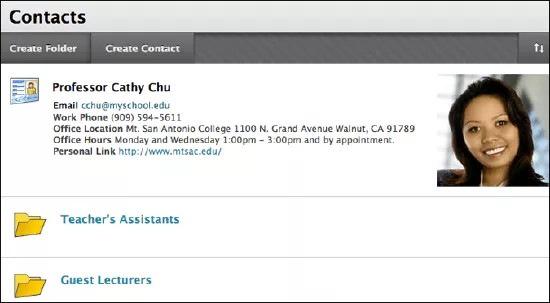
連絡先ツールを使用して、自分自身や他の学生担当スタッフのプロフィール情報を追加できます。勤務時間、電話番号、およびコースで学生が重要な担当者を見つけるのに役立つその他のリンクに関する情報を提供できます。
フォルダを使用して、プロフィールを整理できます。たとえば、「ティーチングアシスタント」という名前のフォルダを作成し、ティーチングアシスタント全員の連絡先をそのフォルダに割り当てます。
連絡先の作成または編集
コースメニューで ツール を選択し、次に 連絡先 を選択します。コントロールパネル、次にコースツール、次に連絡先でこのページを見つけることもできます。
連絡先の作成を選択します。連絡先の情報を編集するには、項目のメニューで「編集」を選択します。
連絡先を作成ページで必要なプロフィール情報を入力してください。「所属先住所」、「就業時間」、および「メモ」フィールドの文字制限は255文字です。
「はい」 を選択して、プロファイルを学生が利用できるようにします。いいえ を選択すると、このページに入力された情報は受講者に一切表示されません。
参照 を選択して、プロフィールに添付する画像を検索します(任意)。この画像は連絡先ページのプロフィールの横に掲載されています。画像サイズは、150 x 150ピクセルにする必要があります。
パーソナルリンクを追加したい場合は、連絡先のホームページのURLを入力してください。URLを追加する場合は、完全なアドレスとプロトコルを含めます。例 : http://www.blackboard.com.このリンクは連絡先ページのプロフィールと一緒に表示されます。
送信を選択してください。
連絡先フォルダの作成または編集
フォルダ作成ページで、リストからフォルダ名を選択するか、新しい名前を入力してください。
フォルダーのメニューで 編集 を選択してフォルダーを編集します。
テキスト ボックスに説明を入力します。
Yes を選択してフォルダーを利用可能にします。
送信を選択してください。
コースメニューへの連絡先リンクの追加
連絡先ツールに簡単にアクセスできるように、コースメニューにリンクを追加できます。リンクの名前をカスタマイズすることもできます。
編集モードをONに変更し、コースメニューの上にあるプラス記号を選択します。The Add Menu Item リストが表示されます.
ツールリンク を選択し、リンクの名前を入力します。
タイプリストから、連絡先を選択します。
ユーザーが利用可能 チェックボックスを選択します。
送信を選択してください。
新しいツールリンクがコースメニューのリストの最後に表示されます。矢印アイコンを押しながらドラッグして、リンクを新しい位置に移動します。リンクの名前変更や削除、受講生に対するリンクの非表示、またはゲストに対するリンクへのアクセス許可を行うには、リンクのメニューにアクセスします。