正しい/間違い
Note
このドキュメントは、AIを活用した機械翻訳によって翻訳されました。翻訳内容は「現状のまま」提供されており、その正確性については一切保証いたしません。このコンテンツの英語版が公式かつ権威ある情報源となります。
正しい/間違いを作成する
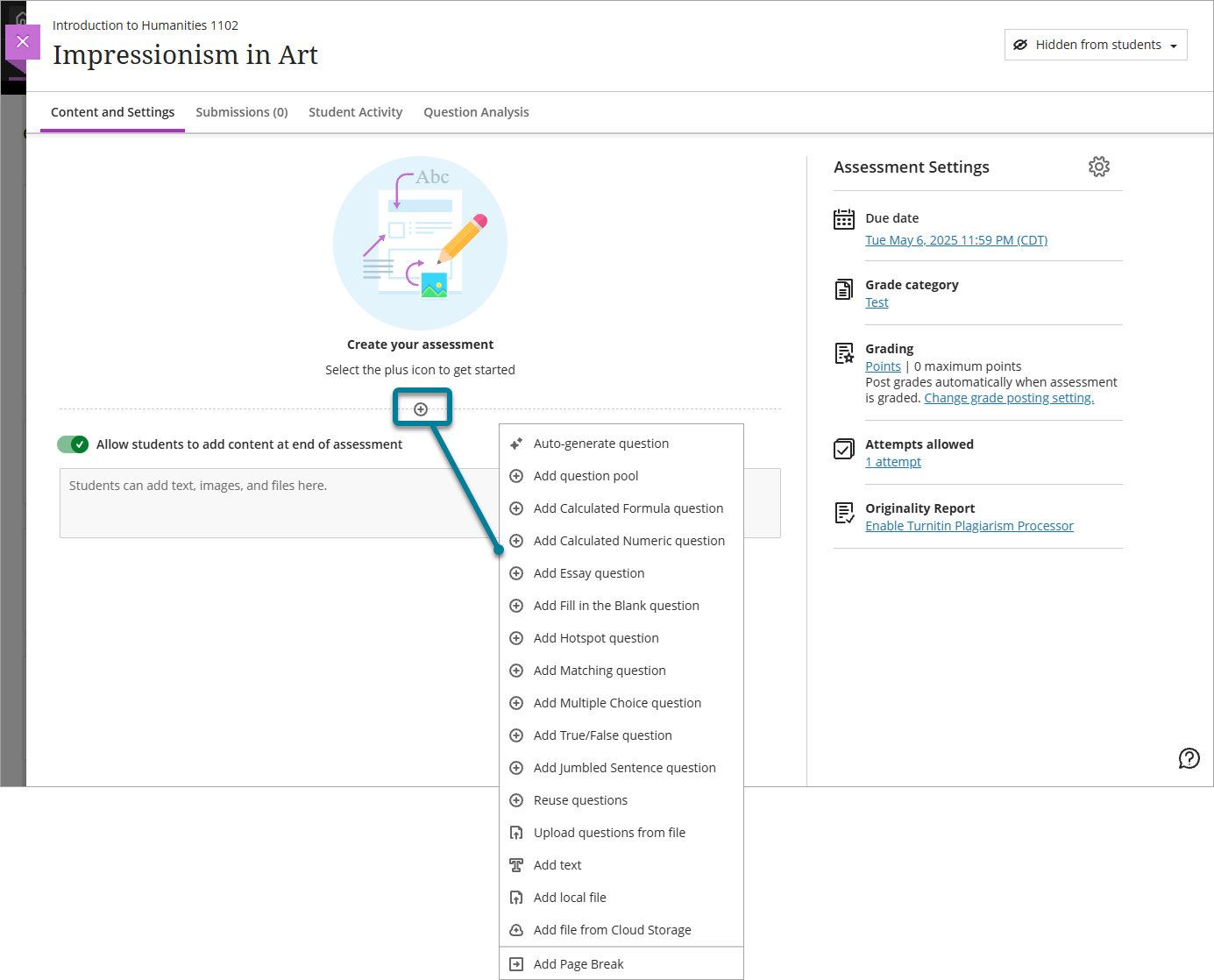
テストを作成するときに、プラス記号を選択してメニューを開きます。既存のテストでは、問題を追加する場所のプラス記号を選択します。[正しい/間違いを追加]を選択します。
正しい/間違いタイプには多くのバイナリオプションの答えがあります:
正しい/間違い
はい/いいえ
正/誤
同意/反対
正しい/間違いでは、学生が文章問題に対して正または誤を選択します。正しい/間違いは自動的に採点されます。自動採点の問題で個々の学生が獲得した得点を変更することはできません。
注記
解答のランダム表示が可能なのは、組み合わせ問題と多肢選択問題のみです。正しい/間違いの解答をランダム表示したい場合は、多肢選択問題タイプを使用して、解答の選択肢として正と誤を用意します。
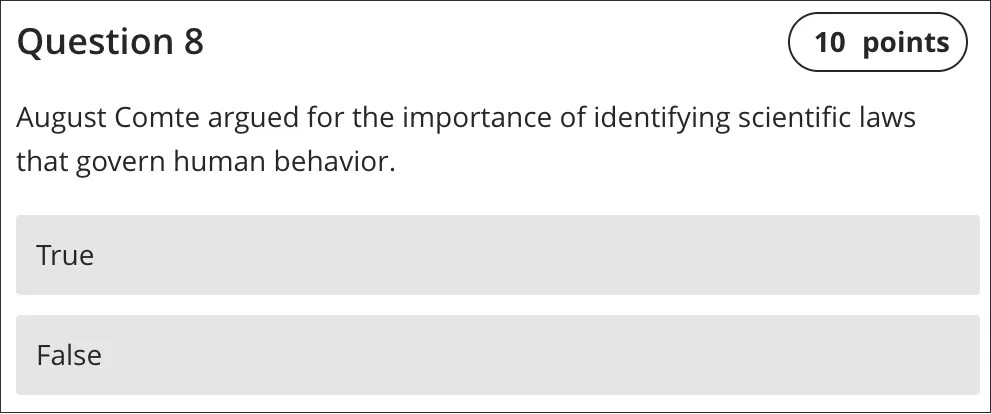
[テストコンテンツ]領域が開きます。ここで問題を作成し、[正]または[誤]のいずれかを正解として設定します。問題は、デフォルトで10点に設定されています。[点数]ボックスを選択して、新しい値を入力します。
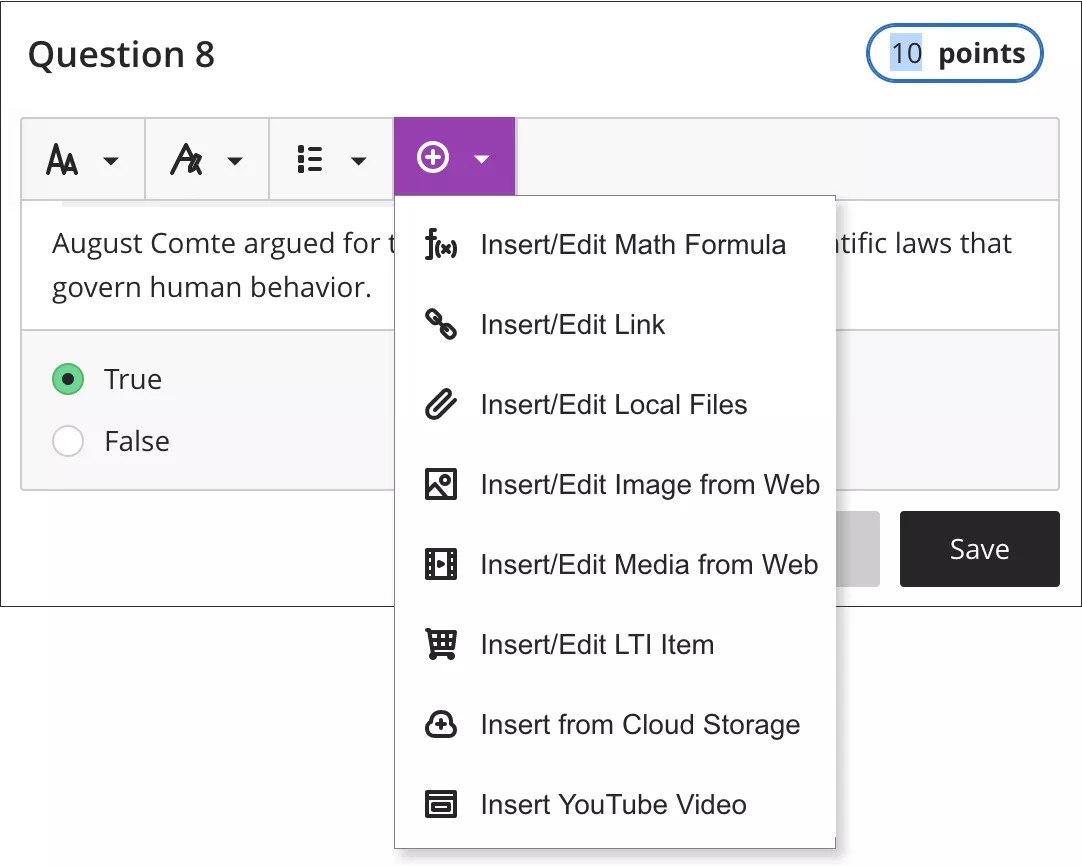
エディタのオプションを使用して、メッセージのテキストの書式を設定することができます。
ヒント
キーボードを使用してエディタツールバーに移動する場合は、[Alt]+[F10]を押します。Macの場合は、[Fn]+[Alt]+[F10]を押します。番号付きリストなどのオプションを選択するには、矢印キーを使用します。
テストコンテンツが整理された状態を保つために、各問題内にファイルを追加することができます。エディタの[コンテンツの挿入]メニューから、[クラウドストレージから挿入]などを選択します。追加したファイルを編集するには、問題の編集モードを開きます。
[正]または[誤]の解答が許可されるのは、正しい/間違いのタイプのみです。多肢選択問題のタイプを使って、はい/いいえ、賛成/反対、その他の選択肢の組み合わせなど、2つの解答セットを使用します。